Содержание статьи

Одной из важнейших функций в FL Studio является работа с Piano Roll – основным инструментом для создания мелодий и аранжировок. Копирование нот позволяет значительно ускорить процесс композиции, а также сделать его более гибким. В этой статье рассмотрим практические способы копирования нот с помощью горячих клавиш, мыши и других инструментов внутри программы.
Для работы с копированием нот важно понимать несколько методов, которые могут быть полезны в различных ситуациях. Один из самых быстрых способов – это использование горячих клавиш. Например, сочетания клавиш Ctrl + C для копирования и Ctrl + V для вставки позволяют работать с выбранными нотами без необходимости дополнительно перемещать их вручную. Важным аспектом является также возможность точного позиционирования скопированных нот на временной шкале с учётом сетки.
Кроме того, FL Studio предоставляет возможность копировать и перемещать ноты как внутри одного канала, так и между различными каналами, что открывает дополнительные горизонты для экспериментов с аранжировками. Одним из удобных инструментов является функция сгруппированных нот, которая позволяет копировать сразу несколько элементов одновременно, минимизируя количество действий. Разберемся, как использовать эти функции на практике, чтобы сэкономить время и получить наилучший результат.
Как копировать отдельные ноты в Piano Roll FL Studio

Чтобы скопировать отдельные ноты в Piano Roll FL Studio, выполните несколько простых шагов. Это может быть полезно для создания мелодических фрагментов или для повторения элементов композиции в разных частях проекта.
1. Выделите ноту: Для этого кликните левой кнопкой мыши по нужной ноте. Если нужно выделить несколько нот, удерживайте клавишу Ctrl и кликайте по каждой ноте по очереди.
2. Копирование с помощью горячих клавиш: После выделения нужных нот, используйте сочетание клавиш Ctrl + C для копирования. Это скопирует ноты в буфер обмена.
3. Вставка скопированных нот: Переместитесь в то место, где хотите вставить копированные ноты, и используйте сочетание клавиш Ctrl + V. Ноты будут вставлены в том месте, где находится курсор.
4. Точное позиционирование: Если вам нужно вставить ноты в конкретное место на сетке, можно перед вставкой точно настроить позицию курсора, используя клавиши со стрелками на клавиатуре или просто перетащив курсор мышью.
5. Копирование с помощью мыши: Вы также можете удерживать Alt и перетащить выделенную ноту в новое место. Это позволит скопировать ноту и разместить её в другом месте без использования клавиш.
6. Позиционирование при вставке: При вставке нот в новые места важно учитывать сетку времени. FL Studio позволяет выбрать режим сетки (например, 1/4, 1/8) для точного расположения нот.
7. Проверка копирования: После вставки скопированных нот обязательно проверьте, не сместились ли они относительно других элементов композиции. Иногда, из-за сетки или особенностей аранжировки, ноты могут «случайно» оказаться в ненужном месте.
Множественное копирование нот с использованием выделения
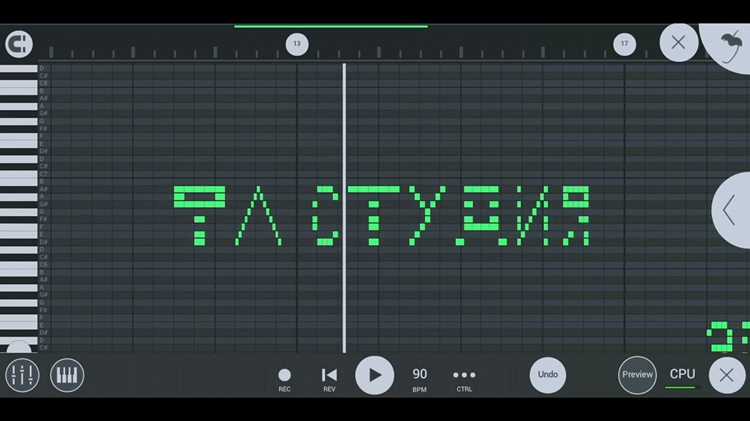
Для эффективного копирования нескольких нот одновременно в Piano Roll FL Studio необходимо правильно использовать функцию выделения. Это позволит не только ускорить процесс, но и повысить точность работы с несколькими нотами.
1. Выделение нескольких нот: Для начала удерживайте Shift и кликайте левой кнопкой мыши по каждой ноте, которую хотите выделить. Если нужно выделить группу нот, можно нарисовать рамку, зажав левую кнопку мыши и протянув курсор по нужной области.
2. Использование прямоугольного выделения: Перетащите мышь от одного угла области нот до противоположного, чтобы выбрать сразу несколько элементов. Такой способ позволяет выделить блок нот, расположенных в соседних позициях.
3. Выделение с помощью клавиш: Для точности выделения используйте клавиши на клавиатуре. Для расширения выделенной области удерживайте Shift и используйте стрелки влево/вправ или вверх/вниз для расширения выделения по вертикали и горизонтали.
4. Множественное копирование: После того как все нужные ноты выделены, используйте стандартное сочетание клавиш Ctrl + C для копирования. Вы можете также использовать меню правой кнопки мыши и выбрать опцию Copy (Копировать), если хотите выполнить операцию без горячих клавиш.
5. Вставка выделенных нот: После копирования, переместитесь в нужное место на временной шкале, где хотите вставить эти ноты. Используйте Ctrl + V для вставки в выбранное место. Убедитесь, что позиция курсора корректно выровнена относительно сетки.
6. Корректировка и выравнивание: Если после вставки ноты сместились или не совпали по сетке, воспользуйтесь инструментом Snap to Grid, чтобы точно выровнять их по времени и нотной сетке.
7. Управление большим количеством нот: Для удобства работы с большим количеством выделенных нот используйте функцию группировки или выравнивания. Выделенные ноты можно двигать как единое целое, что ускоряет процесс редактирования.
Копирование с помощью горячих клавиш: быстрые способы
Использование горячих клавиш для копирования нот в Piano Roll FL Studio позволяет значительно ускорить рабочий процесс. Рассмотрим самые быстрые и удобные сочетания для копирования и вставки нот.
1. Копирование выбранных нот: Для копирования одной или нескольких нот, выберите их, а затем нажмите Ctrl + C. Это скопирует выбранные элементы в буфер обмена. Этот метод удобен для быстрого дублирования нот без использования мыши.
2. Вставка копированных нот: После того как вы скопировали ноты, переместитесь в нужную точку на сетке и нажмите Ctrl + V. Ноты будут вставлены в текущую позицию курсора. Используйте это сочетание клавиш для быстрого переноса нот в новый участок композиции.
3. Копирование в новое место с сохранением позиции: Чтобы скопировать выбранные ноты и вставить их прямо в новый ряд или в нужное место по вертикали, выделите ноты, затем используйте комбинацию Ctrl + Shift + C. Это позволяет сохранить структуру и расположение нот относительно друг друга.
4. Повторное копирование: Если нужно вставить те же ноты несколько раз подряд, воспользуйтесь горячими клавишами Ctrl + Shift + V. Это вставит скопированные ноты в новом месте, и повторить операцию можно с минимальными усилиями.
5. Множественное копирование с использованием зажатых клавиш: Чтобы создать несколько копий одновременно, выделите все нужные ноты, удерживайте Ctrl и перетащите их в нужное место. Этот метод также включает в себя использование Shift для точной корректировки позиционирования копий.
6. Отмена копирования: Если вы ошиблись и хотите отменить действие, используйте сочетание Ctrl + Z для возврата к предыдущему состоянию. Это особенно полезно, если вы случайно вставили ноты в неправильное место.
7. Повторить действия: Для повторного выполнения операции копирования и вставки можно использовать Ctrl + Y, чтобы повторить последний выполненный шаг без необходимости снова выделять ноты.
Как перемещать копии нот в другие позиции на сетке
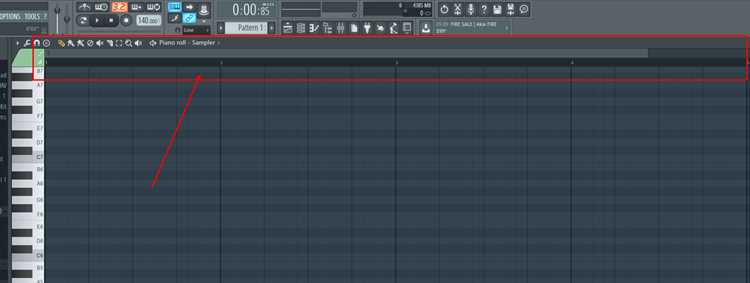
1. Перемещение с помощью мыши: Для начала выделите скопированные ноты, затем просто перетащите их в новое место, удерживая левую кнопку мыши. Этот метод подходит для быстрого перемещения нот, если вы хотите расположить их в пределах одного региона или на временной шкале.
2. Использование горячих клавиш для перемещения: Выделите нужные ноты, затем используйте стрелки на клавиатуре для перемещения по вертикали (вверх/вниз) или по горизонтали (влево/вправ). Этот метод позволяет более точно настроить положение нот в соответствии с сеткой.
| Направление | Горячая клавиша | Описание |
|---|---|---|
| По вертикали | Стрелка вверх/вниз | Перемещает выбранные ноты на одну позицию вверх или вниз по вертикали, с учетом сетки. |
| По горизонтали | Стрелка влево/вправ | Перемещает ноты влево или вправо на одну ячейку по временной шкале. |
3. Точное выравнивание с сеткой: Чтобы переместить ноты в точное место на сетке, включите режим «Snap to Grid» (Привязка к сетке). В этом режиме ноты будут перемещаться только в пределах выбранных ячеек сетки (например, 1/4, 1/8). Используйте Shift при перемещении для перемещения нот вне сетки.
4. Перемещение с удержанием Alt: Если вам нужно переместить копии нот с точностью до миллисекунд, удерживайте Alt при перемещении. Этот метод позволяет игнорировать настройки сетки и свободно перемещать ноты по горизонтали и вертикали.
5. Групповое перемещение: Для перемещения нескольких копий одновременно, выделите все нужные ноты и примените одно из вышеописанных действий. Это особенно удобно для работы с многоканальными композициями, когда требуется перенести несколько нот сразу.
Использование мыши для точного копирования и вставки нот
1. Выделение нот с помощью мыши: Для начала кликните по одной ноте, чтобы выделить её. Чтобы выделить несколько нот, удерживайте Ctrl и кликайте по каждой ноте поочередно. Также можно выделить группу нот, зажав левую кнопку мыши и протянув курсор для рисования прямоугольной области.
2. Копирование нот с помощью мыши: После выделения нот, удерживайте Alt и перетащите их в нужное место. Это создаст копию нот в новом месте, не влияя на оригинальные элементы. Этот метод удобен, если нужно быстро создать несколько копий нот рядом с оригиналами.
3. Точное позиционирование копий: Если нужно точно расположить копии нот на временной шкале, включите режим «Snap to Grid» (Привязка к сетке). В этом режиме ноты будут автоматически привязываться к ближайшим точкам сетки, что обеспечивает точность расположения.
4. Перемещение нот после вставки: После вставки копий нот вы можете перемещать их, удерживая левую кнопку мыши. Для точного перемещения, удерживайте Shift при перемещении, чтобы ограничить перемещение по одной оси (по вертикали или горизонтали).
5. Использование горячих клавиш при перетаскивании: Если нужно, чтобы копии нот следовали за курсором мыши с привязкой к сетке, используйте Ctrl + Alt вместе с перетаскиванием. Это гарантирует, что ноты будут размещены строго по сетке, не выходя за её пределы.
6. Удаление лишних копий: Если вы случайно создали лишние копии, просто выберите их с помощью мыши и нажмите Delete или используйте контекстное меню для удаления.
7. Перемещение сразу нескольких копий: Для перемещения нескольких копий одновременно, выделите их, удерживая Ctrl, и затем перетащите в нужное место. Это особенно полезно, если нужно переместить несколько элементов в одно место без изменения их относительного расположения.
Копирование нот в пределах одного канала и между каналами
В FL Studio есть несколько способов копирования нот как внутри одного канала, так и между разными каналами. Это позволяет более гибко работать с аранжировками, создавая различные вариации мелодий и гармоний.
1. Копирование нот внутри одного канала: Чтобы скопировать ноты в пределах одного канала, выделите их с помощью мыши или горячих клавиш. После этого используйте Ctrl + C для копирования и Ctrl + V для вставки на нужное место в том же канале. Это поможет быстро дублировать фрагменты и создавать их вариации без необходимости перемещать их между каналами.
2. Перемещение копий в пределах канала: Для перемещения скопированных нот внутри одного канала, просто перетащите их в новое место с помощью мыши. Важно помнить, что при этом ноты останутся в том же канале, что и оригинал.
3. Копирование нот между каналами: Если необходимо перенести копию нот из одного канала в другой, сначала выделите нужные ноты, затем скопируйте их с помощью Ctrl + C. После этого переключитесь на другой канал и вставьте копии с помощью Ctrl + V. Важно помнить, что ноты, скопированные таким образом, останутся привязанными к каналу, в котором они были вставлены.
4. Перенос нот в новый канал: Для того чтобы переместить ноты в новый канал, выделите их, затем используйте сочетание Ctrl + Shift + C, чтобы скопировать их в новый канал. Вы можете также вручную перетащить ноты на другой канал в Piano Roll, но в этом случае будет изменён только сам канал, а не исходные ноты.
5. Использование автоматического выбора канала: При копировании нот между каналами, убедитесь, что правильно выбран новый канал для вставки. Для этого просто активируйте новый канал в Channel Rack перед вставкой. Это обеспечит правильное размещение нот в нужном канале.
6. Дублирование нот для разных инструментов: Когда нужно скопировать ноты и использовать их с другим инструментом или звуком, выполните те же шаги, что и для копирования между каналами. Вы можете легко создать копии нот и затем назначить новый канал, чтобы изменить инструмент или звук, не затрагивая оригинальные данные.
Группировка нот при копировании для удобства работы
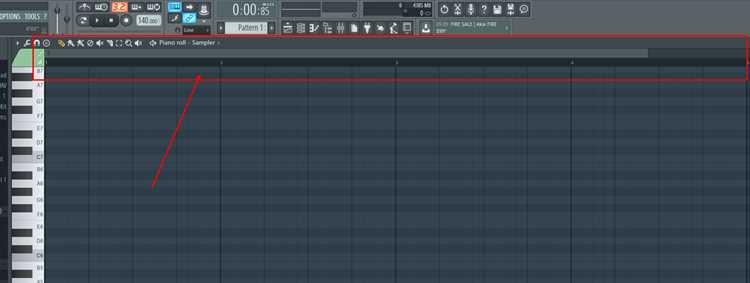
Группировка нот при копировании позволяет управлять несколькими нотами как одним целым, что значительно упрощает редактирование и улучшает точность работы с композициями. В FL Studio существует несколько методов группировки нот для удобства копирования и вставки.
1. Использование группировки с помощью инструмента Select: Чтобы выбрать несколько нот, используйте инструмент выделения с помощью Ctrl (для выделения отдельных нот) или Shift (для выделения всех нот между двумя точками). После этого вы можете скопировать и перемещать выделенную группу как единое целое. Это полезно, когда нужно работать с несколькими нотами одновременно.
2. Группировка с помощью функции «Group Notes»: В Piano Roll можно создать группу нот, объединив их в один блок. Для этого выделите ноты, затем используйте правую кнопку мыши и выберите опцию Group Notes в контекстном меню. После группировки ноты будут перемещаться и копироваться как единый элемент, что значительно ускоряет работу с большим количеством нот.
3. Перемещение группированных нот: После того как ноты были сгруппированы, вы можете перетащить их в новое место, удерживая Shift для ограничения перемещения по одной оси (по вертикали или горизонтали). Это особенно полезно для точной работы с копиями в пределах композиции.
4. Копирование группированных нот: Для того чтобы скопировать группу нот, после выделения всех элементов используйте Ctrl + C, а затем вставьте копию с помощью Ctrl + V. Все ноты внутри группы будут скопированы одновременно, что упрощает работу, особенно в крупных проектах.
5. Разгруппировка нот: Если вам нужно изменить отдельные ноты в группе, можно их разгруппировать. Для этого выделите группу нот, затем выберите в контекстном меню Ungroup Notes. После этого ноты будут снова отдельными элементами, и вы сможете редактировать их по отдельности.
6. Автоматическая группировка при вставке: Когда вы вставляете скопированные ноты, они могут автоматически сгруппироваться в зависимости от настроек FL Studio. Для управления этим процессом используйте опцию Auto Group в настройках Piano Roll, которая позволит вам сохранять группы даже после вставки.
Как отменить или повторить действия при копировании нот
При работе с копированием нот в Piano Roll FL Studio важно уметь отменять или повторять действия, чтобы быстро исправлять ошибки или повторять успешные операции.
1. Отмена действия: Если вы случайно скопировали ноты в неправильное место или сделали ошибку в процессе копирования, используйте команду отмены. Для этого нажмите Ctrl + Z. Это отменит последнее действие, и вы вернетесь к предыдущему состоянию проекта.
2. Повторение действия: Если вы отменили действие, но хотите его повторить, используйте команду повторения. Для этого нажмите Ctrl + Y, и FL Studio выполнит последнее отменённое действие снова. Это полезно, если вы случайно отменили нужную операцию и хотите восстановить её без повторного выполнения.
3. Отмена нескольких действий: Вы можете отменить не только одно, но и несколько предыдущих действий. Для этого продолжайте нажимать Ctrl + Z до тех пор, пока не вернетесь к нужному состоянию. FL Studio будет поочередно отменять каждое действие, начиная с самого последнего.
4. Повторение нескольких действий: Если вам нужно повторить несколько отменённых действий, нажимайте Ctrl + Y несколько раз. Это позволит вам вернуть все необходимые шаги и продолжить работу с проектом без необходимости повторять каждую операцию вручную.
5. Использование истории действий: В FL Studio есть встроенная система истории действий, где можно просматривать все выполненные шаги. Это позволяет точнее контролировать процесс работы и вернуться к нужному моменту. Для работы с историей откройте меню History, где вы найдете список всех изменений и сможете отменить или повторить любые из них.
6. Групповая отмена: В некоторых случаях можно отменить изменения для нескольких объектов одновременно. Для этого выделите несколько нот и выполните отмену через Ctrl + Z. Это будет работать, как для одной ноты, так и для всей группы.
Вопрос-ответ:
Как скопировать одну ноту в Piano Roll FL Studio?
Чтобы скопировать одну ноту в Piano Roll FL Studio, выделите её с помощью мыши, затем нажмите Ctrl + C для копирования. Переместитесь в нужное место и используйте Ctrl + V для вставки. Нота будет скопирована в выбранную позицию.
Как скопировать несколько нот одновременно в Piano Roll?
Для копирования нескольких нот выделите их с помощью мыши или клавиш Shift и Ctrl для выбора нескольких отдельных нот. После этого нажмите Ctrl + C для копирования, а затем вставьте их в новое место с помощью Ctrl + V.
Можно ли копировать ноты между разными каналами в Piano Roll?
Да, в FL Studio можно копировать ноты между каналами. Для этого скопируйте ноты с помощью Ctrl + C, затем переключитесь на нужный канал и используйте Ctrl + V для вставки. Если вы хотите, чтобы ноты появились в новом канале, сначала выберите его в Channel Rack перед вставкой.
Как перемещать копии нот с помощью мыши в Piano Roll?
Чтобы переместить копии нот с помощью мыши, сначала выделите нужные ноты, затем удерживайте Alt и перетащите их в новое место. Если включена привязка к сетке, ноты будут перемещаться в пределах выбранной сетки. Для точного перемещения можно удерживать Shift, чтобы ограничить движение по одной оси.
Как отменить последнее действие при копировании нот в Piano Roll?
Чтобы отменить последнее действие в Piano Roll, используйте сочетание клавиш Ctrl + Z. Это отменит последний шаг, например, ошибочную вставку или перемещение нот. Если нужно повторить действие, используйте Ctrl + Y.
Как можно точно копировать и вставлять ноты в Piano Roll FL Studio?
Чтобы точно копировать и вставить ноты в Piano Roll FL Studio, сначала выделите нужные ноты, затем используйте комбинацию клавиш Ctrl + C для копирования. После этого переместитесь в место, где хотите вставить копии, и нажмите Ctrl + V. Если нужно точное позиционирование, активируйте привязку к сетке (Snap to Grid), чтобы ноты вставлялись на нужную временную позицию.
Можно ли перемещать копии нот в другие каналы в FL Studio?
Да, в FL Studio можно перемещать копии нот между каналами. Для этого после копирования нот с помощью Ctrl + C, переключитесь на другой канал в Channel Rack, затем используйте Ctrl + V для вставки. Важно, чтобы перед вставкой в новом канале был выбран правильный инструмент, иначе ноты будут воспроизводиться с неправильным звуком.

 Загрузка...