Содержание статьи
Формат HTML удобен для публикации и хранения контента в браузере, но при передаче документов заказчикам, редакторам или юристам чаще требуется файл Word. DOCX позволяет редактировать текст, добавлять комментарии, отслеживать правки и использовать корпоративные шаблоны.
Какие элементы HTML корректно поддерживаются в формате DOCX
Формат DOCX воспринимает HTML как источник структурированного текста, поэтому наилучший результат дают базовые семантические элементы. Теги p, h1–h6, ul, ol и li преобразуются в абзацы, заголовки и списки Word без искажений, при условии отсутствия вложенных нестандартных блоков. Для абзацев рекомендуется использовать только тег p, избегая разметки на базе div для текстового контента.
Таблицы, построенные с использованием table, tr, th и td, корректно конвертируются в таблицы Word, если не применяются объединения ячеек через сложные комбинации rowspan и colspan. Границы, выравнивание текста и базовая ширина колонок сохраняются, тогда как вложенные таблицы и CSS-сетки внутри ячеек часто нарушают итоговую структуру.
Текстовые акценты на основе strong, em, b и i поддерживаются стабильно и отображаются как полужирный или курсив. Теги span допустимы только для минимального форматирования, так как сложные стили, заданные через CSS-классы, в DOCX либо игнорируются, либо заменяются стандартными стилями Word.
Изображения, вставленные через тег img с абсолютными путями и распространёнными форматами файлов, переносятся в документ и привязываются к абзацам. Атрибуты width и height учитываются не всегда, поэтому размеры лучше задавать пропорционально и без CSS-переопределений. Фоновые изображения, заданные через стили, в DOCX не отображаются.
Гиперссылки, оформленные с помощью a, сохраняют кликабельность и текст анкора, если не содержат вложенных блоков. Теги br интерпретируются как разрывы строки, но их избыточное использование приводит к неконтролируемым отступам. Скрипты, формы, iframe и мультимедийные элементы при конвертации игнорируются и должны быть удалены из HTML до создания Word-файла.
Подготовка HTML-кода перед конвертацией в Word
Для получения предсказуемого DOCX-файла HTML должен быть максимально близок к логике текстового документа, а не веб-страницы. Word ориентируется на последовательный поток контента, поэтому любые элементы, влияющие на визуальное поведение в браузере, следует удалить или упростить.
Очистку HTML-кода стоит начинать с исключения неподдерживаемых компонентов:
- полностью удалить теги script, style, link и встроенные события.
- убрать элементы навигации, модальные окна и скрытые блоки.
- исключить атрибуты data-*, не влияющие на содержимое.
Текстовая структура должна быть приведена к базовым тегам. Каждый логический абзац оформляется через p, заголовки – строго через h1–h6, без визуальных замен с помощью CSS. Использование br допустимо только внутри адресов или многострочных подписей.
- заменить вложенные div с текстом на p.
- удалить пустые абзацы и дублирующие переносы строк.
- проверить порядок заголовков без пропусков уровней.
Списки должны быть оформлены строго через ul, ol и li. Визуальные списки, созданные с помощью символов или CSS, при конвертации теряют структуру и превращаются в обычный текст.
- использовать один уровень вложенности, если это возможно.
- избегать размещения абзацев и таблиц внутри элементов списка.
- проверить корректное закрытие каждого li.
Для таблиц рекомендуется заранее задать простую и линейную структуру. Word корректно интерпретирует только классическую табличную разметку без визуальных трюков.
- отказаться от CSS-управления шириной колонок.
- использовать th только для заголовков.
- исключить вложенные таблицы и пустые ячейки.
Перед запуском конвертации HTML-файл следует проверить в режиме без стилей и внешних ресурсов. Если текст, списки и таблицы остаются читаемыми, DOCX-файл сохранит структуру без ручной доработки.
Онлайн-сервисы для преобразования HTML в Word без установки программ
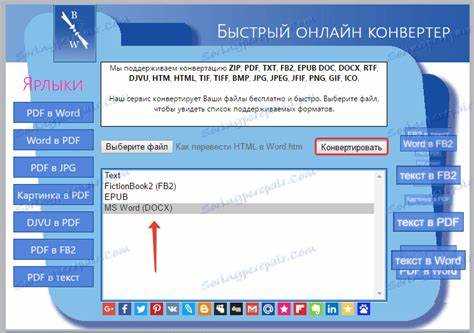
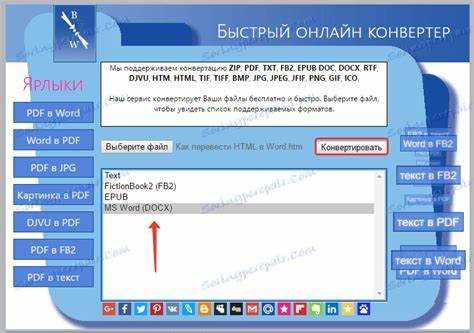
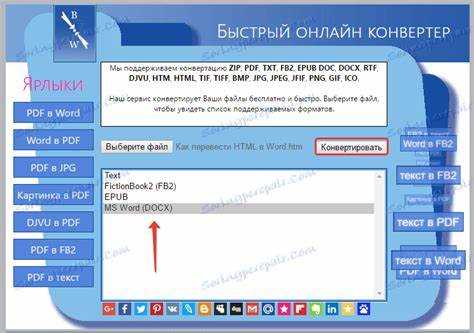
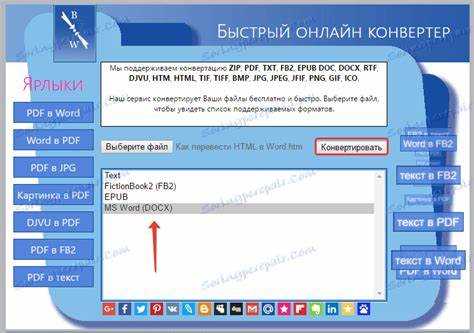
Сервисы веб-конвертации позволяют преобразовать HTML в формат DOCX прямо в браузере без установки приложений и дополнительных библиотек. Обычно достаточно загрузить или перетащить HTML-файл, выбрать формат DOCX и скачать результат после обработки сервером.
Примеры сервисов и их особенности:
GroupDocs HTML to DOCX: загружает HTML и сразу генерирует Word-файл; поддерживает отправку ссылки на электронную почту и совместим с любыми браузерами. Временное хранение файлов на серверах ограничено 24 часами. :contentReference[oaicite:0]{index=0}
Convertio: позволяет загружать файлы с компьютера и облачных хранилищ (Google Drive, Dropbox), конвертировать HTML в DOCX и скачивать результат. Ограничение размера в бесплатной версии – до ~100 МБ за одну загрузку. :contentReference[oaicite:1]{index=1}
Aspose HTML to DOCX: обрабатывает файлы быстро и подходит для простых HTML-страниц. Поддерживает пакетную обработку до нескольких файлов одновременно (в бесплатном плане могут быть лимиты по количеству и размеру). :contentReference[oaicite:2]{index=2}
При выборе онлайн-конвертера учитывайте следующие нюансы:
- ограничения по размеру файлов – многие сервисы накладывают лимит на объем загружаемого HTML;
- политика конфиденциальности – проверяйте, как долго хранятся загруженные документы, чтобы не допустить утечки чувствительных данных;
- сохранение форматирования – сложные таблицы, стили CSS и изображения могут обрабатываться по-разному в зависимости от движка конвертора.
Для больших HTML-структур с множеством стилей и контента критично тестировать несколько сервисов, чтобы выбрать тот, который точнее сохраняет структуру и визуальные элементы документа.
Использование Microsoft Word для открытия и сохранения HTML
Microsoft Word поддерживает прямое открытие HTML-файлов и может использоваться как инструмент конвертации без сторонних сервисов. Для этого достаточно выбрать HTML-файл через меню открытия документов или перетащить его в окно программы. Word интерпретирует разметку и преобразует ее во внутреннюю структуру DOCX.
Наилучшие результаты достигаются при работе с локальными HTML-файлами без внешних зависимостей. Все изображения должны иметь абсолютные или корректные относительные пути, иначе они не будут встроены в документ. Подключаемые шрифты и внешние таблицы стилей Word игнорирует.
После открытия HTML необходимо сразу проверить ключевые элементы:
- корректность заголовков и их уровней;
- структуру списков и отступы;
- таблицы, особенно с объединенными ячейками;
- переносы строк и пустые абзацы.
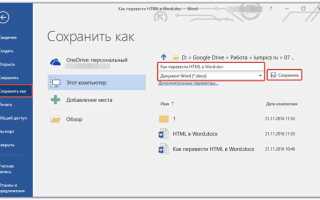
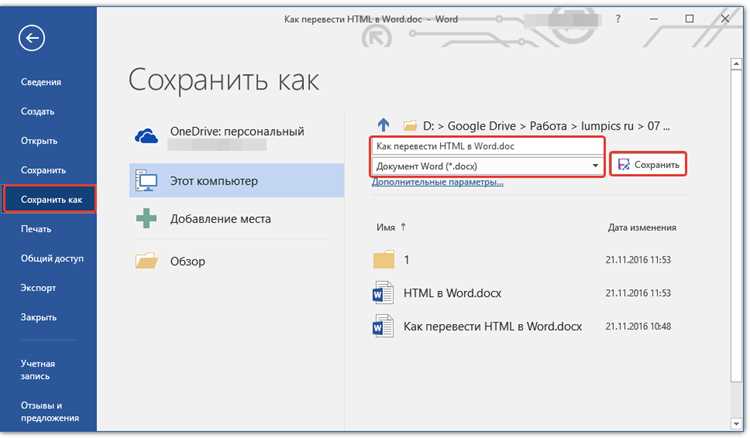
Для сохранения результата следует использовать формат DOCX через пункт «Сохранить как». Не рекомендуется сохранять файл в режиме совместимости или повторно экспортировать его обратно в HTML, так как это приводит к накоплению служебной разметки Word.
Word автоматически преобразует HTML-теги в стили документа. Заголовки становятся встроенными стилями, списки – нумерованными и маркированными блоками, таблицы – объектами Word. Для дальнейшей работы рекомендуется сразу назначить корпоративные стили или шаблон, чтобы унифицировать оформление.
Данный способ подходит для разовой конвертации и ручной правки, но плохо масштабируется. При обработке большого количества файлов Word добавляет служебные теги и нестабильно обрабатывает сложный HTML, поэтому для автоматизации лучше использовать специализированные инструменты.
Конвертация HTML в DOCX с помощью Python-скриптов
Python используется для автоматической конвертации HTML в DOCX в задачах, где требуется обработка большого количества файлов или интеграция в backend-процессы. Такой подход позволяет управлять структурой документа, логикой обработки и постконвертационной доработкой без участия графических интерфейсов.
Для преобразования HTML в Word применяются готовые библиотеки, которые по-разному интерпретируют разметку и стили. Выбор инструмента напрямую влияет на поддержку таблиц, списков, заголовков и встроенного форматирования.
| Библиотека | Принцип работы | Особенности |
|---|---|---|
| python-docx + парсер HTML | Ручная обработка DOM и сборка DOCX | Полный контроль структуры, требуется писать логику обработки тегов |
| html2docx | Автоматическое преобразование HTML | Поддержка базовых тегов, ограниченная работа со стилями |
| pypandoc | Конвертация через Pandoc | Хорошо переносит заголовки и списки, зависит от установленного Pandoc |
На практике рекомендуется предварительно очистить HTML от скриптов, CSS и декоративных элементов, так как Python-библиотеки ориентированы на логическую структуру, а не визуальное оформление. Семантические теги p, h1–h6, ul, ol, table обрабатываются стабильнее всего.
При использовании python-docx HTML обычно разбирается через парсеры вроде BeautifulSoup. Такой подход оправдан, если требуется точное соответствие корпоративному шаблону Word, добавление колонтитулов, нумерации страниц или пользовательских стилей.
Для серверной обработки важно учитывать кодировку, пути к изображениям и размер итоговых файлов. Генерация DOCX в Python хорошо масштабируется, но требует тестирования на реальных HTML-документах, так как сложные таблицы и вложенные списки могут потребовать ручной логики преобразования.
Преобразование HTML в Word через командную строку и утилиты
Командная строка применяется для конвертации HTML в DOCX в сценариях автоматизации, CI/CD и пакетной обработки документов. Такой подход исключает ручные действия и позволяет встроить преобразование в существующие скрипты и серверные процессы.
Наиболее распространённым инструментом является Pandoc – кроссплатформенная утилита, которая читает HTML и генерирует DOCX с сохранением структуры документа. Pandoc корректно обрабатывает заголовки, абзацы, списки, таблицы и встроенные ссылки, если HTML не содержит сложных CSS-конструкций и динамических элементов.
Для стабильной работы утилит HTML должен быть локальным файлом с полностью разрешёнными путями к изображениям. Внешние ресурсы, подключаемые по URL, либо игнорируются, либо встраиваются некорректно. Перед запуском конвертации рекомендуется удалить JavaScript и оставить только контентную разметку.
В серверной среде часто используются headless-инструменты на базе LibreOffice. Они принимают HTML-файл, открывают его без графического интерфейса и сохраняют в формате DOCX. Такой способ подходит для документов с простой версткой, но нестабильно обрабатывает таблицы со сложной структурой.
Командные утилиты позволяют задавать шаблон Word-файла, кодировку входного HTML и параметры обработки таблиц. Это особенно важно при формировании отчетов и технической документации, где требуется единое оформление всех DOCX-файлов.
Перед внедрением в рабочий процесс следует протестировать утилиту на реальных HTML-документах. Разные движки по-разному интерпретируют вложенные списки, объединения ячеек и переносы строк, поэтому предварительная нормализация HTML остается обязательным этапом.
Сохранение стилей CSS при переносе HTML в Word файл
При конвертации HTML в DOCX стили CSS обрабатываются ограниченно, так как Word использует собственную модель форматирования. Поддерживаются только базовые свойства, связанные с текстом и таблицами, тогда как большая часть визуальных правил веб-разметки игнорируется.
Корректно переносятся свойства font-family, font-size, font-weight, font-style, text-align и простые отступы. Эти параметры применяются к абзацам и ячейкам таблиц, если заданы напрямую и не переопределяются каскадными правилами.
Внешние таблицы стилей и селекторы классов Word не интерпретирует. Для повышения предсказуемости оформления рекомендуется перенести критичные стили в атрибуты элементов или заменить их семантическими тегами, которые Word автоматически преобразует в стили документа.
Современные CSS-механизмы не сохраняются при экспорте в DOCX. К ним относятся flexbox, grid, position, float, псевдоэлементы и медиазапросы. Фоновые цвета и рамки таблиц могут отображаться некорректно, особенно при сложной вложенности.
Для стабильного результата предпочтительно заранее сопоставить HTML-структуру стилям Word. Заголовки следует оформлять только через h1–h6, акценты – через strong и em, а не через CSS-классы. Таблицы должны использовать стандартную разметку без декоративных свойств.
Если требуется точное оформление, оптимальный вариант – конвертация HTML в «чистый» DOCX с последующим применением шаблона Word. Такой подход позволяет управлять стилями на уровне документа и избежать конфликтов между CSS и внутренней логикой Word.
Типичные ошибки при конвертации HTML в Word и способы их устранения
Наиболее распространённые ошибки и методы их исправления:
- Использование div вместо p для текста. Решение: заменить все текстовые блоки на p и удалить вложенные контейнеры.
- Нарушенная иерархия заголовков. Решение: выстроить заголовки строго по уровням без пропусков.
- Избыточное применение br. Решение: использовать переносы строк только внутри строкового контента.
Проблемы с таблицами возникают из-за сложной структуры и CSS-оформления:
- Смешивание rowspan и colspan. Решение: упростить структуру таблицы до линейной сетки.
- Вложенные таблицы. Решение: вынести вложенные таблицы в отдельные блоки.
- Управление шириной через CSS. Решение: удалить CSS и оставить авторасчет ширины.
Ошибки форматирования текста часто связаны с CSS-классами и внешними стилями:
- Стили через class и id. Решение: заменить визуальное оформление на семантические теги.
- Flex и grid контейнеры. Решение: перестроить HTML в последовательный поток.
Отдельную категорию составляют проблемы с изображениями и ссылками:
- Относительные пути без базового каталога приводят к отсутствию изображений в DOCX.
- Фоновые изображения не переносятся и должны быть заменены встроенными элементами.
- Ссылки с вложенными блоками теряют кликабельность.
Финальной проверкой служит открытие HTML без стилей и скриптов. Если структура документа остается читаемой, конвертация в Word проходит без потери логики и требует минимальной ручной доработки.
Вопрос-ответ:
Можно ли конвертировать HTML в Word прямо из Microsoft Word?
Да, Word умеет открывать HTML-файлы напрямую. Достаточно выбрать «Открыть файл» и указать HTML-документ. Программа преобразует разметку в формат документа Word автоматически. Такой способ подходит для простых страниц, но сложные стили, скрипты и внешние CSS-файлы будут проигнорированы или заменены стандартными стилями Word.
Как перенести HTML с изображениями в Word без потери картинок?
Чтобы изображения корректно отобразились, они должны быть встроены в HTML как base64 или находиться в доступной папке рядом с файлом. При использовании онлайн-конвертеров картинки обычно подтягиваются автоматически. Если применяется локальное преобразование, стоит проверить относительные пути и формат изображений, так как Word не всегда корректно читает нестандартные ссылки.
Подходит ли конвертация HTML в Word для отчетов и инструкций?
Для отчетов, инструкций и технической документации такой подход подходит хорошо, если HTML содержит структурированный текст: заголовки, списки, таблицы. После конвертации документ можно доработать — задать стили, оглавление, нумерацию страниц. Для сложных макетов с колонками и нестандартным позиционированием потребуется ручная правка.
Чем отличается конвертация через онлайн-сервис и локальную утилиту?
Онлайн-сервисы не требуют установки и удобны для разовых задач. Локальные утилиты и библиотеки дают больше контроля над результатом: можно настраивать шрифты, стили и структуру документа. Такой вариант чаще выбирают для регулярной обработки файлов или интеграции в рабочие процессы.
Как избежать проблем с кодировкой при конвертации HTML в Word?
В HTML желательно явно указывать кодировку, например UTF-8, через meta-тег. При отсутствии этого параметра Word может неправильно отобразить кириллицу. Также стоит проверить, что файл сохранен без смешения кодировок и не содержит устаревших символов.

 Загрузка...