Содержание статьи
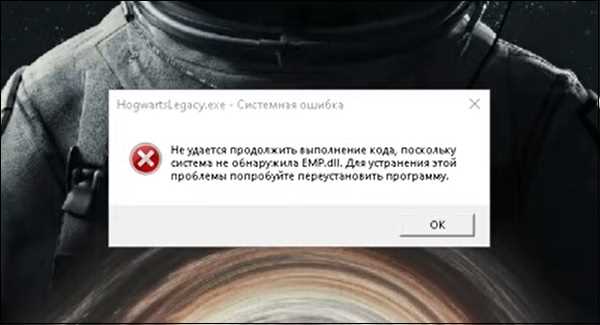
Файл emp.dll часто блокируется антивирусами из-за поведенческих сигнатур, а не из-за подтверждённого вредоносного кода. На практике это проявляется как удаление файла при запуске программы, невозможность обновления модуля или ошибка загрузки библиотеки. Перед добавлением в исключения важно убедиться, что файл получен из проверенного источника и соответствует версии используемого программного обеспечения.
Рекомендуется заранее определить точный путь к emp.dll и проверить его цифровую подпись или хеш-сумму, если разработчик их публикует. Добавление исключения по конкретному файлу безопаснее, чем по всей папке или процессу. Также стоит временно отключить активную защиту только на время настройки, чтобы антивирус не удалил файл повторно.
Большинство популярных антивирусов обрабатывают исключения по схожему принципу, но различаются названиями разделов и логикой подтверждения изменений. Ошибки чаще всего возникают из-за добавления исключения не в тот модуль (например, сканирование вместо защиты в реальном времени) или из-за отсутствия прав администратора. Эти нюансы следует учитывать, чтобы emp.dll корректно загружался при каждом запуске системы.
После добавления emp.dll в исключения необходимо перезапустить программу и проверить журналы антивируса. Если файл продолжает блокироваться, стоит проверить дополнительные компоненты защиты: контроль поведения, изоляцию подозрительных объектов и облачную проверку. В отдельных случаях требуется добавить исключение повторно после обновления антивирусных баз.
Проверка источника и назначения файла emp dll перед добавлением в исключения
Перед добавлением emp.dll в исключения необходимо установить его происхождение. Безопасным считается файл, полученный напрямую из официального дистрибутива программы, архива разработчика или проверенного установщика. Наличие emp.dll в каталогах Temp, AppData\Local или в корне системного диска без связи с конкретным приложением указывает на повышенный риск и требует дополнительной проверки.
Рекомендуется сверить имя и версию emp.dll с документацией программы, для которой он предназначен. Через свойства файла следует проверить дату создания, размер и сведения о производителе. Несоответствие версии библиотеки версии приложения часто приводит к ложным срабатываниям антивируса и сбоям при загрузке модулей.
Назначение emp.dll можно определить по месту его загрузки в процессе работы программы. Для этого используются встроенные журналы ошибок, отчёты антивируса или утилиты мониторинга, фиксирующие попытки обращения к библиотеке. Если emp.dll загружается только при запуске конкретного приложения и не инициирует сетевые подключения или изменения системных параметров, риск его использования ниже.
Перед добавлением в исключения целесообразно выполнить проверку emp.dll отдельным сканированием с включённой эвристикой и архивным анализом. При наличии цифровой подписи следует убедиться, что она не повреждена и принадлежит ожидаемому издателю. Только после подтверждения источника и функционального назначения файла можно переходить к настройке исключений в антивирусе.
Определение расположения файла emp dll в системе Windows
Для добавления emp.dll в исключения антивируса требуется указать точный путь к файлу. В первую очередь следует проверить каталог установки программы, с которой связана библиотека. Чаще всего emp.dll располагается в папках Program Files или Program Files (x86) внутри директории конкретного приложения.
Если файл был удалён или помещён в карантин, его исходное расположение можно определить через журнал антивируса. В отчётах фиксируется полный путь, по которому emp.dll находился до блокировки. Эти данные необходимо использовать при повторном добавлении файла и настройке исключений, иначе защита продолжит реагировать на его восстановление.
При отсутствии информации о пути рекомендуется выполнить поиск по системе через Проводник Windows с включённым отображением скрытых файлов и системных каталогов. Поиск следует запускать от имени администратора, чтобы исключить ограничения доступа. Найденные копии emp.dll нужно сравнить по размеру и дате изменения, чтобы определить актуальную версию.
В случаях, когда emp.dll загружается динамически, его путь можно выявить через сообщения об ошибках при запуске программы или с помощью системных журналов. Если библиотека размещена вне каталога приложения и не имеет очевидной привязки к выполняемому процессу, добавлять её в исключения без дополнительной проверки не рекомендуется.
Добавление файла emp dll в исключения Защитника Windows
Для добавления emp.dll в исключения Защитника Windows необходимо открыть раздел «Безопасность Windows» через параметры системы или значок в области уведомлений. В блоке защиты от вирусов и угроз следует перейти к настройкам управления и выбрать пункт работы с исключениями. Все действия выполняются с правами администратора, иначе изменения не будут сохранены.
В списке исключений используется тип «Файл», так как указание конкретного emp.dll снижает вероятность блокировки других компонентов. При выборе файла важно указать его полный путь в системе, включая каталог установки программы. Если emp.dll был ранее удалён, его следует восстановить из карантина перед добавлением в исключения.
После сохранения исключения рекомендуется временно отключить и снова включить защиту в реальном времени. Это позволяет Защитнику Windows обновить правила и корректно применить изменения. Без этого шага emp.dll может продолжать блокироваться при следующем запуске приложения.
Дополнительно стоит проверить раздел контроля приложений и браузера. В отдельных версиях Windows блокировка emp.dll происходит не через антивирусный модуль, а через защиту от потенциально нежелательных программ. В таком случае исключение необходимо добавить и в соответствующий подраздел.
Настройка исключения для emp dll в антивирусе Kaspersky
Для добавления emp.dll в исключения Kaspersky необходимо открыть главное окно антивируса и перейти в раздел настроек. В блоке «Дополнительно» используется пункт управления угрозами и исключениями, где задаются правила для конкретных файлов. Все изменения применяются только при наличии прав администратора.
Исключение добавляется через список доверенных объектов. Важно указывать полный путь к emp.dll, а не маску или каталог, чтобы правило применялось только к одной библиотеке. При наличии нескольких модулей защиты необходимо задать исключение для каждого активного компонента.
| Модуль Kaspersky | Параметр настройки | Рекомендация для emp.dll |
|---|---|---|
| Файловый антивирус | Исключения по файлам | Добавить emp.dll с полным путём |
| Проактивная защита | Доверенные приложения | Разрешить загрузку библиотеки |
| Контроль программ | Группы доверия | Назначить приложению статус доверенного |
После добавления emp.dll в исключения рекомендуется сохранить настройки и перезапустить приложение, использующее библиотеку. Если файл продолжает блокироваться, следует проверить журнал событий Kaspersky и убедиться, что исключение не ограничено только сканированием по требованию.
При обновлении антивирусных баз или версии Kaspersky настройки исключений могут быть сброшены. В таких случаях emp.dll необходимо добавить повторно, используя тот же путь и параметры, чтобы избежать повторной блокировки.
Добавление emp dll в список доверенных файлов в Avast
Для исключения emp.dll в Avast используется раздел общих настроек защиты. Доступ к параметрам осуществляется через главное окно антивируса с учётной записью администратора. Добавление выполняется для конкретного файла, а не для каталога, чтобы ограничить область действия правила.
Последовательность действий в актуальных версиях Avast выглядит следующим образом:
- Открыть меню настроек и перейти в раздел исключений.
- Выбрать добавление файла вручную через диалог выбора.
- Указать полный путь к emp.dll в файловой системе.
- Подтвердить сохранение правила без использования масок.
Если emp.dll был ранее помещён в карантин, его необходимо восстановить перед добавлением в список доверенных. Без восстановления файл продолжит блокироваться даже при наличии исключения.
Для корректной работы рекомендуется проверить, какие модули Avast задействованы в блокировке. В отдельных случаях emp.dll реагирует не только файловый экран, но и поведенческий анализ. В таких ситуациях следует убедиться, что исключение применяется ко всем активным компонентам защиты:
- файловый экран;
- поведенческий анализ;
- сканирование при запуске системы.
После добавления emp.dll в список доверенных файлов необходимо перезапустить приложение, использующее библиотеку, и проверить журнал Avast. Отсутствие новых записей о блокировке подтверждает корректность настройки.
Исключение файла emp dll в антивирусе ESET NOD32
Для добавления emp.dll в исключения ESET NOD32 требуется открыть расширенные настройки антивируса. Доступ к ним осуществляется через главное окно программы с правами администратора. Исключения настраиваются отдельно от карантина и применяются к активным модулям защиты.
Порядок добавления emp.dll в список исключений следующий:
- Перейти в раздел расширенных настроек защиты компьютера.
- Открыть подраздел исключений и правил обнаружения.
- Добавить новый путь, указав полный адрес emp.dll.
- Сохранить изменения и закрыть окно настроек.
Если emp.dll блокируется при запуске системы, необходимо дополнительно проверить настройки защиты в реальном времени. Исключение должно быть активно именно для этого модуля, иначе файл будет удаляться или изолироваться повторно.
В ESET NOD32 используется несколько уровней анализа, которые могут реагировать на emp.dll независимо друг от друга. Для исключения конфликтов следует убедиться, что файл не попадает под дополнительные механизмы:
- расширенную эвристику;
- сканирование при запуске;
- защиту от потенциально опасных приложений.
После применения настроек рекомендуется перезапустить компьютер и проверить журналы обнаружений. Отсутствие новых записей, связанных с emp.dll, указывает на корректное добавление файла в исключения.
Проверка работы программы после добавления emp dll в исключения
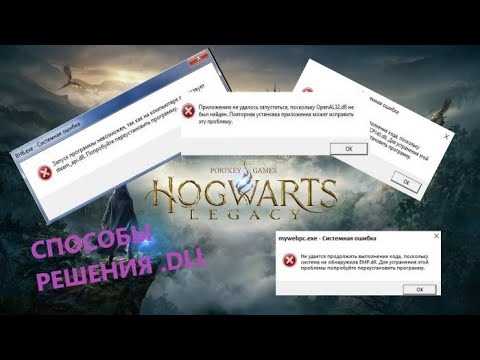
После добавления emp.dll в исключения антивируса необходимо полностью перезапустить программу, которая использует данную библиотеку. Если emp.dll подгружается на этапе инициализации, запуск без ошибок и предупреждений указывает на корректное применение исключения.
Следующим шагом следует проверить журналы антивируса. В отчётах не должно появляться новых записей о блокировке, удалении или помещении emp.dll в карантин. Особое внимание стоит уделить событиям, зафиксированным после перезапуска системы или обновления антивирусных баз.
Рекомендуется проконтролировать фактическую загрузку emp.dll в процессе работы программы. Это можно определить по отсутствию ошибок вида «модуль не найден» или «невозможно загрузить библиотеку», а также по стабильной работе функций, ранее зависящих от emp.dll.
Дополнительно следует выполнить повторный запуск программы после перезагрузки Windows. Если emp.dll сохраняется в исходном каталоге и не удаляется фоновыми модулями защиты, исключение настроено корректно. При повторных сбоях требуется проверить, не задействованы ли другие компоненты антивируса, игнорирующие основное правило.
Удаление emp dll из исключений при изменении требований безопасности
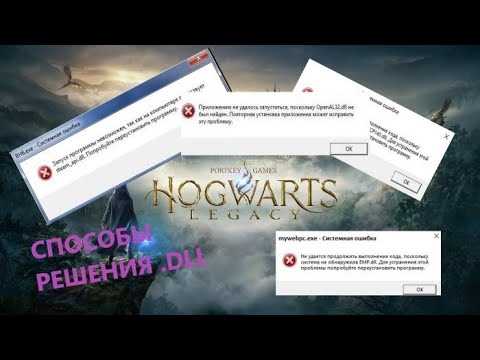
При пересмотре политики безопасности файл emp.dll следует удалить из списка исключений антивируса, чтобы восстановить стандартный уровень контроля. Для этого необходимо открыть настройки исключений и найти правило, привязанное к полному пути файла. Удаление выполняется вручную и требует прав администратора.
После удаления emp.dll из исключений рекомендуется немедленно запустить полное сканирование системы. Это позволяет проверить текущую версию файла и выявить изменения, которые могли быть пропущены в период действия исключения. Если emp.dll был изменён или подменён, антивирус зафиксирует это при проверке.
Важно учитывать, что некоторые антивирусы кэшируют правила исключений до перезапуска службы защиты. Поэтому после удаления emp.dll из списка доверенных файлов следует перезапустить антивирус или систему, чтобы правило гарантированно перестало действовать.
Если программа, использующая emp.dll, больше не требуется, целесообразно удалить её полностью вместе с библиотекой. При сохранении программы необходимо подготовиться к возможным сбоям и заранее проверить альтернативные версии emp.dll или обновления приложения, соответствующие новым требованиям безопасности.
Вопрос-ответ:
Почему антивирус блокирует файл emp dll, и нужно ли добавлять его в исключения?
Антивирус может блокировать файл emp.dll, потому что он может содержать код, который по своей природе похож на действия вредоносных программ. Это часто связано с тем, что многие антивирусные программы используют поведенческую фильтрацию для выявления подозрительных файлов. Если emp.dll является частью легитимной программы, добавление его в исключения поможет избежать ложных срабатываний, при которых антивирус ошибочно считает файл угрозой.
Как можно проверить, что файл emp dll безопасен для добавления в исключения?
Перед тем как добавлять emp.dll в исключения антивируса, важно проверить его источник и назначение. Убедитесь, что файл был получен из официального источника или проверенного установщика программы. Можно также проверить цифровую подпись файла или вычислить его хеш-сумму, чтобы удостовериться, что файл не был изменён. Дополнительно можно провести проверку файла через онлайн-сервисы, такие как VirusTotal, чтобы убедиться в его безопасности.
Что делать, если после добавления emp dll в исключения антивирус всё равно его блокирует?
Если антивирус продолжает блокировать emp.dll, несмотря на добавление его в исключения, рекомендуется проверить, не активированы ли другие защитные функции, такие как поведенческий анализ или защита от потенциально опасных программ. Иногда потребуется добавить файл и в другие разделы антивируса, например, в доверенные приложения или исключения для защиты в реальном времени. Также стоит убедиться, что исключение было добавлено правильно, с указанием полного пути к файлу, а не просто каталога.
Как удалить emp dll из исключений, если он больше не нужен?
Чтобы удалить emp.dll из исключений, откройте настройки антивируса и перейдите в раздел исключений или доверенных файлов. Найдите правило, связанное с emp.dll, и удалите его. После этого антивирус начнёт снова проверять этот файл на наличие угроз. Если emp.dll больше не используется в программе, можно также удалить саму программу, чтобы полностью исключить дальнейшие проблемы с этим файлом.

 Загрузка...