Содержание статьи
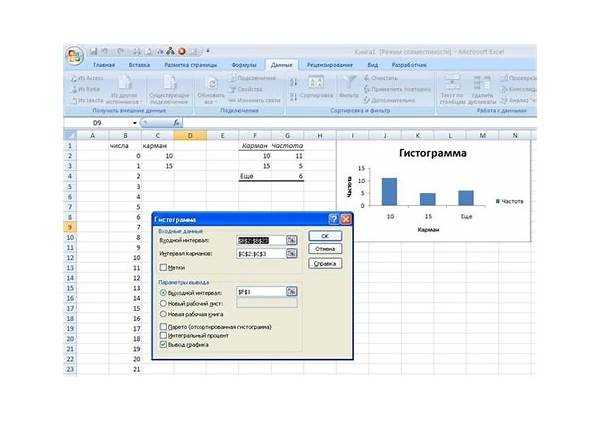
Для точного представления данных на графиках Excel необходимо правильно настроить диапазон осей. Это особенно важно, когда стандартные настройки осей не соответствуют вашим требованиям и вам нужно указать конкретные минимальные и максимальные значения для более четкой визуализации. С помощью изменения диапазона оси можно улучшить восприятие данных и сделать графики более информативными.
Чтобы изменить диапазон оси в Excel, достаточно использовать встроенные инструменты программы. Например, вы можете вручную задать нужные минимальные и максимальные значения оси или воспользоваться функцией автонастройки, которая позволяет Excel автоматически адаптировать диапазон в зависимости от данных. Это полезно, когда нужно быстро настроить график, не тратя время на ручные вычисления.
Одним из самых удобных методов изменения диапазона оси является использование панели свойств графика. Этот инструмент дает возможность точно и быстро корректировать диапазон оси для всех типов графиков. Простой и понятный интерфейс Excel позволяет выбрать ось и задать нужные значения, что значительно ускоряет процесс работы с графиками.
Также стоит учитывать, что правильное изменение диапазона оси имеет большое значение для восприятия данных в графическом виде. Например, при установке слишком широкого диапазона оси данные могут быть представлены слишком мелко, а при установке слишком узкого – наоборот, детали теряются. Правильный выбор диапазона оси помогает сделать график максимально информативным и удобным для восприятия.
Как изменить минимальное и максимальное значение оси

Для изменения минимального и максимального значения оси в Excel необходимо выполнить несколько простых шагов. Это позволяет контролировать, какой диапазон данных будет отображаться на графике, и сделать его более удобным для анализа.
1. Выделите график, чтобы активировать его параметры. Затем щелкните правой кнопкой мыши по оси, значения которой вы хотите изменить (например, ось Y для вертикальных значений).
2. В контекстном меню выберите пункт Формат оси. Это откроет панель с настройками для выбранной оси.
3. В панели «Формат оси» найдите раздел Параметры оси. Здесь можно настроить минимальное и максимальное значение оси.
4. Чтобы задать конкретные минимальное и максимальное значения, выберите опцию Фиксированное для каждой из осей. После этого появятся поля для ввода числовых значений.
5. Введите нужные значения в поля Минимум и Максимум. После этого диапазон оси будет изменен в соответствии с вашими настройками. Важно, что Excel автоматически обновит отображение графика, чтобы эти новые значения соответствовали данным.
Использование этого метода позволяет точно настроить диапазон оси в зависимости от ваших требований, например, установить минимальное значение на ноль для наглядности или ограничить максимальное значение для удобства сравнения. Это особенно полезно, если вам нужно представить данные в ограниченном диапазоне, чтобы исключить влияние выбивающихся значений на восприятие графика.
Шаги для изменения диапазона оси через контекстное меню
Изменить диапазон оси графика можно прямо через контекстное меню, что позволяет быстро настроить параметры без необходимости переходить в панель свойств. Этот способ идеально подходит для пользователей, которым нужно оперативно изменить минимальные и максимальные значения оси. Следуйте этим шагам:
- Выделите график. Щелкните на графике, чтобы активировать его и увидеть элементы оси.
- Щелкните правой кнопкой мыши по оси. Например, если вы хотите изменить диапазон вертикальной оси, кликните правой кнопкой по вертикальной оси.
- Выберите пункт «Формат оси». Это откроет меню настроек для конкретной оси, где можно изменить её параметры.
- Перейдите в раздел «Параметры оси». В этом разделе вы найдете настройки для минимальных и максимальных значений оси.
- Установите тип диапазона. Выберите параметр «Фиксированное» для установки точных значений или «Автоматическое», чтобы Excel сам подстроил диапазон в зависимости от данных.
- Введите значения. В поля «Минимум» и «Максимум» введите нужные значения для диапазона оси. После ввода изменений график обновится.
Этот метод подходит для быстрого изменения диапазона оси без использования дополнительных инструментов и позволяет точно контролировать отображение данных на графике. Также можно применить аналогичный подход для других типов осей (например, для горизонтальной оси). Важно помнить, что изменения, сделанные через контекстное меню, сразу отображаются на графике, что ускоряет работу.
Изменение диапазона оси с помощью панели свойств

Панель свойств в Excel предоставляет расширенные возможности для точной настройки диапазона оси графика. Этот метод позволяет гибко управлять параметрами оси, задавать фиксированные минимальные и максимальные значения, а также оптимизировать отображение данных на графике. Следуйте этим шагам для использования панели свойств:
- Выделите график. Щелкните на графике, чтобы активировать его.
- Выберите ось. Кликните по оси, диапазон которой хотите изменить. Например, если нужно изменить вертикальную ось, щелкните по ней.
- Откройте панель свойств. Щелкните правой кнопкой мыши на оси и выберите пункт Формат оси, чтобы открыть панель с параметрами настройки.
- Настройте параметры диапазона. В панели свойств найдите раздел Параметры оси. Здесь можно выбрать между различными типами диапазона: Фиксированное для конкретных значений или Автоматическое для автоматической подстройки в зависимости от данных.
- Введите значения. Для фиксированного диапазона введите минимальное и максимальное значение в соответствующие поля. После этого график обновится с учетом введенных данных.
Используя панель свойств, вы получаете полный контроль над отображением диапазона оси и можете точно подстраивать график под свои нужды. Этот способ особенно полезен, когда необходимо задать специфические значения оси для точного отображения данных или при работе с нестандартными графиками.
Настройка диапазона оси для разных типов графиков

Настройка диапазона оси в Excel зависит от типа графика, который используется для отображения данных. Разные типы графиков могут требовать различных подходов к изменению диапазона оси, чтобы достичь наилучшего отображения информации. Рассмотрим особенности настройки для наиболее популярных типов графиков.
| Тип графика | Особенности настройки диапазона оси |
|---|---|
| Гистограмма | Для гистограммы можно легко настроить диапазон оси Y, чтобы данные корректно отображались в виде столбцов. При необходимости, задайте минимальное значение оси Y на 0 для корректного отображения. |
| Линейный график | Для линейных графиков важно установить диапазон оси X так, чтобы все данные по временной шкале или категории были видны. Диапазон оси Y можно настроить для более четкого выделения изменений на графике. |
| Точечный график | Для точечных графиков важна правильная настройка осей X и Y для визуализации отдельных точек данных. Задавайте диапазоны так, чтобы точки не сливались или не были слишком разбросаны. |
| График с областями | Для графиков с областями настройка диапазона оси помогает улучшить визуальное представление данных. Убедитесь, что диапазон оси Y соответствует изменениям в данных, чтобы области не выходили за пределы графика. |
При настройке диапазона оси для различных типов графиков важно учитывать, какой именно параметр (например, время, категории или значения) вы хотите визуализировать. Настройка диапазона оси помогает улучшить восприятие данных, делая график более наглядным и информативным для анализа.
Использование функции автонастройки диапазона оси

Функция автонастройки диапазона оси в Excel позволяет автоматически подстраивать диапазон оси в зависимости от данных, что упрощает работу с графиками. Эта функция полезна, когда необходимо быстро адаптировать оси под значения, изменяющиеся при обновлении данных. Excel автоматически анализирует данные и выбирает оптимальные минимальные и максимальные значения для оси.
Чтобы использовать автонастройку диапазона оси, выполните следующие шаги:
- Выделите график. Щелкните по графику, чтобы активировать его параметры.
- Щелкните правой кнопкой мыши по оси. Выберите ось, диапазон которой нужно настроить.
- Выберите пункт «Формат оси». Это откроет панель с настройками для выбранной оси.
- Перейдите в раздел «Параметры оси». В этом разделе выберите параметр Автоматическое для минимального и максимального значения оси.
После того как вы выбрали автоматическую настройку, Excel сам определит диапазон оси, учитывая наименьшее и наибольшее значения в ваших данных. Этот метод подходит для графиков, где данные часто изменяются или обновляются, так как функция автонастройки обновляет диапазон автоматически, когда данные изменяются.
Однако стоит помнить, что автонастройка не всегда подходит для всех типов графиков. Если вы хотите сохранить определенные границы диапазона, лучше использовать ручную настройку минимальных и максимальных значений. Автонастройка может не всегда подходить для сложных графиков, где требуется точная настройка для лучшего отображения информации.
Как установить фиксированный диапазон для оси
Установка фиксированного диапазона оси позволяет точно контролировать минимальные и максимальные значения на графике, что особенно полезно, если нужно, чтобы оси не изменялись при обновлении данных. Чтобы установить фиксированный диапазон, выполните следующие шаги:
- Выделите график. Щелкните на графике, чтобы активировать его параметры.
- Выберите ось. Кликните по оси, диапазон которой вы хотите зафиксировать (например, вертикальная ось Y).
- Щелкните правой кнопкой мыши. В контекстном меню выберите пункт Формат оси.
- Откроется панель свойств оси. В разделе Параметры оси выберите Фиксированное для минимального и максимального значения.
- Введите нужные значения. Укажите фиксированные минимальные и максимальные значения в соответствующих полях. Например, для оси Y введите минимальное значение 0, а максимальное – 1000.
- Подтвердите изменения. После ввода значений диапазон оси будет зафиксирован, и график отобразится в соответствии с новыми параметрами.
Установка фиксированного диапазона полезна, когда требуется, чтобы данные всегда отображались в одном и том же масштабе, независимо от их изменений. Это особенно важно для сравнительных анализов или когда график используется в отчетах, где требуется стабильность отображения.
Кроме того, фиксированный диапазон помогает исключить резкие изменения масштаба, которые могут затруднить восприятие данных, особенно если они значительно варьируются от одной презентации к другой.
Работа с несколькими осями на одном графике

Использование нескольких осей на одном графике в Excel позволяет одновременно отображать данные с разными единицами измерения или различными диапазонами значений. Это особенно полезно при сравнении данных, которые сильно различаются по величине или типу. В Excel можно добавить вторичную ось для более удобного визуального представления таких данных.
Чтобы добавить и настроить несколько осей на графике, выполните следующие шаги:
- Выберите график. Щелкните на графике, чтобы активировать его.
- Добавьте вторичную ось. Щелкните правой кнопкой мыши по ряду данных, который вы хотите отобразить на вторичной оси, и выберите пункт Добавить вторичную ось. Excel автоматически создаст вторичную ось для выбранного ряда.
- Настройте оси. Теперь у вас будут две оси (основная и вторичная). Для каждой оси можно установить свои минимальные и максимальные значения. Чтобы настроить диапазон оси, щелкните правой кнопкой мыши по оси и выберите Формат оси.
- Установите диапазон. В панели свойств оси выберите фиксированные значения для минимального и максимального диапазона или оставьте автоматическое управление диапазоном в зависимости от данных.
При работе с несколькими осями важно следить за тем, чтобы данные на обеих осях не перекрывались. Например, если один из наборов данных имеет большой диапазон, а другой – маленький, можно настроить масштаб осей таким образом, чтобы оба ряда были четко видны и не искажались.
Для улучшения восприятия графика, рекомендуется использовать разные типы графиков для данных на разных осях (например, столбчатый график для одного ряда данных и линейный график для другого). Это поможет более наглядно представить информацию и сделать график более информативным.
Вопрос-ответ:
Как изменить диапазон оси на графике в Excel?
Для изменения диапазона оси в Excel необходимо выделить график, щелкнуть правой кнопкой мыши по оси, диапазон которой нужно изменить, и выбрать «Формат оси». В открывшемся меню можно установить минимальные и максимальные значения для оси вручную или выбрать автонастройку. Это позволяет настроить ось в зависимости от данных, чтобы график отображался правильно.
Можно ли задать фиксированный диапазон оси на графике Excel?
Да, в Excel можно задать фиксированный диапазон для оси. Для этого нужно открыть настройки оси через пункт «Формат оси», выбрать опцию «Фиксированное» для минимального и максимального значения и ввести нужные числа. Это гарантирует, что диапазон оси останется неизменным, даже если данные на графике будут обновляться.
Как использовать автонастройку диапазона оси в Excel?
Автонастройка диапазона оси позволяет Excel автоматически подстраивать минимальные и максимальные значения в зависимости от ваших данных. Чтобы использовать эту функцию, нужно щелкнуть правой кнопкой по оси, выбрать «Формат оси», и в разделе «Параметры оси» выбрать опцию «Автоматическое». После этого диапазон будет настроен автоматически на основе данных, что упрощает создание графиков, если значения часто изменяются.
Как добавить несколько осей на одном графике в Excel?
Чтобы добавить вторичную ось на график в Excel, необходимо выбрать график, затем щелкнуть правой кнопкой по ряду данных, для которого нужно добавить ось, и выбрать «Добавить вторичную ось». После этого Excel создаст вторичную ось, и вы сможете настроить её диапазон, аналогично первой оси. Это позволяет отображать данные с различными единицами измерения или диапазонами на одном графике, улучшая восприятие информации.

 Загрузка...