Содержание статьи
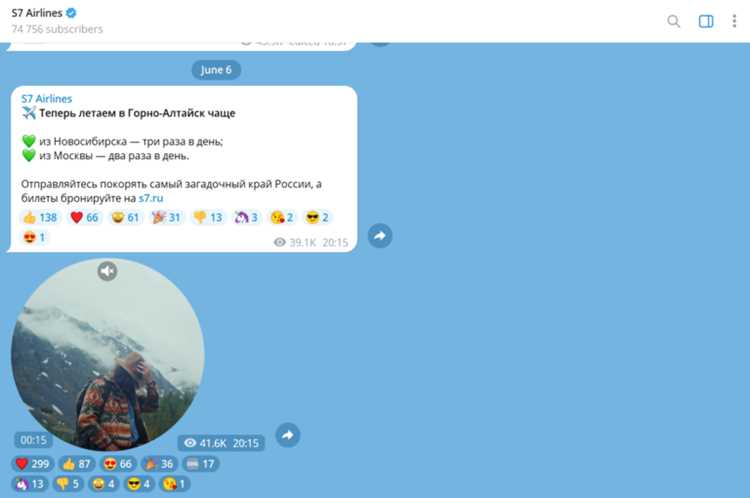
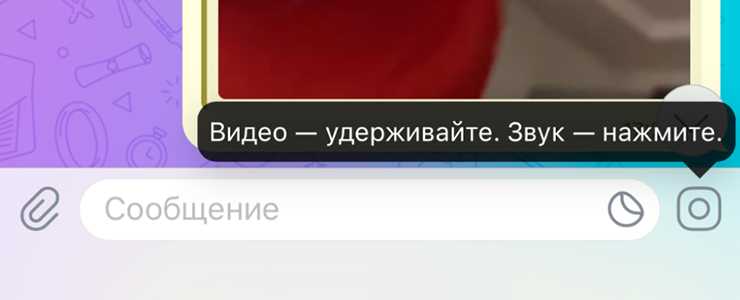
В Телеграме появилась функция «Кружочки», которая позволяет пользователям делиться короткими видеозаписями и фото с комментариями. Эта функция активно используется для общения в более личном и приватном формате. На iPhone комментирование таких кружочков имеет несколько особенностей, которые стоит учитывать для более удобного взаимодействия.
Для начала нужно убедиться, что у вас установлена последняя версия Телеграма, поскольку поддержка комментариев в кружочках была добавлена в более поздних обновлениях. После этого вы сможете не только просматривать, но и комментировать записи других пользователей или оставлять собственные комментарии под видеозаписями, что значительно расширяет возможности общения.
Процесс комментирования в Телеграм на iPhone довольно простой. При просмотре кружочка, достаточно нажать на кнопку для написания комментария, ввести текст и отправить. Но важен каждый шаг: правильно настроенные уведомления, возможность быстрого удаления комментариев и управления приватностью – все это требует внимательности при настройке.
Кроме того, для комфортного использования стоит уделить внимание настройкам уведомлений, чтобы не пропустить важные ответы или новые комментарии. В статье подробно рассмотрены все аспекты комментирования кружочков в Телеграм на iPhone, что поможет вам разобраться с функционалом и эффективно использовать эту возможность.
Как включить кружочки в Телеграм на iPhone
Чтобы начать использовать функцию кружочков в Телеграм на iPhone, необходимо выполнить несколько простых шагов. Во-первых, убедитесь, что на вашем устройстве установлена актуальная версия приложения. Кружочки доступны начиная с версии 8.0, поэтому если у вас более старая версия, обновите приложение через App Store.
После обновления откройте Телеграм и перейдите в «Настройки» в нижней панели экрана. В разделе «Основные» проверьте, что включены все необходимые разрешения для доступа к камере и микрофону. Кружочки подразумевают создание фото и видео с возможностью добавления комментариев, поэтому без этих разрешений функция не будет работать.
Теперь нужно включить саму опцию отображения кружочков. Для этого перейдите в раздел «Настройки» -> «Уведомления и звуки» и активируйте параметр «Кружочки». После активации этой опции кружочки будут отображаться в ваших чатах и каналах. Если эта опция не отображается, проверьте, что ваша версия Телеграм соответствует минимальным требованиям.
После включения кружочков, вы сможете видеть их у своих контактов и в публичных каналах. Для того чтобы добавить свой кружочек, просто откройте чат, нажмите на кнопку добавления медиа и выберите фотографию или видео для публикации с добавлением комментария.
Как добавить и изменить аватарку для кружочков
Для изменения аватарки для кружочков в Телеграм на iPhone, сначала откройте приложение и перейдите в свой профиль. Для этого нажмите на иконку профиля в правом верхнем углу экрана. В появившемся меню выберите «Изменить профиль».
Далее, в разделе «Фотография профиля» нажмите на иконку с текущей аватаркой. Телеграм предложит вам выбрать новый снимок с камеры или из галереи. Выберите нужное изображение, и оно будет автоматически подогнано под формат круглой аватарки для кружочков.
Если изображение не подходит по размеру, можно его отредактировать: увеличить или сдвигать картинку, пока она не станет оптимальной для отображения в виде круга. После подтверждения изменений новое изображение автоматически заменит вашу текущую аватарку в профиле и будет использовано для всех ваших кружочков.
Для того чтобы изменить аватарку повторно, достаточно снова перейти в настройки профиля и выбрать новую картинку. Помните, что качество фото имеет значение: высококачественные изображения будут лучше смотреться в кружочках, особенно на экранах с высоким разрешением.
Как отвечать на комментарии в кружочках
Для того чтобы ответить на комментарий в кружочках на iPhone, откройте нужный чат и найдите кружочек, под которым вы хотите оставить ответ. Прокрутите вниз до секции с комментариями, и под соответствующим комментарием появится кнопка «Ответить». Нажмите на неё.
После этого откроется поле для ввода текста, где вы сможете написать свой ответ. Ответ будет привязан к конкретному комментарию, и все участники чата смогут видеть, на что именно вы отвечаете. Это помогает сохранить контекст обсуждения.
В случае, если вы хотите ответить с использованием медиафайлов (фото, видео или стикеров), просто нажмите на значок добавления медиа в поле ввода. Ваш ответ с вложением будет виден сразу после отправки.
Важно, что все ответы можно редактировать. Если вы по ошибке отправили некорректный комментарий, просто удерживайте его и выберите «Изменить». После редактирования ответ будет обновлён в чате.
Ответы на комментарии в кружочках также могут быть скрыты от других пользователей, если вы настроили приватность. В таких случаях ваши ответы увидят только те, кому они доступны по настройкам канала или чата.
Как настроить уведомления для комментариев в кружочках
Чтобы настроить уведомления для комментариев в кружочках на iPhone, откройте Телеграм и перейдите в «Настройки», кликнув на иконку профиля в правом верхнем углу. Далее выберите раздел «Уведомления и звуки».
В этом разделе можно настроить уведомления для разных типов активности, включая комментарии к кружочкам. Найдите пункт «Комментарии в кружочках» и выберите, как именно вы хотите получать уведомления: «Все», «Только упомянутые» или «Никогда».
Если вы хотите получать уведомления только для комментариев, которые касаются вас, выберите «Только упомянутые». Это поможет избежать лишних уведомлений, если вы не хотите следить за общими обсуждениями, но хотите получать уведомления о комментариях, в которых упоминаются ваше имя или аватарка.
Дополнительно вы можете настроить звуки уведомлений или отключить их полностью для комментариев в кружочках. Для этого в разделе «Уведомления» выберите нужный параметр в блоке «Звуки уведомлений» – включить или отключить.
Настройки уведомлений для комментариев в кружочках также могут быть индивидуальными для каждого чата. Для этого откройте чат, где хотите настроить уведомления, нажмите на название чата в верхней части экрана и выберите «Уведомления». Здесь можно выбрать параметры уведомлений, которые будут действовать только для этого чата.
Как удалить комментарий в кружочке на iPhone
Чтобы удалить комментарий в кружочке на iPhone, откройте чат с нужным кружочком и прокрутите до комментария, который хотите удалить. Затем нажмите и удерживайте сам комментарий. В появившемся меню выберите опцию «Удалить».
После выбора «Удалить» появится запрос на подтверждение. Нажмите «Удалить» снова, чтобы окончательно удалить комментарий. Важно: удалённый комментарий нельзя восстановить.
Если вы хотите удалить только свой комментарий, это возможно. Однако комментарии, оставленные другими пользователями, удалить нельзя – только они могут удалить свои собственные сообщения.
Если в чате включены уведомления о комментариях, вы не будете получать уведомлений о комментариях, которые были удалены. Обратите внимание, что удаление комментариев в кружочках не затронет сам кружочек и его содержимое, только текст комментария.
Как скрыть комментарии в кружочках от других пользователей
Чтобы скрыть комментарии в кружочках от других пользователей, необходимо использовать настройки приватности. Эти опции доступны в разделе настроек Телеграма для каналов или чатов, где вы оставляете комментарии.
Для скрытия комментариев выполните следующие шаги:
- Откройте Телеграм и перейдите в чат или канал, где вы хотите скрыть комментарии.
- Нажмите на название чата или канала в верхней части экрана.
- Выберите «Управление каналом» или «Настройки чата».
- Перейдите в раздел «Приватность» или «Права доступа».
- Включите опцию «Ограничить видимость комментариев» или аналогичную, которая позволит скрыть ваши комментарии от других пользователей.
После этих изменений ваши комментарии будут видны только тем пользователям, которым вы предоставили доступ. Все остальные участники чата или канала не смогут видеть ваши комментарии в кружочках.
Кроме того, вы можете настроить ограничение видимости комментариев для отдельных пользователей или групп. Для этого используйте опцию «Индивидуальные настройки видимости», где можно указать, кто именно будет видеть ваши комментарии.
Если вы хотите скрыть только старые комментарии, то вам потребуется вручную удалить их, так как скрытие комментариев работает только для новых сообщений и не влияет на уже размещённые.
Вопрос-ответ:
Как включить функцию комментариев для кружочков в Телеграм на iPhone?
Чтобы включить функцию комментариев для кружочков в Телеграм на iPhone, нужно убедиться, что у вас установлена актуальная версия приложения. В настройках Телеграма перейдите в раздел «Уведомления и звуки» и активируйте опцию для получения комментариев под кружочками. Если эта функция не появляется, обновите приложение через App Store или проверьте, доступна ли она в вашем регионе.
Можно ли изменить аватарку только для кружочков, не меняя основное фото профиля?
Нет, на данный момент в Телеграм нельзя установить отдельную аватарку только для кружочков. Аватарка, которую вы устанавливаете в профиле, автоматически используется для всех кружочков. Если вы хотите изменить изображение, которое будет отображаться в кружочках, вам нужно изменить основное фото профиля.
Как ответить на комментарий в кружочке на iPhone?
Для того чтобы ответить на комментарий в кружочке на iPhone, откройте нужный чат, найдите кружочек и прокрутите комментарии. Нажмите на кнопку «Ответить», которая появляется под конкретным комментарием. После этого откроется поле для ввода текста, и ваш ответ будет привязан именно к этому комментарию, чтобы остальные пользователи понимали контекст.
Могу ли я скрыть комментарии в кружочках от других пользователей?
Да, в Телеграм есть возможность ограничить видимость комментариев в кружочках. Это можно сделать через настройки приватности канала или чата, где вы оставляете комментарии. В разделе «Права доступа» вы можете настроить, кто именно будет видеть ваши комментарии. Вы также можете скрыть их от определённых пользователей или групп, если у вас есть такие настройки.
Как удалить комментарий в кружочке на iPhone?
Чтобы удалить комментарий в кружочке, откройте чат с нужным кружочком, найдите комментарий, который хотите удалить, и нажмите на него. Держите нажатым комментарий, пока не появится меню с опцией «Удалить». После подтверждения комментарий будет удалён. Обратите внимание, что вы можете удалять только свои комментарии, другие пользователи могут удалять только свои сообщения.
Как отвечать на комментарии под кружочками в Телеграм на iPhone?
Для того чтобы ответить на комментарий в кружочке на iPhone, откройте нужный чат и найдите комментарий, на который хотите ответить. Под комментарием будет кнопка «Ответить». Нажмите на неё, и появится поле для ввода текста. После того как вы напишете ответ и отправите его, ваш комментарий будет отображаться в контексте исходного, чтобы было понятно, на что именно вы отвечаете. Ответ будет виден всем участникам чата или канала, в зависимости от настроек приватности.

 Загрузка...