Содержание статьи

Табуляция в таблицах Word позволяет точно выравнивать текст в ячейках без использования лишних пробелов. Она особенно полезна при работе с числовыми данными, списками или формулами, где важна визуальная структурированность. В отличие от автоматического выравнивания по левому, правому или центру, табуляция дает контроль над точным положением текста в пределах ячейки.
Для создания табуляции необходимо сначала выделить одну или несколько ячеек, где вы планируете изменить расположение текста. После этого на верхней линейке документа можно установить маркеры табуляции, выбрав соответствующий тип выравнивания: левый, центрированный, правый или десятичный. Для чисел с десятичной точкой рекомендуется использовать десятичную табуляцию, чтобы числа выстраивались по разрядам независимо от количества цифр.
Табуляция также поддерживает использование точечных, тире или других заполнителей, что позволяет создавать аккуратные списки с визуальным разделением элементов без добавления дополнительных колонок. Это особенно удобно при составлении прайс-листов, отчетов или анкет, где требуется сочетание текста и числовых данных в одной строке.
Кроме установки, важно знать, как изменять и удалять табуляцию. Линейка Word позволяет перемещать маркеры табуляции для тонкой настройки или полностью удалять их, если структура таблицы изменилась. Сохранение настроек табуляции позволяет использовать один и тот же формат для нескольких таблиц в документе, что экономит время и обеспечивает единообразие оформления.
Выбор ячеек для установки табуляции
Табуляция применяется только к выделенным ячейкам таблицы. Для точного выравнивания текста необходимо выбрать именно те ячейки, где требуется смещение. Если нужно настроить табуляцию для всей строки, выделяют все ячейки этой строки, а для отдельных столбцов – только нужные ячейки конкретного столбца.
При выборе нескольких ячеек с разной шириной стоит учитывать, что табуляция будет действовать относительно каждой выделенной ячейки отдельно, а не всей таблицы. Чтобы обеспечить одинаковое расположение текста в нескольких строках, выделяют соответствующие диапазоны строк и столбцов одновременно.
Для работы с длинными списками данных удобно использовать выделение диапазоном через клавишу Shift и стрелки, а для несмежных ячеек – с удержанием клавиши Ctrl. После выделения маркеры табуляции на линейке будут применяться ко всем выбранным ячейкам, обеспечивая единообразное форматирование текста.
Важно учитывать содержание ячеек: если текст включает числа с десятичной точкой, для выравнивания по разрядам выделяют все ячейки с числами и устанавливают десятичный тип табуляции. Это гарантирует точное выравнивание без ручной корректировки пробелами.
Добавление табуляции через линейку Word
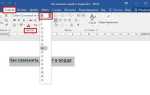
Для установки табуляции в таблице Word используют горизонтальную линейку над рабочей областью. Сначала выделяют ячейки, к которым будет применена табуляция. На линейке необходимо кликнуть в том месте, где должен располагаться текст, чтобы появился маркер табуляции. Тип маркера выбирают, щелкнув по значку слева на линейке: левый, центрированный, правый или десятичный.
Для числовых данных с десятичной точкой важно выбрать десятичный маркер, так как он выравнивает все числа по запятой. После установки маркера на линейке нажатие клавиши Tab внутри ячейки перемещает курсор точно к установленной позиции, сохраняя выравнивание.
Если требуется одинаковая табуляция в нескольких строках, маркер табуляции на линейке применяется сразу к выделенному диапазону. При перемещении маркера с зажатой кнопкой мыши позиция табуляции изменяется во всех выбранных ячейках одновременно, что ускоряет настройку таблицы с большим количеством данных.
Для удаления маркера достаточно перетащить его вниз с линейки за пределы документа. Эта операция не нарушает расположение других табуляций в таблице, позволяя корректировать форматирование без повторного выделения ячеек.
Настройка выравнивания текста с помощью табуляции
Табуляция позволяет точно управлять положением текста внутри ячейки таблицы. Разные типы выравнивания подходят для различных задач:
- Левый маркер выравнивает текст по началу табуляции, подходит для обычных текстовых списков.
- Центрированный маркер размещает текст по центру выбранной позиции, удобно для заголовков или обозначений столбцов.
- Правый маркер выравнивает текст по правому краю табуляции, полезно для числовых данных или дат.
- Десятичный маркер выстраивает числа по десятичной точке, что обеспечивает аккуратное отображение финансовых или научных таблиц.
Чтобы настроить выравнивание:
- Выделите ячейки, в которых необходимо изменить позицию текста.
- На линейке выберите нужный тип маркера слева.
- Кликните по линейке в точке, где должен располагаться текст.
- Нажмите клавишу Tab в ячейке, чтобы текст переместился к установленной позиции.
Для быстрого изменения выравнивания нескольких ячеек одновременно выделяют весь диапазон и перетаскивают маркер табуляции на линейке. Это сохраняет точность расположения текста и устраняет необходимость корректировать каждую ячейку вручную.
Установка разных типов табуляции в одной строке
В одной строке таблицы можно использовать несколько типов табуляции для точного выравнивания разных элементов текста. Например, название товара можно выровнять по левому краю, количество – по центру, а цену – по десятичной точке. Это обеспечивает наглядность и структурированность данных.
Чтобы установить несколько табуляций в одной строке:
- Выделите ячейки строки, где будет применяться несколько табуляций.
- На линейке выберите первый тип маркера и установите его в нужной позиции.
- Повторите процесс для каждого дополнительного маркера, выбирая соответствующий тип табуляции: левый, центрированный, правый или десятичный.
- После установки всех маркеров нажмите Tab в каждой ячейке для перемещения текста к соответствующей позиции.
Использование нескольких типов табуляции позволяет комбинировать текстовые и числовые данные в одной строке без необходимости создавать отдельные столбцы или вставлять пробелы вручную. Это ускоряет редактирование таблицы и повышает точность выравнивания информации.
Использование точечных и других заполнителей
Заполнители табуляции создают визуальные линии между текстовыми блоками без добавления лишних колонок. В Word доступны несколько типов заполнителей: точки, тире, подчеркивания и пустой интервал. Они помогают выравнивать данные и упрощают восприятие информации в таблицах с длинными списками или прайс-листами.
Для установки заполнителей:
- Выделите ячейки, где будет применяться табуляция с заполнителем.
- На линейке дважды кликните по маркеру табуляции, чтобы открыть окно настроек.
- В разделе Заполнитель выберите нужный символ: точка, тире или подчеркивание.
- Подтвердите выбор кнопкой ОК, после чего текст будет выравниваться с указанным заполнителем.
Точечные заполнители удобны для соединения названий и значений, например, в оглавлениях или прайс-листах. Тире или подчеркивания используют для визуального отделения блоков текста или создания линий заполнения формы. Пустой интервал подходит для чистого выравнивания без дополнительных символов.
Применение заполнителей упрощает редактирование таблицы: при добавлении новых строк символы автоматически повторяются, сохраняя ровное выравнивание и структурированность документа.
Удаление или изменение существующих табуляций
При изменении структуры таблицы ранее заданные табуляции могут мешать корректному выравниванию текста. Для правки необходимо сначала выделить ячейки, в которых используются маркеры табуляции. Без выделения изменения затронут только текущую ячейку, что часто приводит к несоответствию форматирования.
Изменение позиции табуляции выполняется напрямую через линейку. Достаточно захватить маркер мышью и переместить его в новое место. Все строки в выделенных ячейках сразу перестраиваются под обновлённое положение, что удобно при подгонке текста под изменённую ширину столбца.
Для удаления табуляции маркер перетаскивают вниз за пределы линейки. Альтернативный способ – открыть диалог настройки табуляции двойным щелчком по маркеру и нажать кнопку Удалить или Удалить все, если требуется очистить несколько позиций одновременно.
Если необходимо изменить тип табуляции, например заменить правую на десятичную, маркер удаляют и устанавливают заново с нужным типом. Word не поддерживает прямую смену типа маркера, поэтому повторная установка гарантирует корректное выравнивание данных без визуальных сбоев.
Перенос табуляции при изменении ширины столбца
Табуляция в таблице Word привязана к границам конкретной ячейки, поэтому при изменении ширины столбца положение текста может смещаться. Это особенно заметно в ячейках с несколькими маркерами табуляции, где изменение ширины влияет на визуальный баланс данных.
При ручном изменении ширины столбца маркеры табуляции не перерассчитываются автоматически. Чтобы сохранить нужное расположение текста, после изменения ширины необходимо повторно проверить линейку и при необходимости переместить маркеры в новые позиции. Это позволяет адаптировать выравнивание под обновлённые размеры ячеек.
Если требуется, чтобы табуляция сохраняла относительное положение, рекомендуется сначала задать окончательную ширину столбцов, а уже затем настраивать маркеры. Такой порядок действий снижает вероятность повторной правки и упрощает работу с многострочными таблицами.
Для таблиц с часто меняющейся структурой удобнее использовать минимальное количество табуляций и располагать их ближе к правой границе ячейки. В этом случае смещение при изменении ширины будет менее заметным и не потребует точной корректировки каждого маркера.
Сохранение и копирование настроек табуляции между таблицами
Настройки табуляции можно переносить между таблицами без повторной ручной установки маркеров. Для этого выделяют ячейки с уже настроенной табуляцией и копируют их стандартным сочетанием клавиш. При вставке в другую таблицу Word сохраняет все параметры табуляции, включая типы маркеров и их позиции.
Если требуется применить одинаковую табуляцию к пустым ячейкам, удобнее сначала вставить скопированные ячейки, а затем заменить их содержимое. Такой подход позволяет перенести форматирование без риска смещения маркеров при ручной настройке.
Для работы в одном документе полезно создавать шаблонную таблицу с заранее заданной табуляцией. Её можно дублировать столько раз, сколько требуется, сохраняя единое выравнивание текста и чисел во всех экземплярах.
При копировании между разными документами рекомендуется проверять настройки линейки после вставки. Различия в полях страницы или масштабе могут повлиять на визуальное положение табуляции, поэтому при необходимости маркеры корректируют вручную для точного совпадения формата.
Вопрос-ответ:
Почему табуляция в таблице Word не срабатывает при нажатии клавиши Tab?
В таблицах Word клавиша Tab по умолчанию переключает курсор между ячейками. Чтобы табуляция работала внутри ячейки, необходимо предварительно установить маркер на линейке и убедиться, что курсор находится в режиме редактирования текста, а не в режиме навигации по таблице. В некоторых версиях Word требуется нажимать Ctrl+Tab, чтобы перейти к установленной позиции табуляции внутри ячейки.
Можно ли выровнять числа по запятой в одном столбце без изменения ширины столбца?
Да, для этого используется десятичный тип табуляции. Нужно выделить все ячейки с числами, выбрать на линейке десятичный маркер и установить его в нужной позиции. После этого числа будут выстраиваться по запятой независимо от количества знаков до и после неё.
Почему после изменения ширины столбца текст с табуляцией выглядит смещённым?
Маркеры табуляции привязаны к границам ячейки, а не к таблице целиком. При изменении ширины столбца их положение остаётся прежним, из-за чего визуальное выравнивание нарушается. После изменения ширины рекомендуется проверить линейку и переместить маркеры под новые размеры ячейки.
Как перенести одинаковую табуляцию на несколько строк таблицы?
Нужно выделить все строки или ячейки, где требуется одинаковое выравнивание, и затем установить маркеры табуляции на линейке. Все изменения применяются сразу ко всему выделенному диапазону, без необходимости настраивать каждую строку отдельно.
Подходит ли табуляция для оформления прайс-листов в таблицах Word?
Да, табуляция хорошо подходит для прайс-листов. Точечные заполнители позволяют связать наименования и цены визуальной линией, а десятичная табуляция помогает выровнять стоимость по запятой. Такой подход упрощает чтение данных и снижает риск ручных ошибок при форматировании.
Почему после копирования таблицы табуляция выглядит иначе, чем в исходном варианте?
При копировании таблицы между разными документами Word переносит маркеры табуляции, но их визуальное положение может измениться из-за других полей страницы, масштаба или ширины рабочей области. Табуляция рассчитывается от границ ячейки, поэтому даже небольшие различия в настройках документа влияют на расположение текста. После вставки стоит проверить линейку и при необходимости подкорректировать маркеры вручную, чтобы сохранить нужное выравнивание.

 Загрузка...