Содержание статьи
Имя пользователя в Windows 11 используется не только для входа в систему, но и напрямую влияет на структуру каталогов, отображение профиля в интерфейсе и работу отдельных приложений. После первоначальной установки системы оно часто выбирается автоматически – на основе учетной записи Microsoft или заданного имени локального профиля – и со временем может перестать соответствовать реальным требованиям пользователя.
Windows 11 применяет разные механизмы изменения имени в зависимости от типа учетной записи. Для профиля Microsoft меняется лишь отображаемое имя, тогда как системное имя каталога остается прежним. В случае локальной учетной записи возможна более глубокая правка, включая переименование папки пользователя и связанных записей в реестре. Непонимание этих различий часто приводит к ошибкам входа или сбоям программ.
Перед началом любых изменений требуется четко определить цель: изменить имя в окне приветствия, обновить название профиля в системе или полностью переименовать пользовательский каталог. Каждый из вариантов выполняется разными инструментами – от стандартных параметров Windows до ручной настройки системных ключей – и требует определенного уровня доступа.
Материал ориентирован на пользователей Windows 11, которым важно получить контролируемый результат без потери данных. Все действия описываются с учетом ограничений системы, прав администратора и особенностей работы профилей после обновлений Windows.
Определение типа учетной записи: локальная или Microsoft
Способ изменения имени пользователя в Windows 11 напрямую зависит от типа учетной записи. Система поддерживает два варианта: локальная учетная запись, хранящая данные только на конкретном устройстве, и учетная запись Microsoft, синхронизируемая с онлайн-сервисами. Неправильное определение типа приводит к попыткам изменить параметры, которые система не позволяет редактировать.
Для проверки откройте раздел Параметры → Учетные записи → Ваши данные. Если под именем пользователя отображается адрес электронной почты и ссылка управления аккаунтом, используется учетная запись Microsoft. При отсутствии email и наличии кнопки добавления учетной записи Microsoft система работает с локальным профилем.
Учетная запись Microsoft позволяет изменить только отображаемое имя, которое используется на экране входа и в интерфейсе. Имя системного каталога в папке Users остается неизменным, так как оно привязано к идентификатору профиля, созданному при первой авторизации.
Локальная учетная запись дает больше контроля: допускается смена имени пользователя, переименование профиля и ручная корректировка связанных параметров. Перед дальнейшими действиями рекомендуется зафиксировать тип учетной записи, поскольку методы и последствия изменений для этих вариантов существенно различаются.
Смена имени пользователя через параметры учетной записи Microsoft
Если в Windows 11 используется учетная запись Microsoft, изменение имени выполняется через онлайн-профиль, а не локальные настройки системы. Windows загружает отображаемое имя из облака, поэтому правки в параметрах компьютера не затрагивают это поле.
Для изменения имени выполните последовательность действий:
- Откройте Параметры → Учетные записи → Ваши данные.
- Нажмите ссылку Управление моей учетной записью Microsoft – произойдет переход в браузер.
- В разделе профиля выберите пункт изменения имени.
- Задайте новое имя и фамилию, подтвердите изменения кодом безопасности.
Обновленное имя применяется к следующим элементам системы:
- экрану входа в Windows 11;
- меню «Пуск» и окну параметров учетной записи;
- сервисам Microsoft, включая OneDrive и Microsoft Store.
Имя папки пользователя в каталоге Users не изменяется, так как оно формируется при первом входе в систему и связано с уникальным идентификатором профиля. Попытки переименовать каталог вручную при активной учетной записи Microsoft приводят к потере доступа к профилю.
После сохранения нового имени может потребоваться выход из системы или перезагрузка, чтобы Windows 11 синхронизировала обновленные данные с локальным профилем.
Изменение имени локального пользователя через Панель управления
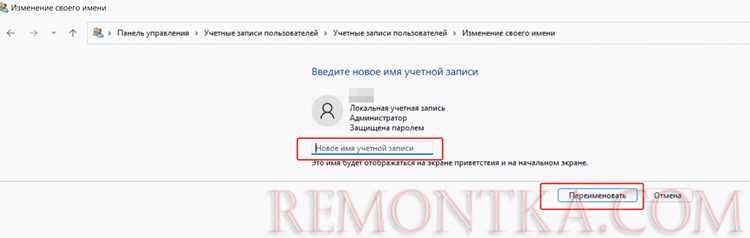
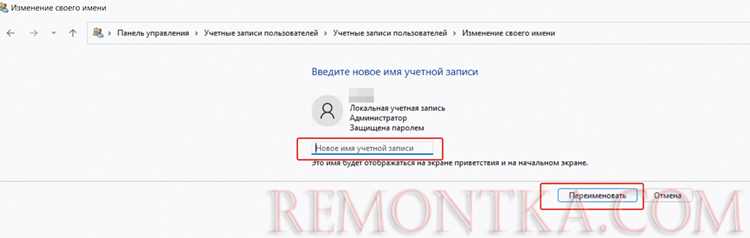
Для локальной учетной записи Windows 11 допускает смену имени пользователя средствами классической Панели управления. Этот метод изменяет отображаемое имя профиля в системе, не затрагивая структуру пользовательских файлов и системных каталогов.
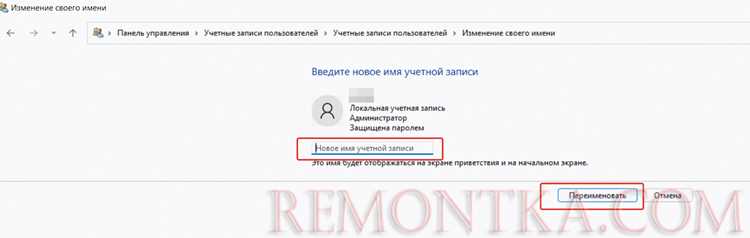
Откройте Панель управления, переключите режим просмотра на Категория и перейдите в раздел Учетные записи пользователей → Учетные записи пользователей. Выберите нужный локальный профиль и нажмите пункт изменения имени учетной записи.
Введите новое имя пользователя и подтвердите действие. После сохранения обновление применяется к экрану приветствия, списку учетных записей и элементам интерфейса, где отображается имя активного профиля.
Имя папки пользователя в каталоге Users остается прежним, так как данный способ не влияет на системный идентификатор учетной записи. Для корректного отображения нового имени рекомендуется выйти из текущего сеанса или перезагрузить компьютер.
Метод доступен только при наличии прав администратора. При попытке изменить имя активной учетной записи без соответствующих прав Windows 11 блокирует сохранение изменений.
Переименование папки пользователя в каталоге Users
Переименование папки пользователя требуется, если необходимо изменить не только отображаемое имя, но и путь к профилю, используемый приложениями и системными компонентами. Операция выполняется только для локальной учетной записи и требует входа под другим администратором.
Перед началом подготовьте систему:
- создайте временную учетную запись с правами администратора;
- выйдите из целевого профиля;
- убедитесь, что ни один процесс не использует файлы изменяемой папки.
Порядок действий:
- Войдите в систему под временной учетной записью администратора.
- Откройте проводник и перейдите в каталог C:\Users.
- Переименуйте папку нужного пользователя в новое имя латиницей без пробелов.
После переименования необходимо вручную обновить путь профиля в системных настройках. Без этого Windows 11 попытается загрузить старый каталог и создаст временный профиль при входе.
Не допускается переименование папки активного пользователя или профиля, связанного с учетной записью Microsoft. Нарушение этих ограничений приводит к сбоям входа, отсутствию доступа к рабочему столу и потере пользовательских настроек.
Корректировка имени пользователя через редактор реестра Windows
Редактор реестра используется для синхронизации нового имени папки пользователя с системным профилем. Без этой правки Windows 11 не сможет корректно связать учетную запись с обновленным путем, что приведет к загрузке временного профиля.
Войдите под учетной записью администратора и запустите редактор реестра командой regedit. Перейдите в раздел HKEY_LOCAL_MACHINE\SOFTWARE\Microsoft\Windows NT\CurrentVersion\ProfileList, где хранятся параметры всех пользовательских профилей.
Каждый подраздел соответствует отдельному профилю и определяется значением ProfileImagePath. Найдите запись, в которой указан старый путь вида C:\Users\старое_имя, и откройте параметр для редактирования.
Замените путь на актуальное имя папки пользователя, соблюдая точное совпадение символов. Ошибка даже в одном знаке приводит к невозможности входа в систему под данным профилем.
После сохранения изменений закройте редактор реестра и перезагрузите компьютер. При следующем входе Windows 11 загрузит профиль с новым именем каталога и сохранит доступ ко всем пользовательским данным.
Смена отображаемого имени в окне входа в систему
Имя, показываемое на экране входа в Windows 11, формируется отдельно от имени папки пользователя и может быть изменено без вмешательства в файловую структуру профиля. Способ зависит от типа учетной записи и источника данных профиля.
Для локальной учетной записи откройте Панель управления → Учетные записи пользователей, выберите нужный профиль и задайте новое имя. Изменение сразу применяется к экрану входа и списку пользователей без правки реестра.
При использовании учетной записи Microsoft отображаемое имя синхронизируется с онлайн-профилем. Правка выполняется через страницу управления учетной записью Microsoft, после чего Windows 11 обновляет данные при следующем входе в систему.
В корпоративных сборках Windows 11 имя на экране входа может задаваться через оснастку Локальные пользователи и группы или групповые политики. В таких случаях ручные изменения в Панели управления блокируются.
Смена отображаемого имени не влияет на путь профиля, переменные среды и работу приложений, использующих абсолютные пути к каталогу пользователя.
Проверка прав администратора перед изменением имени
Изменение имени пользователя в Windows 11 затрагивает системные параметры, поэтому выполняется только учетными записями с административными правами. Без подтвержденного доступа недоступны Панель управления, правка профиля и изменение путей пользователя.
Первичную проверку выполните через Параметры → Учетные записи → Ваши данные. Если под именем профиля указано «Администратор», текущая учетная запись обладает необходимыми разрешениями. При отсутствии этого статуса изменения будут заблокированы.
Более точную информацию можно получить через системные инструменты:
| Способ проверки | Что показывает | Команда или путь |
|---|---|---|
| Окно учетных записей | Членство в группах | control userpasswords2 |
| Локальные пользователи и группы | Права конкретного профиля | lusrmgr.msc |
| Командная строка | Тип текущего пользователя | whoami /groups |
Если учетная запись не входит в группу администраторов, потребуется вход под другим профилем с полными правами или временное добавление пользователя в административную группу. Выполнение операций без соответствующих разрешений приводит к частичному применению изменений и ошибкам входа в систему.
Возможные ошибки после смены имени и способы их устранения
Наиболее частая проблема после смены имени пользователя – вход в систему с временным профилем. Это происходит, если путь в параметре ProfileImagePath не совпадает с фактическим именем папки в каталоге Users. Для устранения требуется проверить и скорректировать запись в реестре, затем выполнить перезагрузку.
Некоторые приложения продолжают использовать старый путь профиля, что приводит к сбоям запуска и потере настроек. В таких случаях необходимо обновить параметры программ или переустановить их, чтобы они заново считали путь к пользовательскому каталогу.
Ошибка доступа к рабочему столу и документам возникает при переименовании папки активного пользователя. Решение – вход под другим администратором и восстановление исходного имени каталога либо корректировка прав доступа на новую папку.
При использовании учетной записи Microsoft изменения локального имени могут быть перезаписаны облачной синхронизацией. Для устранения конфликта требуется изменить отображаемое имя через онлайн-профиль и выйти из системы для повторной синхронизации.
Если после входа отсутствуют персональные параметры, проверьте, не был ли создан новый профиль. Наличие дополнительной папки пользователя указывает на сбой сопоставления профиля, который устраняется ручным указанием корректного пути в реестре.
Вопрос-ответ:
Почему после смены имени пользователя папка в C:\Users осталась со старым названием?
Windows 11 разделяет отображаемое имя учетной записи и имя каталога профиля. При смене имени через Параметры или Панель управления обновляется только имя в интерфейсе. Папка в C:\Users создается при первом входе и привязывается к идентификатору профиля, поэтому не переименовывается автоматически. Для изменения имени каталога требуется отдельная операция с выходом из профиля и правкой системных параметров.
Можно ли изменить имя пользователя без создания новой учетной записи?
Да, это возможно для локальной учетной записи. Отображаемое имя меняется через Панель управления, а имя папки — вручную с входом под другим администратором и корректировкой пути профиля. Для учетной записи Microsoft изменение ограничивается именем, которое показывается на экране входа и в системе.
Что делать, если после изменения имени Windows загружается с временным профилем?
Такое поведение указывает на несоответствие пути профиля. Нужно войти под администратором, открыть редактор реестра и проверить параметр ProfileImagePath для нужного профиля. Значение должно точно совпадать с именем папки в каталоге Users. После исправления требуется перезагрузка.
Повлияет ли смена имени пользователя на установленные программы и данные?
При изменении только отображаемого имени данные и программы не затрагиваются. При переименовании папки пользователя часть программ может потерять доступ к своим настройкам, если они используют жестко заданные пути. В таких случаях помогает повторный запуск с пересозданием конфигурации или переустановка приложения.

 Загрузка...