Содержание статьи
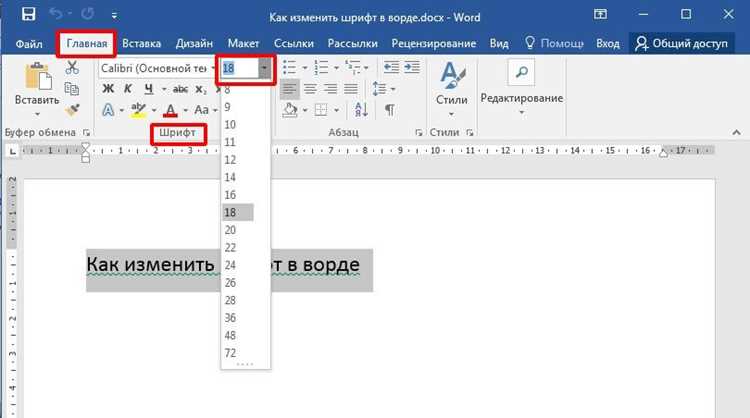
Размер шрифта в Microsoft Word обозначается числовым значением, которое указывается в пунктах (pt). Один пункт равен 1/72 дюйма. Это стандартная единица измерения, используемая в печатной и экранной типографике для задания размера текста. При работе с текстом в Word пользователи могут выбрать любой размер шрифта, начиная с минимальных значений, например 1 pt, и до довольно крупных, например, 100 pt и выше.
Пункты (pt) – это единица измерения, принятая в большинстве текстовых процессоров, включая Microsoft Word. Важно понимать, что чем больше значение в пунктах, тем крупнее текст. Для повседневных документов в Word часто используются размеры шрифтов в диапазоне от 10 pt до 14 pt. Например, для стандартного текста в деловой переписке обычно выбирают размер 12 pt.
В Word также есть возможность использовать предустановленные размеры шрифта, которые соответствуют часто используемым значениям, таким как 8 pt, 10 pt, 12 pt и 14 pt. Эти размеры подходят для большинства задач, но при необходимости можно настроить размер шрифта вручную, выбрав более точное значение.
Как изменить размер шрифта в Microsoft Word
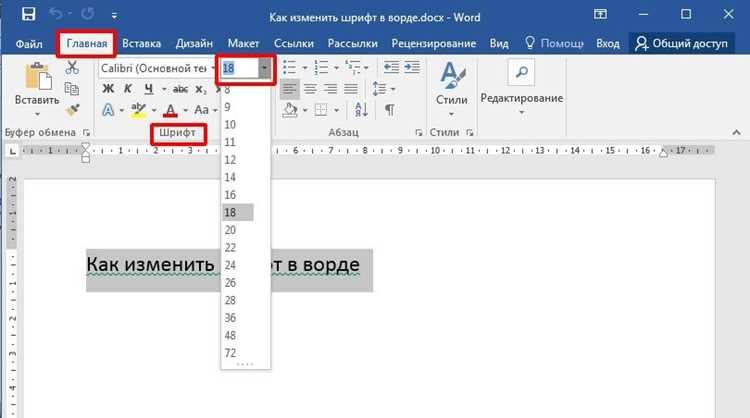
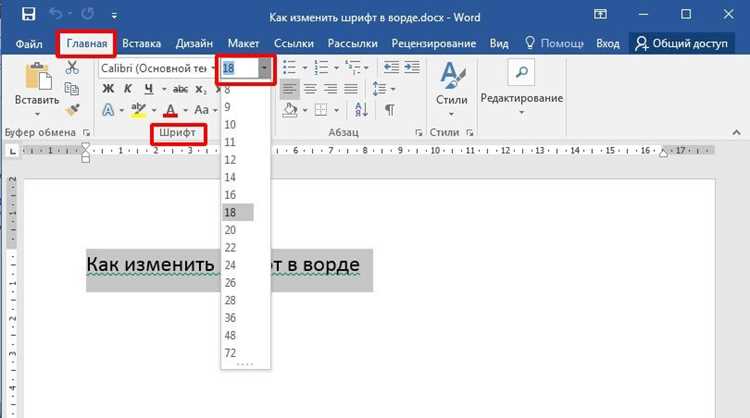
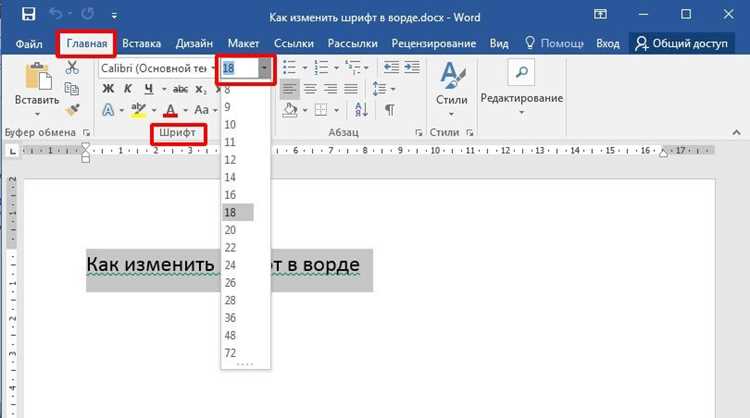
Для изменения размера шрифта в Microsoft Word выполните несколько простых шагов. Сначала выделите текст, который хотите изменить. После этого на вкладке Главная в группе Шрифт найдите поле с текущим размером шрифта. Щелкните на стрелку вниз, чтобы увидеть список доступных размеров, и выберите нужный.
Если вам нужно задать точный размер, просто введите значение в поле с размером шрифта и нажмите Enter. Вы можете использовать как стандартные размеры, так и ввести числовое значение от 1 до 999 пунктов.
Также можно воспользоваться комбинациями клавиш. Для увеличения размера шрифта выделите текст и нажмите Ctrl + Shift + > , для уменьшения – Ctrl + Shift + < .
Если вы хотите, чтобы изменения касались всего документа, выберите весь текст через сочетание Ctrl + A и затем примените новый размер шрифта.
Как определить текущий размер шрифта в документе Word
Чтобы определить текущий размер шрифта в документе Word, достаточно выделить текст, который хотите проверить. Затем посмотрите на панель инструментов на вкладке Главная, в группе Шрифт. В поле с размером шрифта будет указано число, соответствующее его текущему значению.
Если текст не выделен, и вы хотите узнать размер шрифта для конкретного фрагмента документа, просто кликните на нужное место в тексте, и Word автоматически покажет размер шрифта для этого фрагмента.
В некоторых случаях, когда для текста применяются разные стили, может возникнуть ситуация, когда размер шрифта для разных частей документа различен. В этом случае будет отображаться «разный», что означает, что используются несколько различных значений.
Если вы хотите увидеть размер шрифта для всех частей документа, выполните следующие шаги:
| Шаг | Описание |
|---|---|
| 1 | Выделите весь текст документа, используя комбинацию клавиш Ctrl + A. |
| 2 | Перейдите на вкладку Главная и проверьте значение в поле размера шрифта. Оно будет отображать самый распространённый размер для выделенного текста. |
Если в документе используются стили, для проверки можно также открыть меню Стили, где указан размер шрифта для каждого стиля текста, который применяется в документе.
Какие единицы измерения используются для размера шрифта в Word
В Word также поддерживаются другие единицы измерения, хотя они не используются напрямую для изменения размера шрифта через интерфейс. Вот несколько наиболее популярных единиц, которые могут быть полезны:
- Пиксели (px) – единица измерения, используемая в веб-дизайне и некоторых других приложениях. В Word она не применяется напрямую, но может быть использована в других контекстах, например, при встраивании объектов.
- Дюймы (in) – редко используется для шрифтов, но иногда может быть полезным в документах с точными размерами. Например, при определении области печати.
- Сантиметры (cm) – аналогично дюймам, используется для задания размера элементов в документе, но не для шрифта.
Однако, несмотря на наличие других единиц измерения, для изменения размера шрифта в Word предпочтительно использовать пункты (pt), так как это является стандартом в типографике и в большинстве текстовых процессоров.
Когда вы вводите точное значение в поле для размера шрифта, Word автоматически интерпретирует его в пунктах. Если вы хотите сделать шрифт меньшим или большим, вы просто изменяете число в поле с размером шрифта (например, 10 pt или 18 pt).
Почему размер шрифта может не отображаться правильно в Word
Несколько факторов могут влиять на то, что размер шрифта в Microsoft Word отображается неправильно. Вот основные причины, по которым это может происходить:
- Использование разных стилей шрифтов. Если в документе используются стили, каждый стиль может иметь собственный размер шрифта, который переопределяет стандартный размер. Это особенно заметно, если используется стиль, связанный с заголовками или списками.
- Масштабирование документа. Когда масштаб документа изменяется (например, если используется уменьшение или увеличение для просмотра), визуальное восприятие размера шрифта может изменяться, но его фактическое значение остается неизменным.
- Графика или объекты внутри текста. Вставленные изображения или объекты могут влиять на то, как отображается текст. Если объект имеет размер, близкий к размеру текста, это может создать иллюзию, что шрифт стал меньше или больше.
- Разрешение экрана. На экранах с низким разрешением текст может отображаться менее четко, что влияет на восприятие его размера. Например, шрифт 12 pt может выглядеть размытым на экранах с низким DPI (dots per inch).
- Применение нестандартных шрифтов. Некоторые шрифты могут выглядеть визуально больше или меньше в зависимости от их дизайна. Это также может зависеть от того, установлен ли этот шрифт на компьютере. Если шрифт отсутствует, Word может заменить его на похожий, что может повлиять на размер текста.
- Ошибки в настройках документа. Иногда проблемы с отображением могут быть связаны с ошибками в настройках документа или конфликтах между установленными форматами. Это может привести к некорректному отображению размеров шрифта.
Чтобы избежать этих проблем, убедитесь, что используемые шрифты установлены на вашем компьютере, проверьте настройки стилей и масштабирования, а также корректно настройте разрешение экрана для лучшего отображения текста.
Как задать пользовательский размер шрифта в Word
Чтобы задать пользовательский размер шрифта в Microsoft Word, выполните несколько простых шагов. Для этого сначала выделите текст, размер шрифта которого вы хотите изменить.
Затем на вкладке Главная в группе Шрифт найдите поле для размера шрифта. Вместо выбора из предложенных значений, просто кликните в это поле и введите нужное числовое значение вручную. Например, чтобы установить размер шрифта 18 pt, введите «18» и нажмите Enter.
Вы также можете ввести размеры с более точными значениями, например, 14,5 pt. Word автоматически округлит число до ближайшего доступного размера, если оно не поддерживается.
Для изменения пользовательского размера шрифта в нескольких местах документа, выделите весь текст с помощью комбинации клавиш Ctrl + A, а затем задайте размер шрифта для всего документа одновременно, введя нужное значение в поле.
При работе с нестандартными шрифтами, убедитесь, что выбранный вами шрифт поддерживает указанный размер. Некоторые шрифты могут иметь ограничения на допустимые значения.
Как быстро изменить размер шрифта с помощью сочетаний клавиш
В Microsoft Word есть несколько удобных сочетаний клавиш для быстрого изменения размера шрифта. Вот основные из них:
- Увеличить размер шрифта: Ctrl + Shift + > – это сочетание увеличивает размер выделенного текста на один шаг. Вы можете использовать его несколько раз для постепенного увеличения.
- Уменьшить размер шрифта: Ctrl + Shift + < – это сочетание уменьшает размер выделенного текста на один шаг. Также можно использовать несколько раз для постепенного уменьшения.
- Установить стандартный размер шрифта: Ctrl + Space – возвращает текст к стандартному размеру, установленному по умолчанию в Word (обычно 11 или 12 pt, в зависимости от настроек).
Эти сочетания клавиш помогут вам быстро изменить размер шрифта без необходимости переходить к панелям инструментов и вручную выбирать размер в выпадающем списке.
Вопрос-ответ:
Какой единицей измеряется размер шрифта в Word?
Размер шрифта в Microsoft Word измеряется в пунктах (pt). Один пункт равен 1/72 дюйма. Это стандартная единица, используемая для типографского измерения размера шрифта, как на экранах, так и в печати.
Как можно изменить размер шрифта в Word?
Для изменения размера шрифта в Word нужно выделить текст, затем в группе «Шрифт» на вкладке «Главная» выбрать новый размер из выпадающего списка или вручную ввести значение в поле размера шрифта. Вы также можете использовать горячие клавиши Ctrl + Shift + > для увеличения или Ctrl + Shift + < для уменьшения размера шрифта.
Почему размер шрифта может не изменяться в Word?
Размер шрифта может не изменяться в Word по нескольким причинам: текст может быть связан с определённым стилем, который задаёт его размер, или в документе может быть применён масштаб, который влияет на восприятие размера шрифта. Также возможны ошибки с настройками шрифта или проблемы с отображением на экране.
Как задать точный размер шрифта в Word?
Чтобы задать точный размер шрифта в Word, нужно выделить текст, затем в поле для размера шрифта ввести нужное число, например, 15 или 18, и нажать Enter. Word автоматически применит введённое значение. Если введённый размер не поддерживается, программа предложит ближайший доступный вариант.
Как узнать текущий размер шрифта в документе Word?
Для того чтобы узнать текущий размер шрифта, выделите текст и посмотрите на поле для размера шрифта в группе «Шрифт» на вкладке «Главная». Если текст не выделен, просто кликните в любое место документа, и Word покажет размер шрифта для этого фрагмента текста.

 Загрузка...