Содержание статьи
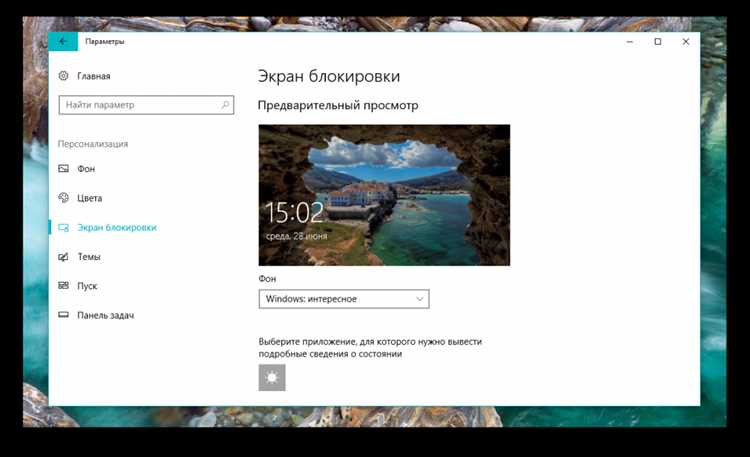
Экран блокировки в Windows 10 отображается каждый раз при включении компьютера, выходе из сна или смене пользователя. По умолчанию система показывает стандартное изображение или подборку фотографий через Windows Spotlight, но эти варианты подходят не всем. Пользователи часто хотят установить собственное изображение, убрать навязчивые подсказки или использовать слайд-шоу из личных фотографий.
Настройки экрана блокировки напрямую связаны с параметрами персонализации и учетной записью Microsoft. В зависимости от редакции Windows 10 (Домашняя, Профессиональная, Корпоративная) доступные способы изменения могут отличаться: от стандартного меню параметров до правок через реестр или групповую политику. Неправильная конфигурация этих параметров может привести к тому, что изображение не будет применяться, даже если визуально оно выбрано.
Дополнительно на смену заставки влияют системные ограничения, настройки конфиденциальности и состояние служб Spotlight. Например, при использовании корпоративного устройства администратор может запретить изменение экрана блокировки, а при повреждении кэша Spotlight изображения перестают обновляться. Понимание этих нюансов позволяет не только сменить картинку, но и устранить типичные сбои.
Где в настройках Windows 10 находится управление экраном блокировки
Управление параметрами экрана блокировки в Windows 10 находится в системном разделе персонализации. Для доступа открой меню «Пуск», выбери «Параметры» и перейди в раздел «Персонализация». В левой части окна расположен пункт «Экран блокировки», который открывает все доступные настройки, связанные с отображаемым изображением и дополнительной информацией.
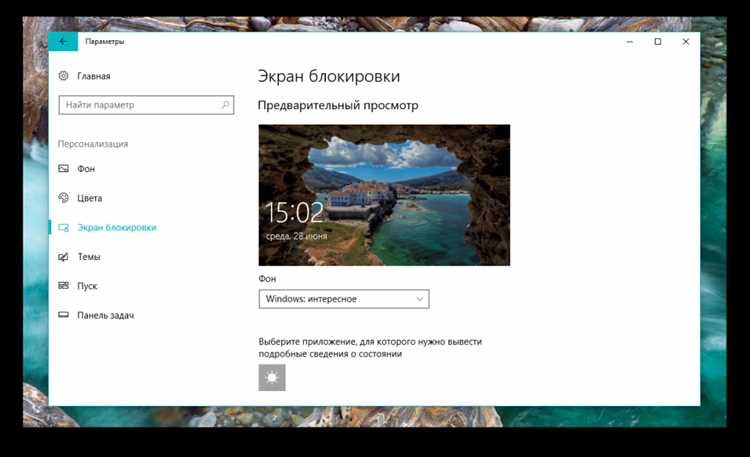
В верхней части этого раздела размещён список выбора фона: «Windows: интересное», «Фото» или «Слайд-шоу». Здесь же применяется выбранное изображение или папка с фотографиями. Если параметры недоступны или отображаются серым цветом, это указывает на ограничение со стороны системы или администратора, что характерно для некоторых корпоративных конфигураций.
Ниже находятся настройки отображения приложений и уведомлений. Параметр «Показывать подробные сведения» определяет, какие данные будут видны на экране блокировки до входа в систему. Отдельный переключатель управляет показом фона экрана блокировки на экране входа в систему, что важно учитывать при смене изображения, чтобы оно использовалось не только при блокировке, но и при авторизации пользователя.
Если пункт «Экран блокировки» отсутствует или изменения не сохраняются, необходимо проверить раздел «Параметры → Учётные записи → Параметры входа», а также настройки синхронизации с учётной записью Microsoft. Отключённая синхронизация персонализации может препятствовать применению выбранных параметров.
Как установить собственное изображение на экран блокировки
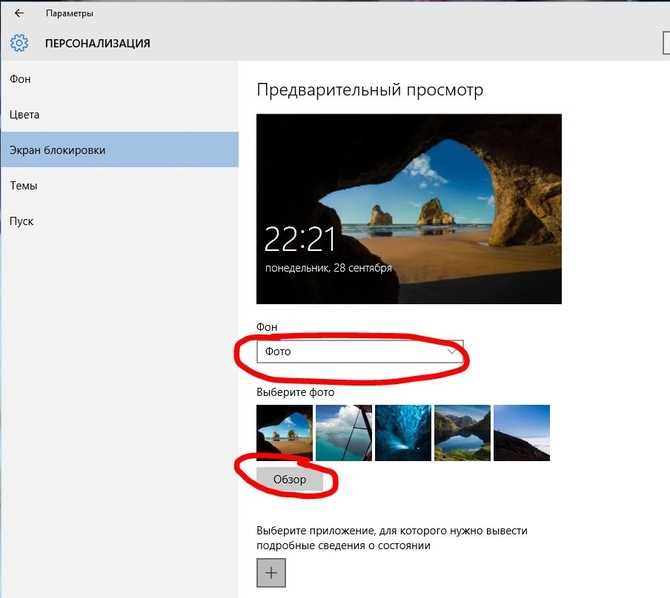
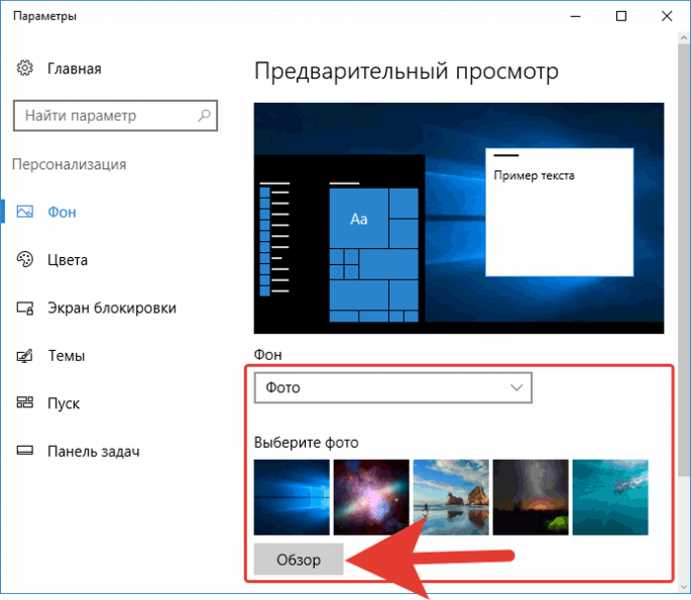
Чтобы задать собственное изображение для экрана блокировки Windows 10, открой «Параметры», перейди в раздел «Персонализация» и выбери пункт «Экран блокировки». В выпадающем списке «Фон» необходимо установить значение «Фото». После этого станет доступна кнопка выбора изображения из стандартных или пользовательских источников.
Для загрузки своего файла нажми «Обзор» и укажи путь к изображению на локальном диске. Поддерживаются форматы JPEG, PNG и BMP. Рекомендуемое разрешение – не ниже 1920×1080 пикселей, чтобы избежать размытия на экранах с высоким DPI. Изображения с нестандартным соотношением сторон могут автоматически обрезаться по краям.
После выбора файл копируется в системный каталог %ProgramData%\Microsoft\Windows\SystemData, откуда он используется при каждой блокировке системы. Удаление исходного файла не влияет на уже применённую заставку, однако повторный выбор потребует повторного указания пути.
Если изображение не применяется, проверь параметры питания и блокировки экрана. При использовании функции «Экран входа» убедись, что активирован переключатель «Показывать фон экрана блокировки на экране входа в систему», иначе выбранная картинка будет видна только до запроса пароля.
| Параметр | Рекомендованное значение |
|---|---|
| Формат изображения | JPEG, PNG |
| Минимальное разрешение | 1920×1080 |
| Цветовой профиль | sRGB |
| Размер файла | до 5 МБ |
Как включить и настроить показ изображений Windows: Spotlight
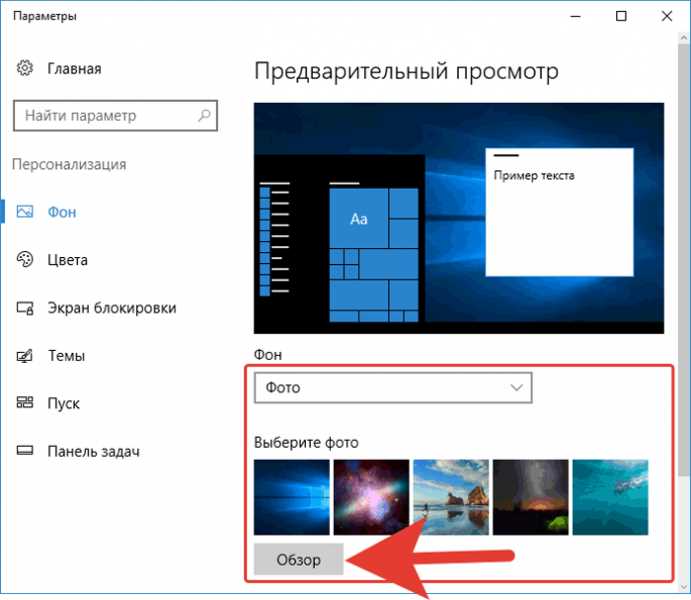
Windows Spotlight – встроенная функция Windows 10, которая автоматически загружает и отображает изображения высокого разрешения на экране блокировки. Для её активации открой «Параметры», перейди в раздел «Персонализация» и выбери пункт «Экран блокировки». В списке «Фон» установи значение «Windows: интересное».
После включения система начинает получать изображения через интернет, используя службу доставки контента Microsoft. Обновление происходит не при каждой блокировке, а по внутреннему расписанию, зависящему от активности пользователя и сетевых условий. При использовании лимитного подключения загрузка новых изображений может быть приостановлена.
Для корректной работы Windows Spotlight необходимо проверить следующие параметры:
- Активное интернет-соединение без ограничений по трафику
- Включённый параметр «Разрешить Windows показывать интересные факты, советы и рекомендации»
- Работа службы «Система доставки содержимого» в фоне
- Отключённые сторонние утилиты, блокирующие телеметрию
Дополнительные элементы управления расположены ниже блока выбора фона. Здесь можно отключить показ советов и рекламных предложений на экране блокировки, сохранив при этом сами изображения. Это снижает количество текстовых элементов без влияния на обновление фоновых фотографий.
Если изображения перестали меняться, порядок восстановления работы Spotlight следующий:
- Смени фон экрана блокировки на «Фото»
- Перезагрузи систему
- Повторно выбери «Windows: интересное»
- Проверь параметры конфиденциальности и фоновых приложений
При длительном отсутствии обновлений стоит очистить кэш Spotlight, удалив содержимое каталога %LocalAppData%\Packages\Microsoft.Windows.ContentDeliveryManager_cw5n1h2txyewy\LocalState\Assets, после чего изображения будут загружены заново.
Как задать слайд-шоу из папки для экрана блокировки
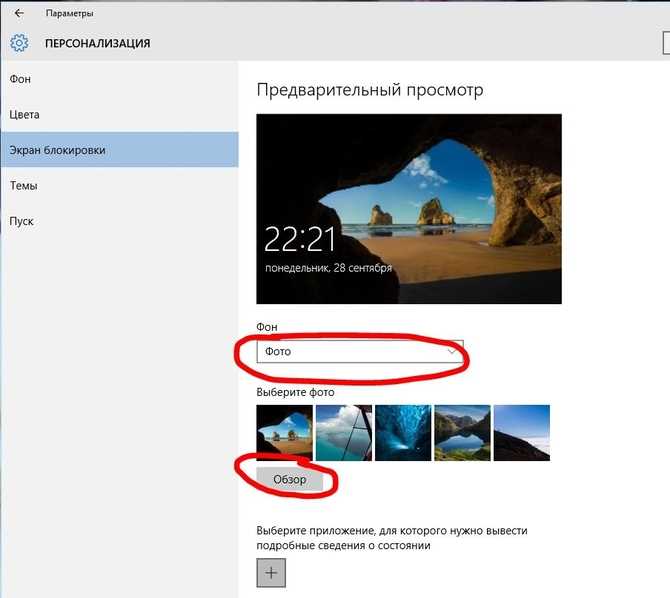
Для отображения набора изображений на экране блокировки открой «Параметры», перейди в раздел «Персонализация» и выбери пункт «Экран блокировки». В списке «Фон» установи значение «Слайд-шоу», после чего станет доступен выбор источника изображений.
Нажми «Добавить папку» и укажи каталог на локальном диске или подключённом носителе. Windows 10 использует все поддерживаемые изображения внутри папки без учёта вложенных каталогов. Рекомендуется хранить файлы в одном уровне структуры, чтобы избежать пропуска части изображений.
Поддерживаются форматы JPEG, PNG и BMP. Система автоматически масштабирует изображения под разрешение экрана, поэтому предпочтительно использовать файлы с соотношением сторон, совпадающим с монитором. При выборе изображений с малым разрешением возможна потеря чёткости.
Параметры слайд-шоу позволяют задать дополнительные условия отображения. Переключатель «Воспроизводить слайд-шоу даже при питании от батареи» управляет работой функции на ноутбуках, а параметр отключения экрана после блокировки влияет на частоту смены изображений.
Если слайд-шоу не запускается, проверь доступность папки и права на чтение файлов. При использовании сетевых расположений или облачных хранилищ изображения могут не загружаться до входа в систему, поэтому предпочтительнее использовать локальные каталоги.
Почему изображение экрана блокировки не меняется и что проверить
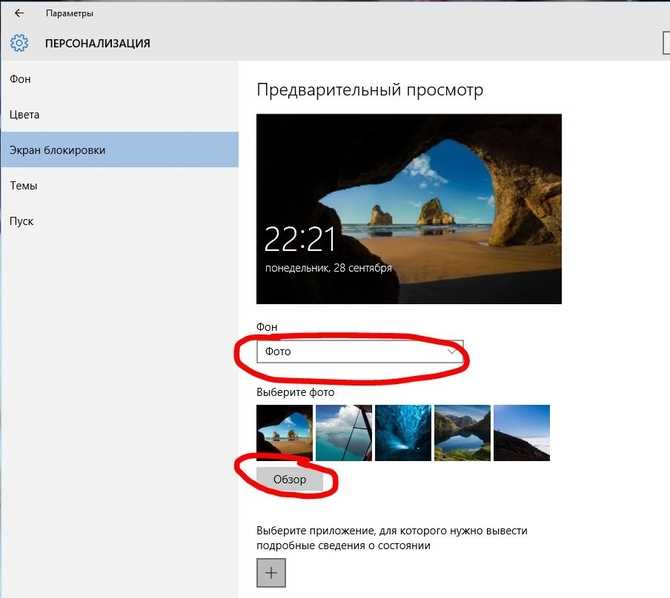
Если выбранное изображение не применяется, сначала проверь активный тип фона в разделе «Персонализация → Экран блокировки». При включённом режиме «Windows: интересное» система игнорирует пользовательские изображения, даже если они были выбраны ранее.
Ограничения редакции Windows 10 часто становятся причиной блокировки изменений. В корпоративных и образовательных версиях администратор может задать фиксированный экран блокировки через групповую политику. В этом случае любые попытки смены изображения через параметры не сохраняются.
Следующий пункт проверки – состояние системных параметров конфиденциальности. Если отключена опция показа фоновых изображений на экране входа, картинка будет отображаться только при блокировке, но исчезать при вводе пароля. Это создаёт впечатление, что настройки не применились.
Повреждённый кэш службы доставки содержимого препятствует обновлению изображений Spotlight и пользовательских фото. Очистка каталога данных и повторный выбор фона устраняют эту проблему без изменения системных файлов.
Также стоит проверить сторонние программы для оптимизации и отключения телеметрии. Некоторые из них блокируют работу фоновых служб Windows, из-за чего экран блокировки использует устаревшее изображение независимо от заданных параметров.
Как изменить экран блокировки через групповую политику и реестр
В редакциях Windows 10 Pro, Enterprise и Education управление экраном блокировки доступно через редактор локальной групповой политики. Открой оснастку gpedit.msc и перейди по пути Конфигурация компьютера → Административные шаблоны → Панель управления → Персонализация. Параметр «Запретить изменение изображения экрана блокировки и входа в систему» должен быть установлен в состояние «Отключено», иначе пользовательские настройки игнорируются.
В том же разделе можно задать фиксированное изображение политики «Задать изображение экрана блокировки и входа в систему». При включении параметра указывается полный путь к файлу на локальном диске. Использование сетевых путей не поддерживается до входа в систему, поэтому файл должен располагаться на доступном локальном томе.
В редакции Home изменения выполняются через системный реестр. Открой regedit и перейди в раздел HKEY_LOCAL_MACHINE\SOFTWARE\Policies\Microsoft\Windows\Personalization. При отсутствии раздела его необходимо создать вручную. Для снятия ограничений параметр DWORD «NoChangingLockScreen» должен иметь значение 0 или быть удалён.
Чтобы принудительно задать изображение, создай строковый параметр «LockScreenImage» и укажи абсолютный путь к файлу изображения. Формат должен быть поддерживаемым системой, а доступ к файлу – разрешён для системной учётной записи. После внесения изменений требуется перезагрузка или выполнение команды обновления политик.
При ошибках применения настроек проверь права доступа к разделу реестра и отсутствие конфликтующих параметров в пользовательской ветке. Изменения, заданные через групповую политику, всегда имеют приоритет над настройками интерфейса.
Вопрос-ответ:
Почему выбранная картинка отображается только при блокировке, но не на экране входа?
Экран блокировки и экран входа управляются разными параметрами. Если отключён переключатель «Показывать фон экрана блокировки на экране входа в систему», изображение будет видно до запроса пароля, а затем сменится на однотонный фон. Этот параметр находится в разделе «Персонализация → Экран блокировки» и применяется отдельно от выбора картинки.
Можно ли использовать фотографии из облака OneDrive для экрана блокировки?
Файлы должны быть доступны системе до входа пользователя. Папки OneDrive обычно синхронизируются после авторизации, поэтому изображения из облака могут не загружаться. Для стабильной работы рекомендуется скопировать нужные файлы в локальный каталог на системном диске.
Почему Windows Spotlight перестал менять изображения?
Чаще всего причина связана с повреждённым кэшем службы доставки содержимого или отключёнными фоновыми приложениями. Также загрузка новых изображений не происходит при лимитном подключении. Исправляется очисткой кэша Spotlight и повторным выбором режима «Windows: интересное».
Как задать одну и ту же заставку всем пользователям компьютера?
Для этого используется групповая политика или параметры реестра. В редакциях Pro и выше можно указать путь к изображению в политике персонализации. Файл должен находиться на локальном диске и быть доступным системной учётной записи, иначе изображение не загрузится.
Почему после обновления Windows настройки экрана блокировки сбросились?
Крупные обновления могут заменять параметры персонализации на стандартные, особенно если ранее применялись политики или сторонние утилиты. После обновления стоит проверить тип фона, ограничения в групповой политике и наличие параметров в реестре, которые могли быть перезаписаны.
Почему выбранное изображение экрана блокировки выглядит размытым?
Размытие чаще всего связано с несоответствием разрешения изображения разрешению экрана. Windows 10 масштабирует картинку под текущий DPI и соотношение сторон, из-за чего небольшие или вертикальные изображения теряют чёткость. Для нормального отображения стоит использовать файлы не ниже 1920×1080 пикселей и избегать сильного сжатия при сохранении.
Можно ли полностью отключить экран блокировки и сразу показывать окно входа?
В стандартных настройках Windows 10 такой возможности нет. В редакциях Pro и выше экран блокировки отключается через групповую политику, где задаётся переход сразу к экрану входа. В версии Home это делается через реестр, но при обновлениях системы параметр может возвращаться к исходному состоянию.

 Загрузка...