Содержание статьи

Маткад Прайм позволяет создавать таблицы, которые повторяют функциональность Excel, включая расчетные формулы, сортировку и фильтры. В отличие от стандартных текстовых таблиц, здесь можно использовать числовые массивы, векторные и матричные данные, что упрощает обработку инженерных и научных расчетов. Например, при вводе набора данных о температуре и давлении в 50 точках лабораторного эксперимента можно сразу выполнять вычисления с использованием встроенных функций, не покидая интерфейс таблицы.
В Маткад Прайм доступны формулы, которые автоматически пересчитываются при изменении данных в ячейках. Это позволяет создавать динамические модели без необходимости вручную обновлять результаты. Формулы поддерживают арифметические операции, логические функции и ссылки на диапазоны, что облегчает построение сложных вычислений, аналогично Excel.
Работа с таблицами включает сортировку данных по возрастанию или убыванию, фильтрацию по значениям и условиям, а также настройку отображения чисел: десятичные, дробные, процентные или научные форматы. Для инженерных расчетов это критично, поскольку позволяет визуально контролировать корректность вводимых данных и выявлять выбросы.
Маткад Прайм также поддерживает импорт таблиц из Excel в формате .xlsx и экспорт обратно без потери формул и форматирования. Это удобно для совместной работы с коллегами или использования исторических данных, когда требуется быстро перенести расчеты из привычной среды Excel в Маткад.
Используя встроенные инструменты форматирования, можно настраивать шрифты, цвета ячеек и границы, чтобы выделять ключевые результаты. Например, можно автоматически подсвечивать значения за пределами допустимого диапазона, что помогает быстро анализировать экспериментальные данные или результаты расчетов.
Создание и настройка таблицы с заданными строками и столбцами
В Маткад Прайм таблицу можно создать через меню Вставка → Таблица, задав точное количество строк и столбцов. Для инженерных расчетов рекомендуется сразу указывать диапазон строк и столбцов, соответствующий объему данных: например, для экспериментального массива из 30 точек по 5 параметров создайте таблицу 30×5. Это позволяет избежать последующего расширения и сохранения ссылок в формулах.
При создании таблицы можно выбрать тип ячеек: числовой, текстовый или формула. Числовые ячейки поддерживают форматы с фиксированным числом знаков после запятой, экспоненциальное представление или процентное выражение. Для каждой колонки рекомендуется заранее определить формат, чтобы данные автоматически отображались корректно без ручной корректировки после ввода.
Маткад Прайм позволяет переименовывать строки и столбцы через панель свойств, что упрощает работу с большими массивами. Например, столбцы с измерениями температуры, давления и объема можно назвать Temp, Pressure и Volume, а строки – присвоить уникальные идентификаторы экспериментов. Это облегчает ссылку на ячейки в формулах и обеспечивает наглядность таблицы при анализе.
Для изменения структуры таблицы после создания доступны инструменты Добавить/Удалить строки и столбцы. Важно использовать их через контекстное меню, чтобы сохраненные формулы автоматически адаптировались к новым диапазонам. При расширении таблицы более чем на 50% рекомендуется проверять ссылки в формулах и при необходимости применять относительные ссылки на диапазоны.
Настройка ширины столбцов и высоты строк выполняется вручную или автоматически по содержимому. Автоматическая подгонка особенно полезна для длинных текстовых меток или чисел с несколькими знаками после запятой. Для ускорения работы с массивами свыше 100 строк используйте массовое выделение и копирование форматов, чтобы сохранить единообразие отображения и избежать ошибок при вводе данных.
Ввод и редактирование данных в ячейках с автоматическим форматированием
В Маткад Прайм ввод данных в ячейки поддерживает автоматическое определение типа: числовой, текстовый или формульный. Для числовых значений можно сразу задать количество знаков после запятой или формат экспоненты. При редактировании ячеек программа сохраняет выбранный формат, что предотвращает ошибки при повторном вводе или копировании данных.
Для ускорения ввода и корректного отображения применяются следующие функции:
- Автозаполнение: копирование последовательностей чисел или текста с автоматическим увеличением индекса, например, эксперимент №1, №2, №3.
- Массовое редактирование: выделение диапазона ячеек и применение одного формата, например, десятичного или процентного, к нескольким столбцам сразу.
- Проверка диапазонов: установка допустимых значений для числовых ячеек, что позволяет автоматически подсвечивать значения вне заданного интервала.
- Использование формул внутри ячеек: ввод арифметических или логических выражений с автоматическим пересчетом при изменении исходных данных.
При работе с таблицами более 50 строк рекомендуется использовать комбинацию клавиш для перехода между ячейками и редактирования значений без использования мыши. Это ускоряет ввод данных и снижает риск ошибок при ручном копировании.
Редактирование текста и чисел в ячейках можно сочетать с условным форматированием. Например, отрицательные значения автоматически окрашиваются в красный цвет, а значения выше допустимого предела – в желтый. Это упрощает визуальный контроль больших массивов данных и повышает точность расчетов.
Для сохранения единого формата рекомендуется создавать шаблоны таблиц с заранее настроенными типами ячеек и стилями. При вставке новых данных программа автоматически применяет выбранные форматы, что исключает необходимость ручной корректировки и ускоряет обработку повторяющихся массивов данных.
Использование формул и функций для расчетов в таблице
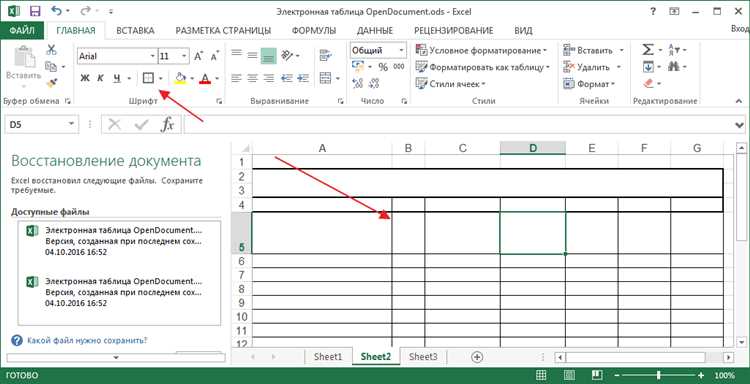
В Маткад Прайм каждая ячейка может содержать формулу, которая автоматически пересчитывается при изменении входных данных. Формулы поддерживают арифметические операции, ссылки на отдельные ячейки и диапазоны, а также встроенные функции для математических, статистических и инженерных расчетов.
Для создания формулы достаточно выбрать ячейку и ввести знак =, после чего указать выражение или ссылку на другие ячейки. Например, для вычисления среднего значения температуры в диапазоне A1:A30 используйте встроенную функцию mean(A1:A30), которая автоматически обновляет результат при изменении любого значения в диапазоне.
Маткад Прайм поддерживает следующие типы функций для работы с таблицами:
- Математические: sin(), cos(), sqrt(), exp() и логарифмы.
- Статистические: mean(), median(), stdev(), sum() для агрегирования данных.
- Логические: if(), and(), or() для построения условных вычислений внутри таблицы.
- Ссылочные: возможность использовать относительные и абсолютные ссылки на ячейки и диапазоны, чтобы формулы корректно адаптировались при копировании.
Для сложных расчетов можно комбинировать несколько функций в одной формуле. Например, вычисление нормированного давления по формуле P_norm = (P — min(P_range)) / (max(P_range) — min(P_range)) выполняется через комбинацию функций min(), max() и арифметических операций внутри одной ячейки.
При работе с большими массивами данных рекомендуется проверять корректность ссылок перед массовым копированием формул. Использование относительных ссылок позволяет создавать шаблоны формул, которые автоматически адаптируются к новым строкам и столбцам без ручного редактирования.
Для визуального контроля результатов формулы можно сочетать с условным форматированием. Например, значения, превышающие заданный порог, автоматически окрашиваются, что упрощает анализ расчетных данных и быстро выявляет аномалии.
Сортировка и фильтрация данных по выбранным критериям
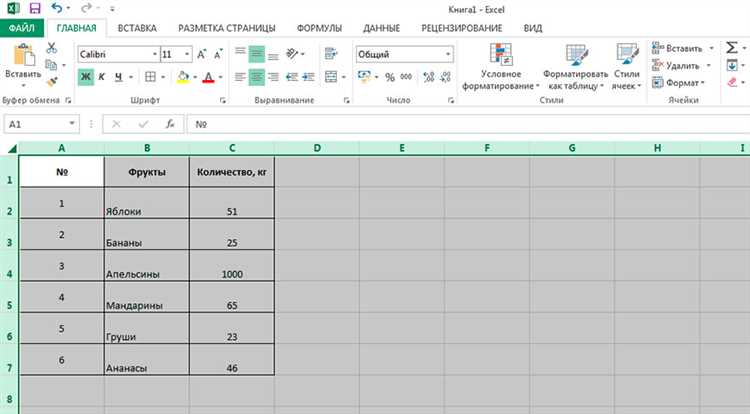
В Маткад Прайм сортировка данных выполняется по отдельным столбцам в порядке возрастания или убывания. Для числовых данных это позволяет быстро определить минимальные и максимальные значения, а для текстовых – упорядочить записи по алфавиту. Сортировку лучше применять после завершения ввода всех данных, чтобы сохранить корректность формул, ссылающихся на ячейки.
Фильтрация позволяет отображать только строки, удовлетворяющие заданным условиям. Можно задать диапазон чисел, например, отображать все значения давления от 0,5 до 1,2 МПа, или использовать текстовые фильтры, например, показывать только эксперименты с пометкой Принят. Фильтры автоматически обновляются при изменении данных в ячейках.
Для применения сортировки и фильтров выполните следующие шаги:
- Выделите диапазон таблицы или весь столбец.
- Выберите Сортировка по возрастанию/убыванию или Фильтр в контекстном меню.
- Задайте условия фильтрации или выберите направление сортировки.
- Проверяйте корректность формул после применения сортировки, особенно если они используют относительные ссылки.
Для работы с большими массивами данных рекомендуется комбинировать сортировку и фильтрацию. Например, сначала отсортировать таблицу по дате эксперимента, а затем применить фильтр по диапазону температуры. Это позволяет анализировать конкретные участки данных без удаления строк и сохранять структуру всей таблицы.
Маткад Прайм автоматически сохраняет настройки фильтров и сортировки при закрытии документа, что удобно для повторного анализа больших массивов данных без необходимости повторной настройки.
Форматирование таблицы: шрифты, цвета и границы ячеек
В Маткад Прайм для улучшения читаемости данных можно настраивать шрифты, размеры и стиль текста в отдельных ячейках или диапазонах. Например, для заголовков столбцов рекомендуется использовать полужирный шрифт 12–14 pt, а для числовых данных – моноширинный шрифт, чтобы выравнивать значения по десятичной точке.
Цветовое выделение ячеек позволяет визуально разделять группы данных или подчеркивать аномальные значения. Можно задать фон для диапазона, например, серый для вспомогательных колонок, и применять условное форматирование для значений, выходящих за допустимые пределы. Цвет шрифта можно использовать для классификации результатов: красный для превышения порога, зеленый для нормальных значений.
Границы ячеек настраиваются индивидуально для каждой стороны ячейки или диапазона. Для таблиц с расчетами рекомендуются тонкие линии между данными и более толстые линии вокруг заголовков и итоговых строк. Это упрощает визуальное восприятие и позволяет быстро отделять блоки информации при печати или экспорте.
Для ускорения работы с форматированием полезно использовать копирование форматов с одной ячейки на другой. Например, после настройки шрифта, цвета и границ для первой строки заголовков можно применить этот стиль ко всем остальным заголовкам столбцов одной командой, что исключает ручное повторение настроек.
Сочетание шрифтов, цвета и границ повышает наглядность таблиц, особенно при работе с большими массивами данных. Использование единых правил форматирования упрощает анализ результатов, позволяет выделять ключевые показатели и ускоряет подготовку отчетов без лишней ручной корректировки.
Импорт и экспорт данных между Маткад Прайм и Excel

Маткад Прайм поддерживает прямой обмен данными с Excel через файлы формата .xlsx и .xls. Импорт используется для переноса готовых массивов измерений, справочных данных или расчетных результатов, созданных ранее в Excel. При корректной настройке диапазонов данные загружаются в таблицу Маткад Прайм без искажения структуры строк и столбцов.
Для импорта данных рекомендуется придерживаться следующего порядка:
- Подготовить файл Excel с четко определенными диапазонами без объединенных ячеек.
- Убедиться, что числовые данные имеют единый формат и не содержат текстовых символов.
- Использовать команду импорта с явным указанием листа и диапазона, чтобы избежать загрузки лишних данных.
- Проверить корректность типов ячеек после загрузки, особенно для дат и экспоненциальных чисел.
Экспорт данных из Маткад Прайм в Excel применяется для передачи результатов расчетов, отчетов или промежуточных значений коллегам. При экспорте сохраняется структура таблицы, порядок строк и столбцов, а также числовые значения. Формулы, как правило, передаются в виде рассчитанных результатов, что удобно для последующего анализа в Excel.
Для надежного экспорта рекомендуется:
- Перед сохранением убедиться, что все формулы пересчитаны и не содержат ошибок.
- Использовать отдельные листы Excel для разных наборов данных, если экспортируется несколько таблиц.
- Проверять формат чисел в Excel после экспорта, особенно при работе с большими и малыми значениями.
При регулярном обмене данными целесообразно использовать единые шаблоны Excel и Маткад Прайм с фиксированной структурой. Это снижает риск смещения диапазонов, упрощает обновление данных и позволяет быстро повторять импорт и экспорт без ручной перенастройки.
Вопрос-ответ:
Можно ли в Маткад Прайм работать с таблицей как с обычной сеткой Excel, без матриц и векторов?
Да, в Маткад Прайм доступны именно табличные объекты, которые визуально и логически похожи на таблицы Excel. Пользователь вводит значения по ячейкам, задает формулы, сортирует и фильтрует строки. Матричные вычисления при этом не навязываются: таблица может использоваться как самостоятельный объект для хранения и обработки данных, а связь с векторами и матрицами применяется только при необходимости расчетов.
Почему после сортировки таблицы формулы начинают показывать неверные результаты?
Чаще всего причина связана с использованием относительных ссылок на ячейки. При сортировке строки меняют порядок, а формулы продолжают ссылаться на прежние позиции. Чтобы избежать этого, рекомендуется использовать ссылки на диапазоны целиком или проверять формулы после сортировки. Для расчетов, чувствительных к порядку данных, лучше сначала завершить сортировку, а затем вводить формулы.
Как корректно импортировать данные из Excel, если в файле есть пустые ячейки и текстовые комментарии?
Перед импортом стоит очистить диапазон от лишнего текста или вынести комментарии в отдельные столбцы. Пустые ячейки допустимы, но они должны быть одного типа в пределах столбца. После загрузки данных в Маткад Прайм рекомендуется проверить формат ячеек и при необходимости вручную задать числовой тип, чтобы формулы корректно обрабатывали значения.
Подходит ли Маткад Прайм для подготовки расчетных таблиц, которые потом передаются коллегам в Excel?
Да, такой сценарий используется часто. В Маткад Прайм удобно выполнять вычисления и проверять данные, а затем экспортировать готовые таблицы в формат Excel. При этом в Excel передаются уже рассчитанные значения, структура строк и столбцов сохраняется. Для совместной работы рекомендуется заранее согласовать формат чисел и расположение данных, чтобы избежать расхождений при открытии файла.

 Загрузка...