Содержание статьи
Буква e в числах, отображаемых в Excel, указывает на использование экспоненциальной (научной) записи. Такой формат применяется, когда значение слишком большое или слишком маленькое для компактного отображения в ячейке. Например, число 12000000 может быть показано как 1,2E+07, а 0,0000045 – как 4,5E-06. Это не сокращение и не округление, а альтернативный способ записи того же самого значения.
В практической работе с Excel формат с буквой e часто появляется автоматически: при импорте данных, вставке чисел из других программ, работе с измерениями, идентификаторами или результатами вычислений. Excel выбирает этот формат, если ширины ячейки недостаточно или если включён научный формат отображения. При этом само число хранится точно, даже если визуально оно выглядит непривычно.
Важно отличать букву e в числовом формате от математической константы e ≈ 2,71828. В Excel запись 3E+02 означает 3 × 10², а не умножение на число Эйлера. Ошибка в интерпретации этого символа приводит к неверным расчётам, особенно при переносе данных между Excel, калькуляторами и программами для анализа данных.
Понимание экспоненциальной записи позволяет быстро проверять корректность значений, вручную вводить большие числа без потери точности и управлять отображением данных через формат ячеек. Это особенно важно при работе с финансовыми расчётами, статистикой, инженерными данными и результатами автоматических выгрузок.
Почему Excel заменяет большие и малые числа на запись с буквой e
Excel автоматически переходит к записи с буквой e, когда длина числа превышает доступное пространство ячейки или выходит за пределы стандартного отображения. По умолчанию ячейка в формате «Общий» показывает до 11 значащих цифр. Если число длиннее, программа переключается на экспоненциальный вид, чтобы сохранить читаемость без потери самого значения.
Для очень малых чисел с большим количеством нулей после запятой используется тот же механизм. Например, значения меньше 0,000000001 в формате «Общий» почти всегда отображаются с e-, так как линейная запись требует слишком много символов и визуально становится бесполезной.
Excel применяет научную запись не только из-за размера числа, но и из-за выбранного формата ячейки. Если установлен формат «Научный», буква e будет использоваться всегда, независимо от ширины столбца. При импорте данных из CSV, TXT или внешних систем Excel часто сам назначает этот формат, ориентируясь на структуру данных.
Важно учитывать, что замена отображения не влияет на точность вычислений. Внутренне Excel хранит число в двоичном виде с точностью до 15 значащих цифр. Проблемы возникают не из-за буквы e, а при копировании, округлении или преобразовании числа в текст.
| Исходное значение | Отображение в Excel | Причина перехода к e |
|---|---|---|
| 1234567890123 | 1,23457E+12 | Превышение лимита знаков |
| 0,00000000045 | 4,5E-10 | Слишком малое значение |
| 987654321 | 9,87654E+08 | Узкая ширина столбца |
Чтобы избежать автоматической замены на запись с e, рекомендуется заранее устанавливать числовой или текстовый формат, увеличивать ширину столбцов и проверять формат ячеек после импорта данных.
Как читать числа в формате e+ и e- без калькулятора
Запись с буквой e читается как умножение числа на степень десяти. Символ e+ означает перенос десятичной точки вправо, e- – влево. Цифра после знака показывает, на сколько позиций выполняется сдвиг. Это правило позволяет мгновенно восстановить обычную форму числа без вычислительных инструментов.
Алгоритм чтения чисел с e+:
- Определить число перед буквой e.
- Посчитать количество позиций из показателя степени.
- Сдвинуть десятичную точку вправо на указанное количество знаков.
- 3,5E+4 → 35000
- 1,2E+2 → 120
- 9E+0 → 9
Для формата с e- используется обратный принцип:
- Взять число до буквы e.
- Определить величину отрицательного показателя.
- Сдвинуть десятичную точку влево, добавляя нули при необходимости.
- 4,2E-3 → 0,0042
- 7E-5 → 0,00007
- 1,05E-1 → 0,105
Для быстрой проверки масштаба числа полезно ориентироваться только на показатель степени. Значения с e+6 и выше – миллионы и больше, с e-3 и ниже – тысячные доли и меньше. Такой подход помогает быстро оценивать порядок величины данных в Excel без полного разворачивания записи.
Чем отличается буква e в Excel от математической константы e
В Excel буква e используется исключительно как элемент экспоненциальной записи чисел и не имеет собственного числового значения. Запись вида 2,5E+3 интерпретируется как 2,5 × 10³, где буква e заменяет выражение «умножить на десять в степени». Это правило действует только в формате отображения и при вводе чисел.
Математическая константа e – это фиксированное иррациональное число, приблизительно равное 2,718281828. В Excel она не подставляется автоматически при использовании символа e. Для работы с этой константой требуется явное указание функции EXP(1) или ввод значения вручную. Попытка записать e^2 без функций приведёт к ошибке или будет воспринята как текст.
Ключевое различие заключается в контексте применения. В экспоненциальной записи буква e всегда сопровождается показателем степени и не может существовать отдельно. Константа e используется в формулах для расчётов роста, логарифмов и производных и не связана с форматом числа в ячейке.
Практическая рекомендация при работе в Excel – никогда не смешивать эти понятия. Если требуется степень десяти, используется запись с e+ или e-. Если нужен расчёт с числом Эйлера, применяется функция EXP или логарифмические функции. Такое разграничение исключает логические ошибки и некорректные результаты формул.
Как отключить отображение чисел с буквой e в ячейках Excel
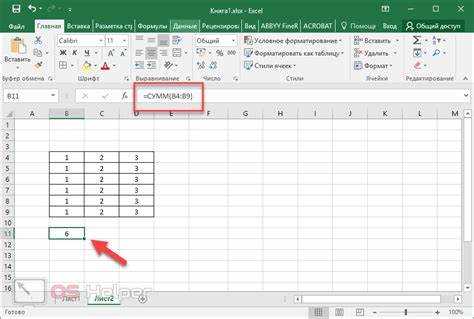
Чтобы Excel перестал показывать числа в формате с буквой e, необходимо изменить формат ячеек до или после ввода данных. Самый прямой способ – установить формат Числовой с нужным количеством знаков. Для этого выделяют диапазон, открывают параметры форматирования и задают число десятичных разрядов вручную. При достаточной ширине столбца экспоненциальная запись больше не используется.
Если данные не участвуют в вычислениях, надёжным вариантом становится формат Текстовый. В этом режиме Excel сохраняет введённое значение без преобразований, включая длинные идентификаторы, коды и номера счетов. Формат следует задавать заранее, иначе уже введённое число может быть автоматически преобразовано и частично округлено.
Частая причина появления e – узкая ширина столбца. Увеличение ширины вручную или двойной щелчок по границе заголовка столбца позволяет Excel вернуться к обычной записи без изменения формата ячейки. Этот метод подходит, если количество знаков не превышает лимит точности.
При импорте данных из текстовых файлов важно управлять форматом ещё на этапе загрузки. В мастере импорта следует явно указать тип столбцов как числовой или текстовый. Это предотвращает автоматическое назначение научного формата для длинных и малых значений.
Для уже преобразованных данных полезно использовать умножение на 1 или функцию ЗНАЧЕН после смены формата ячейки. Такой приём заставляет Excel пересчитать отображение без изменения исходного значения и убрать букву e из визуального представления.
Как ввести число с буквой e вручную и что при этом происходит
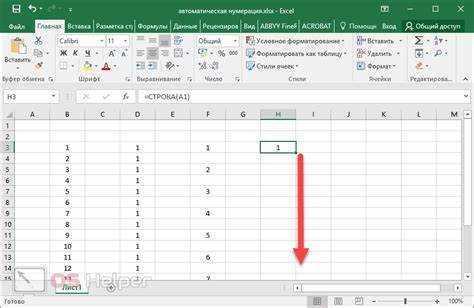
Excel позволяет вводить числа в экспоненциальной форме напрямую с клавиатуры. Достаточно набрать значение в виде число + e + показатель степени, например 1,5E+6 или 4E-3. После нажатия Enter Excel интерпретирует такую запись как степень десяти и сохраняет уже вычисленное числовое значение.
При ручном вводе важно соблюдать формат записи:
- использовать латинскую букву E или e;
- указывать целое число в показателе степени;
- применять знак + или — при необходимости.
Примеры корректного ввода и результата:
- 2E+3 → 2000;
- 7,25E-2 → 0,0725;
- 9E0 → 9.
После ввода Excel может изменить внешний вид числа в зависимости от формата ячейки. В формате «Общий» значение часто остаётся в виде с e, если оно большое или малое. В числовом формате оно отображается полностью, при условии достаточной ширины столбца.
Если требуется сохранить саму запись с буквой e без преобразования в степень десяти, ячейку нужно заранее перевести в текстовый формат или поставить апостроф перед числом. В противном случае Excel всегда будет считать такую запись математическим выражением, а не строкой.
Какие ошибки возникают при копировании чисел с буквой e
При копировании чисел в экспоненциальной форме из Excel в другие программы или между ячейками часто возникают ошибки интерпретации. Если целевой инструмент не распознаёт запись с e, значение может быть преобразовано в текст или округлено, что приводит к потере точности.
Частые ошибки при копировании:
- Изменение значения при вставке в текстовые редакторы, где 1,23E+05 может отображаться как строка без возможности математических операций.
- Округление при вставке в калькуляторы или другие электронные таблицы с ограничением значащих цифр.
- Автоматическая смена формата при копировании в ячейки с числовым форматом, где Excel пересчитывает число и иногда сокращает дробную часть.
- Появление ошибок #VALUE!, если число с e вставляется в формулу, ожидающую обычное число без экспоненциального формата.
Для предотвращения таких проблем рекомендуется:
- Использовать формат Текстовый перед копированием, если число должно сохраняться именно в виде с e.
- Применять функцию ЗНАЧЕН при вставке текста с буквой e обратно в числовую форму.
- Проверять формат целевой ячейки и ширину столбца, чтобы Excel корректно отображал число без изменения порядка величины.
Где ещё используется запись с буквой e кроме Excel
Запись с буквой e применяется в большинстве научных, инженерных и финансовых приложений для представления больших и малых чисел компактно. В программировании языки Python, Java, C++ и JavaScript поддерживают экспоненциальный синтаксис напрямую: 3.5e4 интерпретируется как 35000. Это позволяет выполнять вычисления с числами любого порядка без ручного ввода всех нулей.
В научных расчетах и инженерии экспоненциальная запись используется для выражения физических величин, таких как скорость света (3E8 м/с), масса электронов (9,11E-31 кг), давление или концентрация растворов. Такой формат упрощает сравнение значений и автоматические вычисления.
В финансовых системах и аналитике данные о больших оборотах, инвестициях и статистических показателях часто экспортируются в CSV или JSON с буквой e. Это обеспечивает совместимость между программами и предотвращает ошибки при передаче больших чисел.
Также экспоненциальная запись применяется в базах данных, при работе с API и в текстовых форматах отчётов, где стандартное отображение длинных чисел затруднительно. Владение принципом чтения и ввода таких чисел позволяет быстро адаптироваться к различным цифровым инструментам и исключает ошибки интерпретации.
Вопрос-ответ:
Почему Excel показывает число 12000000 как 1,2E+07?
Excel автоматически применяет экспоненциальную запись к числам, которые слишком длинные для стандартного отображения в ячейке. В этом примере 12000000 записывается как 1,2E+07, что означает 1,2 × 10⁷. Число сохраняется полностью, просто отображается в компактной форме для удобства просмотра.
Можно ли вручную ввести число с буквой e, и как это будет интерпретироваться?
Да, можно. Если в ячейку Excel ввести, например, 3,5E+4, программа автоматически преобразует запись в число 35000. Буква e используется для обозначения степени десяти, поэтому 3,5E+4 интерпретируется как 3,5 × 10⁴. Важно соблюдать правильный формат: число, буква e и целое число степени с указанием знака.
Чем буква e в экспоненциальной записи отличается от числа e из математики?
Буква e в Excel обозначает степень десяти и всегда сопровождается показателем степени. Она не имеет значения константы Эйлера. Математическая константа e ≈ 2,718 используется в формулах для роста, логарифмов и экспоненциальных функций, но в Excel её необходимо вводить через функцию EXP(1) или вручную. Использование e как экспоненты не создаёт связи с этим числом.
Какие ошибки могут возникнуть при копировании чисел с буквой e в другие программы?
При копировании в текстовые редакторы или программы, которые не распознают экспоненциальный формат, число может превратиться в текст, потерять точность или быть округлено. При вставке в другие таблицы или калькуляторы возможны ошибки формул или появление значения #VALUE!. Чтобы избежать этого, рекомендуется сначала перевести ячейки в текстовый формат или использовать функцию ЗНАЧЕН при обратном преобразовании в число.
Как отключить автоматическое отображение чисел с буквой e в Excel?
Для этого следует изменить формат ячеек. Наиболее простой вариант — установить числовой формат с нужным количеством десятичных знаков. Также помогает увеличение ширины столбца или перевод ячейки в текстовый формат перед вводом числа. После этого Excel будет показывать число в обычной записи без экспоненты, при этом его точное значение не изменится.
Почему в Excel очень маленькие числа, например 0,00000045, отображаются как 4,5E-7?
Excel использует экспоненциальную запись для компактного отображения чисел, которые имеют много нулей после запятой или перед значащими цифрами. В примере 0,00000045 записывается как 4,5E-7, что означает 4,5 × 10⁻⁷. Это не изменяет само число — Excel сохраняет точное значение. Такой формат помогает быстрее ориентироваться в масштабе числа и облегчает работу с формулами и большими таблицами. Для отображения полного числа без e можно увеличить ширину ячейки или установить числовой формат с достаточным количеством знаков после запятой.

 Загрузка...