Содержание статьи
Табуляция в Excel позволяет упорядочивать данные в наглядные и легко анализируемые таблицы. Даже при небольшом объёме информации правильная структура таблицы ускоряет поиск нужных значений и снижает риск ошибок при вводе данных.
В Excel 365 и Excel 2019 встроенные инструменты для создания таблиц позволяют автоматически применять фильтры, сортировку и форматирование. Например, выделив диапазон из 10–50 строк и 3–5 столбцов и используя комбинацию Ctrl + T, вы мгновенно превращаете данные в рабочую таблицу с заголовками и фильтрами.
Помимо базового создания, важно настроить ширину столбцов и формат ячеек в соответствии с типом данных. Для чисел рекомендуется использовать формат Числовой с разделением тысяч, для дат – формат ДД.ММ.ГГГГ. Это упрощает сортировку и подсчет сумм через встроенные функции Excel.
В статье представлены конкретные шаги, начиная с выбора диапазона, применения стилей и заканчивая фильтрацией и сохранением таблиц. Следуя этим рекомендациям, можно быстро создавать удобные и структурированные таблицы без необходимости изучать сложные формулы или макросы.
Как сделать табуляцию в Excel: пошаговое руководство
Для создания табуляции начните с выделения диапазона данных, который хотите структурировать. Диапазон должен включать заголовки столбцов и все строки с данными. После выделения нажмите Ctrl + T или выберите в меню Вставка → Таблица, чтобы активировать встроенный инструмент создания таблиц.
В появившемся окне убедитесь, что отмечена опция Таблица с заголовками. Это позволит Excel автоматически использовать первую строку диапазона как заголовки и применить фильтры для каждого столбца.
После создания таблицы откройте вкладку Конструктор или Дизайн таблицы, чтобы выбрать стиль оформления. Для числовых данных используйте форматы с разделителями тысяч, а для дат – формат ДД.ММ.ГГГГ. Это облегчает восприятие информации и корректную работу функций суммирования и сортировки.
Добавление новых строк и столбцов происходит автоматически при вводе данных в ячейки под или справа от таблицы. Для удаления ненужных элементов используйте контекстное меню с опцией Удалить строку или Удалить столбец.
Чтобы фильтровать информацию, нажмите на стрелку в заголовке столбца и выберите нужные значения или диапазон. Это позволяет быстро отображать только релевантные данные без изменения структуры всей таблицы.
После настройки таблицы сохраните документ в формате .xlsx, чтобы сохранить все фильтры и стили. Для передачи данных в другие программы можно использовать экспорт в CSV, сохраняя упорядоченную структуру столбцов и строк.
Создание таблицы и выбор диапазона данных
Для начала определите диапазон данных, который будет включён в таблицу. Он должен охватывать все строки с информацией и содержать заголовки столбцов. Например, если у вас есть список из 30 клиентов с их контактами и суммами заказов, выделите все ячейки от A1 до D31, где первая строка – заголовки.
После выделения диапазона нажмите Ctrl + T или перейдите в меню Вставка → Таблица. В диалоговом окне убедитесь, что активирована опция Таблица с заголовками. Это гарантирует, что первая строка будет использоваться как заголовки, а не как обычные данные.
Если диапазон содержит пустые строки или столбцы, Excel автоматически игнорирует их при создании таблицы, но лучше заранее удалить или заполнить их, чтобы избежать некорректного форматирования. Для больших массивов данных используйте сочетание Shift + стрелки для быстрого выделения, а для отдельных разрозненных ячеек – удерживайте Ctrl при выборе.
После создания таблицы Excel добавляет фильтры ко всем заголовкам, что позволяет сразу применять сортировку и фильтрацию. Выделение правильного диапазона на этом этапе экономит время и предотвращает ошибки при работе с формулами и последующем форматировании.
Применение встроенных стилей таблиц
После создания таблицы важно выбрать стиль, который улучшает восприятие данных и выделяет заголовки. Excel предлагает более 60 встроенных стилей с различной окраской строк и столбцов, полосатым чередованием и выделением первой или последней строки.
Чтобы применить стиль:
- Выделите любую ячейку таблицы.
- Перейдите во вкладку Конструктор или Дизайн таблицы.
- В разделе Стили таблиц выберите подходящий визуальный вариант.
- Используйте стрелки навигации, чтобы просмотреть дополнительные стили.
Для конкретных типов данных полезны следующие рекомендации:
- Чередование цветов строк облегчает чтение больших таблиц с более чем 20 строками.
- Выделение первой строки жирным цветом помогает сразу идентифицировать заголовки.
- Для финансовых данных используйте нейтральные светлые оттенки, чтобы не отвлекать внимание от чисел.
- Для таблиц с датами или статусами можно применять контрастные цвета для выделения важных строк или столбцов.
После применения стиля можно дополнительно настроить цветовую схему, границы и форматирование текста через те же инструменты, чтобы таблица оставалась читаемой и удобной для анализа.
Настройка ширины и высоты столбцов и строк
Правильная настройка ширины и высоты ячеек обеспечивает удобное отображение данных и предотвращает обрезку текста или чисел. Excel позволяет устанавливать размеры вручную, автоматически под содержимое или с использованием точных значений.
Рекомендации по настройке столбцов:
- Чтобы автоматически подстроить ширину под содержимое, дважды щелкните на границе заголовка столбца.
- Для одинаковой ширины нескольких столбцов выделите их, щелкните правой кнопкой и выберите Ширина столбца, затем введите нужное значение (например, 15–20 для текста и 10–12 для чисел).
- Используйте фиксированную ширину, если планируется печать или экспорт данных в другие программы, чтобы сохранить структуру.
Рекомендации по настройке строк:
- Для текста, который занимает несколько строк, включите перенос текста и увеличьте высоту строки вручную или с помощью Автоподбор высоты.
- Для таблиц с одинаковыми данными в строках (например, списки сотрудников) установите одинаковую высоту, чтобы визуально выровнять таблицу.
- Минимальная высота строки обычно 15, максимальная зависит от размера шрифта и включенного переноса текста.
Сочетание автоматической подгонки и ручной настройки позволяет создавать таблицы, где данные читаются без необходимости прокручивать или менять размеры после ввода новых значений.
Добавление и удаление строк и столбцов
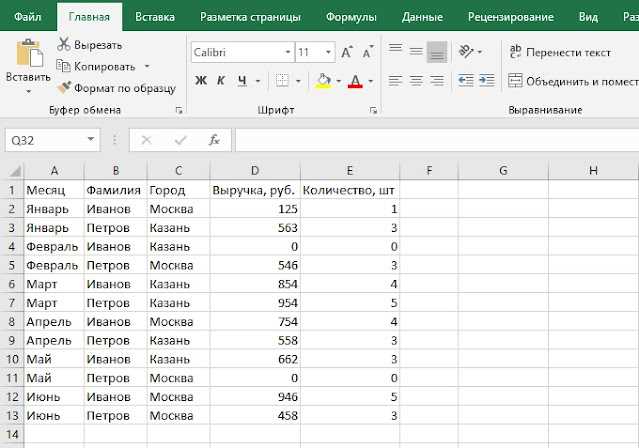
Для расширения таблицы в Excel можно добавлять строки и столбцы вручную или автоматически. Чтобы вставить новую строку, выделите ячейку ниже места, где должна появиться строка, щелкните правой кнопкой и выберите Вставить → Строку таблицы выше. Для столбца выделите нужный столбец и выберите Вставить → Столбец таблицы слева.
Excel автоматически применяет стиль таблицы к новым строкам и столбцам, включая форматирование и фильтры. При добавлении нескольких элементов можно выделить сразу несколько строк или столбцов и выполнить вставку одновременно, чтобы сохранить структуру таблицы.
Для удаления строки или столбца выделите нужный элемент, щелкните правой кнопкой и выберите Удалить строку или Удалить столбец. Если удаляется несколько строк или столбцов, Excel сдвигает оставшиеся данные, сохраняя таблицу цельной.
Важно проверять формулы после удаления строк или столбцов, так как ссылки на удалённые ячейки могут изменить результаты расчетов. При добавлении новых строк и столбцов формулы автоматически расширяются, если используются структурированные ссылки таблицы.
Использование фильтров для сортировки данных
После создания таблицы Excel автоматически добавляет фильтры к заголовкам столбцов. Фильтры позволяют отображать только те строки, которые соответствуют заданным критериям, не удаляя остальные данные.
Для сортировки числовых значений нажмите на стрелку в заголовке столбца и выберите Сортировка от наименьшего к наибольшему или от наибольшего к наименьшему. Для текстовых данных доступны варианты сортировки по алфавиту A–Z или Z–A, а для дат – по хронологии.
Чтобы применить фильтр по конкретным значениям:
- Щелкните стрелку фильтра в заголовке столбца.
- Снимите галочки со значений, которые не нужны, оставив только те, которые хотите видеть.
- Нажмите ОК, чтобы таблица отобразила только выбранные строки.
Можно комбинировать фильтры по нескольким столбцам. Например, отобразить заказы за определённый месяц только для конкретного менеджера. Excel сохраняет фильтры до их отключения, что позволяет быстро переключаться между разными наборами данных.
При использовании фильтров важно проверять формулы, так как функции, такие как СУММ или СРЗНАЧ, будут учитывать скрытые строки, если не использовать функции с учетом видимых ячеек, например СУММ.ПРОИЗВ.
Форматирование ячеек для улучшения читаемости
Правильное форматирование ячеек делает таблицу более структурированной и облегчает восприятие данных. Для чисел рекомендуется использовать формат Числовой с разделителем тысяч и двумя знаками после запятой. Для дат применяйте формат ДД.ММ.ГГГГ или Месяц Год, чтобы быстро идентифицировать период.
Для текста используйте выравнивание по левому краю, чтобы строки читались последовательно. Если содержимое занимает несколько строк, включите Перенос текста и увеличьте высоту строки. Заголовки столбцов лучше выделять жирным шрифтом и светлым фоном, чтобы они сразу отличались от данных.
Дополнительные рекомендации:
- Используйте условное форматирование для выделения значений выше или ниже заданного порога, например, суммы заказов больше 1000 окрашивать зеленым.
- Чередование цветов строк повышает читаемость при работе с таблицами более 20–30 строк.
- Выделение важных столбцов рамками или цветной заливкой помогает быстро ориентироваться в больших таблицах.
Соблюдение этих правил позволяет не только улучшить визуальное восприятие таблицы, но и снизить вероятность ошибок при вводе и анализе данных.
Сохранение и экспорт таблицы в разных форматах
После завершения работы с таблицей важно сохранить файл в формате, который сохраняет все структуры и форматирование. Для стандартного использования выбирайте формат .xlsx, так как он поддерживает стили, фильтры и формулы.
Чтобы сохранить таблицу:
- Перейдите в меню Файл → Сохранить как.
- Выберите папку для хранения и укажите имя файла.
- Выберите формат Excel Workbook (*.xlsx) и нажмите Сохранить.
Для передачи данных в другие программы или веб-сервисы используйте экспорт в .csv. Он сохраняет содержимое таблицы в виде текста, разделенного запятыми, но не сохраняет стили и форматирование. Для этого:
- Выберите Файл → Сохранить как.
- Укажите формат CSV (разделители – запятые).
- При необходимости откройте CSV в текстовом редакторе, чтобы проверить корректность данных.
Также Excel позволяет экспортировать таблицу в PDF для печати или презентации. Это сохраняет внешний вид таблицы, включая стили и ширину столбцов, но делает данные неизменяемыми.
Регулярное сохранение и выбор подходящего формата обеспечивает сохранность данных и удобство дальнейшего использования таблицы без потери структуры и форматирования.
Вопрос-ответ:
Как быстро создать таблицу из диапазона данных в Excel?
Выделите все ячейки с данными, включая заголовки столбцов. Нажмите Ctrl + T или выберите Вставка → Таблица. В открывшемся окне убедитесь, что включена опция Таблица с заголовками. Excel автоматически добавит фильтры и применит базовое форматирование.
Можно ли изменить ширину столбцов и высоту строк после создания таблицы?
Да, можно. Для автоматической подгонки ширины под содержимое дважды щелкните на границе заголовка столбца. Для точной настройки выделите столбцы или строки, щелкните правой кнопкой и выберите Ширина столбца или Высота строки, затем введите нужное значение. Это помогает сделать таблицу аккуратной и читаемой.
Как использовать фильтры для отображения только нужных данных?
Нажмите на стрелку фильтра в заголовке столбца. Для чисел можно выбрать сортировку по возрастанию или убыванию, для текста — сортировку по алфавиту, для дат — по хронологии. Чтобы отобразить конкретные значения, отметьте галочками только нужные элементы и нажмите ОК. Можно применять фильтры к нескольким столбцам одновременно.
Какие форматы ячеек лучше использовать для чисел и дат?
Для чисел удобен формат Числовой с разделителем тысяч и двумя знаками после запятой, что упрощает подсчёт сумм и анализ. Для дат используйте формат ДД.ММ.ГГГГ или Месяц Год, чтобы сразу видеть период. Эти форматы помогают быстрее ориентироваться в таблице и корректно использовать формулы.
Как сохранить таблицу для передачи коллегам с сохранением фильтров и стилей?
Сохраните файл в формате .xlsx через меню Файл → Сохранить как. Этот формат сохраняет все фильтры, стили и формулы. Если нужно отправить данные без форматирования, используйте .csv. Для печати или презентации выбирайте PDF — внешний вид таблицы останется неизменным.
Можно ли добавить новые строки и столбцы в уже созданную таблицу, чтобы она автоматически сохраняла стиль и фильтры?
Да, Excel автоматически применяет форматирование и фильтры к новым элементам таблицы. Чтобы добавить строку, выделите ячейку ниже нужного места и выберите Вставить → Строку таблицы выше. Для столбца выделите столбец и выберите Вставить → Столбец таблицы слева. Если нужно вставить несколько строк или столбцов одновременно, выделите соответствующее количество ячеек перед вставкой. После добавления новых элементов формулы, использующие структурированные ссылки, автоматически расширяются, что позволяет сразу использовать их в расчетах без дополнительной настройки.

 Загрузка...