Содержание статьи
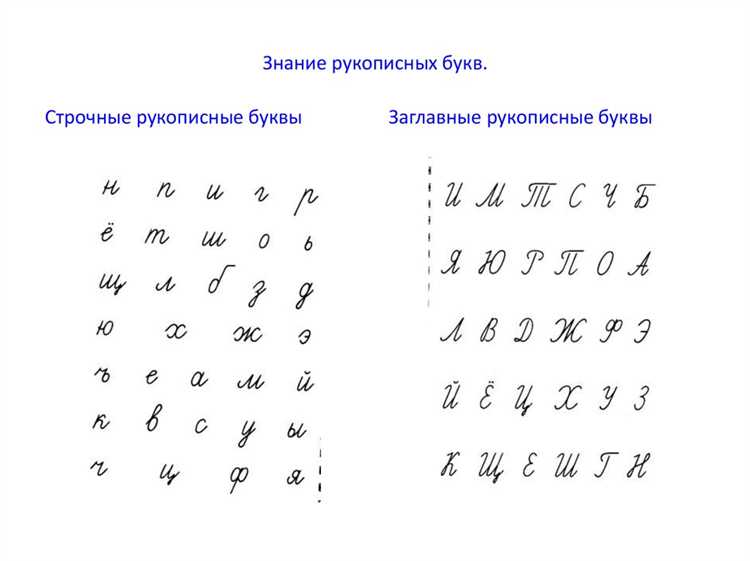
Строчные буквы в Microsoft Word применяются не только для стандартного текста, но и для корректного форматирования документов, где важно соблюдение стиля и регламента. Правильное использование строчных букв облегчает чтение, улучшает восприятие и предотвращает ошибки при автоматической проверке орфографии.
В Word существует несколько способов перевода текста в строчный регистр: через меню «Главная» → «Изменить регистр», с помощью сочетаний клавиш Shift+F3, а также через макросы для обработки больших объемов текста. Каждый метод имеет свои особенности: клавиши удобны для коротких фрагментов, а макросы – для массовых исправлений.
Особое внимание стоит уделять вставке текста из внешних источников. При копировании текста из PDF или веб-страниц часто появляются некорректные заглавные и строчные буквы. Использование команды «Очистить форматирование» перед переводом текста в строчный регистр позволяет избежать лишних ошибок и сохранить единообразие документа.
Кроме базовых функций, Word позволяет комбинировать строчные и прописные буквы для акцентирования отдельных слов или создания уникального стиля. Например, нижний регистр с выделением первой буквы заглавной помогает структурировать текст без изменения основного форматирования, что особенно полезно в технической документации и отчетах.
В статье рассмотрены все практические аспекты работы со строчными буквами: от быстрого перевода текста до исправления ошибок после импорта, а также рекомендации по использованию сочетаний с различными шрифтами и стилями. Следуя этим методам, можно значительно сократить время на редактирование и повысить точность оформления документов.
Как быстро преобразовать текст в строчные буквы

В Word для мгновенного перевода текста в строчный регистр выделите нужный фрагмент и воспользуйтесь кнопкой «Изменить регистр» на вкладке Главная. В появившемся меню выберите «строчные», после чего весь текст автоматически преобразуется без потери форматирования.
Сочетание клавиш Shift+F3 позволяет последовательно переключать текст между верхним регистром, строчными буквами и режимом «Каждое слово с заглавной буквы». Этот способ удобен при редактировании отдельных предложений или абзацев без использования мыши.
Для больших документов целесообразно применять макросы, которые автоматически переводят весь текст или выделенные разделы в строчные буквы. Макросы особенно полезны при обработке материалов из PDF или сканированных документов, где встречаются смешанные регистры и нестандартные шрифты.
Перед применением любых методов рекомендуется удалить лишнее форматирование с помощью «Очистить форматирование», чтобы перевод в строчный регистр был корректным и не нарушал шрифтовую разметку, размеры букв и межстрочные интервалы.
При необходимости сохранить часть текста с заглавными буквами, используйте выделение конкретных слов и отдельное применение функции перевода в строчные буквы только к выбранным сегментам. Такой подход снижает риск ошибок и экономит время при массовом редактировании.
Использование сочетаний клавиш для смены регистра
В Word для быстрой смены регистра текста используется сочетание клавиш Shift+F3. Оно последовательно переключает выделенный текст между тремя режимами: полностью заглавные буквы, строчные буквы и вариант с заглавной первой буквой каждого слова. Этот метод ускоряет редактирование без необходимости переходить на вкладку меню.
Для применения сочетания клавиш выделите нужный фрагмент текста или весь абзац. После нажатия Shift+F3 Word мгновенно изменит регистр, сохранив шрифтовые настройки, размеры букв и межстрочные интервалы. Если текст содержит специальные символы или цифры, они останутся без изменений.
Для удобства работы с длинными документами можно сочетать Shift+F3 с поиском по документу (Ctrl+F) для последовательной обработки нескольких участков текста. Это исключает необходимость ручного выделения каждого фрагмента.
Таблица ниже демонстрирует порядок смены регистра с помощью Shift+F3:
| Исходный текст | Первое нажатие | Второе нажатие | Третье нажатие |
|---|---|---|---|
| пример текста | ПРИМЕР ТЕКСТА | Пример Текста | пример текста |
| СЛОВА С РАЗНЫМ РЕГИСТРОМ | слова с разным регистром | Слова С Разным Регистром | СЛОВА С РАЗНЫМ РЕГИСТРОМ |
Использование Shift+F3 особенно эффективно при редактировании текстов с большим количеством заглавных букв после копирования из PDF или веб-страниц, позволяя быстро привести документ к единообразному виду.
Автоматическая замена заглавных букв на строчные при вводе
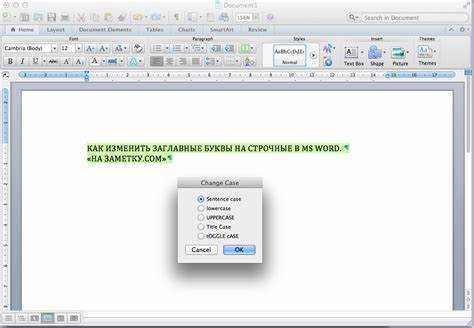
В Word предусмотрена функция автоматического исправления регистра, которая позволяет преобразовывать случайно введенные заглавные буквы в строчные. Она активируется через Файл → Параметры → Проверка → Параметры автозамены, где нужно включить опцию «Использовать правила автозамены при вводе» и отметить пункт «Начальная буква предложения с заглавной». Это предотвращает появление лишних заглавных букв в середине слова или предложения.
Функция особенно полезна при наборе текста с использованием цифровой клавиатуры или внешних источников, где регистр часто нарушается. При вводе нескольких абзацев Word автоматически корректирует заглавные буквы, сохраняя стиль и форматирование документа.
Для частого использования рекомендуется создать собственные правила автозамены. Например, можно настроить замену сочетаний ТЕКСТ на текст или исправление ошибок после копирования текста из других программ. Это экономит время при обработке больших документов и снижает количество ручных исправлений.
Если автоматическая замена мешает работе с аббревиатурами или техническими терминами, можно исключить отдельные слова из списка автозамены. Это позволяет сохранять корректный регистр для специальных терминов без отключения функции для всего документа.
Контроль автоматической замены заглавных букв в Word помогает поддерживать единообразие текста, снижает количество ошибок при проверке и ускоряет набор документов, где требуется строгий регламент регистра.
Проблемы с форматированием после вставки текста в Word

При вставке текста из PDF, веб-страниц или других документов часто возникают ошибки регистра и некорректное форматирование. Заглавные буквы могут сохраняться в середине предложения, а строчные заменяться автоматически, что нарушает единообразие документа.
Основные проблемы и способы их решения:
- Смешанный регистр в абзацах. Рекомендуется использовать Shift+F3 или меню «Изменить регистр» для приведения текста к строчному или необходимому формату.
- Наследование шрифтов и стилей из источника. Для корректного форматирования перед вставкой включите опцию «Сохранять только текст» через Правка → Вставить специальные → Текст без форматирования.
- Лишние пробелы и скрытые символы. Используйте команду «Очистить форматирование» на вкладке Главная перед применением регистровых изменений.
- Автоматическая замена регистра Word. Проверяйте настройки автозамены через Файл → Параметры → Проверка → Автозамена и при необходимости отключайте функции для отдельных терминов или аббревиатур.
- Несоответствие межстрочных интервалов и размеров шрифтов. Применяйте стили документа после очистки форматирования, чтобы единообразно настроить текст.
Регулярное использование этих методов позволяет минимизировать ошибки при вставке текста и сохранить корректный строчный регистр без дополнительных ручных исправлений.
Влияние шрифта на отображение строчных букв

Выбор шрифта в Word напрямую влияет на читаемость и визуальное восприятие строчных букв. Например, шрифты с засечками, такие как Times New Roman, делают маленькие буквы более различимыми в длинных текстах, тогда как без засечек, как Arial или Calibri, обеспечивают равномерное отображение при работе на экране.
Некорректный выбор шрифта может привести к визуальному слиянию букв, особенно строчных «l», «i» и «t», что затрудняет чтение технических или юридических документов. Для документов с большим объемом текста рекомендуется использовать шрифты с четкой формой строчных символов и одинаковой шириной для минимизации ошибок восприятия.
Кроме формы букв, важно учитывать масштаб и межбуквенное расстояние. Увеличение интервала между символами улучшает различимость строчных букв в узких колонках или при использовании мелкого кегля. Word позволяет настраивать межсимвольный интервал через меню Шрифт → Дополнительно → Интервал, что помогает адаптировать текст под конкретные условия печати или экрана.
Для комбинации строчных и заглавных букв в заголовках и списках рекомендуется тестировать несколько шрифтов и размеров, чтобы избежать визуальной несбалансированности и сохранить читаемость всех символов. Такой подход особенно актуален при подготовке презентаций и отчетов с большим количеством технических терминов.
Правильный подбор шрифта и настройка межсимвольных параметров позволяют сохранить четкость и гармонию строчных букв, снижая риск ошибок при чтении и редактировании документов в Word.
Использование строчных букв в заголовках и списках
В заголовках Word допускает использование строчных букв для придания аккуратного и современного вида. Например, заголовки второго уровня можно оформить полностью строчными буквами, сохранив различимость ключевых слов через выделение жирным или курсивом. Это улучшает восприятие структуры документа без перегрузки визуальными эффектами.
При создании списков рекомендуется применять строчные буквы для всех пунктов, если нет необходимости выделять начало предложения заглавной. Word автоматически поддерживает корректный регистр при использовании нумерованных и маркированных списков, но при вставке текста из внешних источников стоит проверить и при необходимости применить Shift+F3 или меню «Изменить регистр».
Для подзаголовков и вложенных списков можно комбинировать строчные и заглавные буквы: основная часть пункта – строчные, а ключевые термины или сокращения – заглавные. Такой подход упрощает поиск информации в документах и делает структуру более читаемой.
При форматировании важно учитывать шрифт и межстрочные интервалы. Строчные буквы в заголовках сохраняют визуальную легкость текста, особенно в документах с большим количеством подразделов, где слишком много заглавных букв создают эффект «тяжелого» текста.
Регулярное использование строчных букв в заголовках и списках позволяет поддерживать единообразие документа, облегчает чтение и ускоряет восприятие информации, сохраняя при этом строгую структурную иерархию.
Сочетание строчных и прописных букв для специальных эффектов
В Word сочетание строчных и прописных букв позволяет выделять ключевые слова, создавать визуальные акценты и структурировать текст без использования дополнительных цветов или шрифтов. Такой подход эффективен для презентаций, отчетов и технической документации.
Основные варианты применения:
- Выделение первых букв слов в заголовках или списках. Например, Программирование Среднего Уровня.
- Комбинация аббревиатур и текста: ключевые термины полностью заглавными, остальной текст – строчными. Например, HTML разметка.
- Использование в таблицах или схемах для акцентирования отдельных элементов без изменения шрифта или размера.
- Создание визуально различимых блоков: первые буквы абзацев прописные, остальной текст строчные для упрощения навигации по документу.
Для практической реализации рекомендуется:
- Выделять текст, который нужно изменить.
- Использовать Shift+F3 для переключения регистра или меню «Изменить регистр» для точного выбора.
- Сохранять единый стиль документа, чтобы комбинации строчных и прописных букв не нарушали визуальную гармонию текста.
- Проверять сочетание с выбранным шрифтом и межсимвольными интервалами, чтобы буквы оставались читаемыми и не сливались.
Системное использование сочетаний строчных и прописных букв позволяет создавать текст, который привлекает внимание к важной информации и улучшает восприятие структуры документа в Word.
Исправление ошибок регистра с помощью встроенных инструментов Word

Word предоставляет несколько инструментов для исправления ошибок регистра, которые позволяют быстро привести текст к нужному виду без ручного редактирования каждого слова. Основной метод – использование меню «Изменить регистр» на вкладке Главная, где доступны варианты: строчные, заглавные, с заглавной первой буквой каждого слова и переключение регистра.
Для отдельных фрагментов текста удобно применять сочетание клавиш Shift+F3, которое последовательно меняет регистр выделенного текста. Этот способ эффективен при обработке абзацев с перепутанным регистром после копирования из других источников.
Word также исправляет ошибки регистра автоматически через функцию автозамены. В настройках Файл → Параметры → Проверка → Параметры автозамены можно включить опцию «Начальная буква предложения с заглавной» и исключить отдельные слова, чтобы сохранить правильный регистр для аббревиатур и технических терминов.
Если текст содержит большой объем неправильно оформленных слов, рекомендуется использовать комбинацию функций: сначала «Очистить форматирование» для удаления лишних стилей, затем применять Shift+F3 или «Изменить регистр» для приведения регистра в порядок. Это минимизирует ошибки и ускоряет редактирование.
Регулярное использование встроенных инструментов Word позволяет поддерживать единообразие текста, снижает количество ручных исправлений и облегчает проверку документов на соответствие стилевым требованиям.
Вопрос-ответ:
Почему после вставки текста из PDF многие слова становятся с заглавными буквами в середине предложения?
При копировании текста из PDF или веб-страниц Word сохраняет исходное форматирование, включая регистр букв. Часто встречается ситуация, когда первые буквы слов остаются заглавными, даже если они не должны быть таковыми. Для исправления выделите текст и используйте Shift+F3 или меню «Изменить регистр», выбрав вариант «строчные». Также полезно предварительно удалить форматирование через команду «Очистить форматирование» на вкладке Главная.
Можно ли настроить Word так, чтобы при наборе текста заглавные буквы в середине слов автоматически исправлялись на строчные?
Да, это реализуется через автозамену. Перейдите в Файл → Параметры → Проверка → Параметры автозамены и включите опцию «Начальная буква предложения с заглавной». После этого Word автоматически исправляет лишние заглавные буквы в середине слов. Для аббревиатур или специфических терминов можно добавить исключения, чтобы сохранить нужный регистр.
Какие сочетания клавиш помогут быстро изменить регистр большого фрагмента текста?
Самое удобное сочетание — Shift+F3. Оно последовательно переключает выделенный текст между полностью заглавными буквами, строчными буквами и форматом с заглавной первой буквой каждого слова. Это ускоряет редактирование и избавляет от необходимости использовать мышь для каждой операции. Особенно полезно при больших документах или при исправлении текста, скопированного из других источников.
Влияет ли выбранный шрифт на читаемость строчных букв в документах Word?
Да, форма шрифта существенно влияет на различимость маленьких букв. Шрифты с засечками, такие как Times New Roman, делают строчные буквы более различимыми на печати, особенно в длинных текстах. Без засечек, как Arial или Calibri, текст выглядит более равномерно на экране, но мелкие детали букв могут сливаться при мелком кегле. Для сложных документов рекомендуется проверять сочетание шрифта и размера, чтобы строчные символы оставались четкими и легко читаемыми.

 Загрузка...