Содержание статьи
Некорректно установленное время или дата в Windows 10 приводят к сбоям при входе в учётные записи, ошибкам сертификатов в браузере, проблемам с обновлениями и синхронизацией приложений. Операционная система использует системные часы для проверки подлинности соединений, планирования задач и работы облачных сервисов, поэтому даже отклонение на несколько минут может вызвать заметные неполадки.
Windows 10 предлагает несколько способов управления временем: автоматическую синхронизацию с интернет-серверами, ручную установку параметров и выбор часового пояса. В зависимости от конфигурации компьютера, прав пользователя и состояния службы времени одни методы могут быть недоступны, а другие – требовать дополнительных действий. Понимание различий между этими вариантами позволяет быстрее восстановить корректные настройки.
Особое внимание стоит уделять часовому поясу и параметрам синхронизации. Например, при переносе системы между регионами или после замены батарейки CMOS на материнской плате дата и время часто сбрасываются. В таких ситуациях важно не только задать текущие значения, но и проверить источник времени, используемый системой.
В материале разобраны практические способы изменения времени и даты в Windows 10 через современные параметры и классические инструменты, а также указаны действия, которые помогут устранить ограничения доступа к этим настройкам и избежать повторного появления ошибок.
Изменение времени и даты через параметры Windows 10
Основной способ настройки времени и даты в Windows 10 выполняется через встроенное приложение «Параметры». Для доступа открой меню «Пуск», выбери пункт «Параметры», затем перейди в раздел «Время и язык» и открой вкладку «Дата и время». Все изменения применяются сразу и не требуют перезагрузки системы.
Если активен переключатель автоматической установки времени, ручное редактирование будет недоступно. Для внесения собственных значений необходимо отключить параметр «Установить время автоматически», после чего нажать кнопку «Изменить» и задать нужную дату и текущее время вручную. Эти данные сохраняются в системных часах Windows и используются всеми службами.
Через этот же интерфейс настраивается автоматическая корректировка времени по часовому поясу. При работе на стационарном компьютере рекомендуется отключать автоматическое определение, а на ноутбуках и планшетах – оставлять включённым, чтобы система корректно реагировала на смену региона.
Ниже приведены основные элементы раздела «Дата и время» и их назначение:
| Параметр | Назначение |
|---|---|
| Установить время автоматически | Получение текущего времени от сервера Windows Time |
| Изменить | Ручная установка даты и времени |
| Часовой пояс | Выбор регионального смещения относительно UTC |
| Автоматически определять часовой пояс | Корректировка времени при смене географического положения |
Если кнопки изменения неактивны, это обычно связано с отсутствием прав администратора или ограничениями, заданными групповыми политиками. В таком случае требуется войти под учётной записью с соответствующими правами или использовать альтернативные инструменты настройки.
Ручная установка времени и даты при отключённой синхронизации
Ручная установка используется в ситуациях, когда компьютер не имеет доступа к интернету, служба времени Windows отключена или требуется задать фиксированное значение без автоматических корректировок. Перед началом необходимо отключить параметр «Установить время автоматически» в разделе «Дата и время» системных параметров.
После отключения синхронизации активируется кнопка изменения, позволяющая задать точную дату и время. Значения вводятся с точностью до минуты и сразу записываются в системные часы. Для минимизации расхождений рекомендуется сверяться с надёжным источником времени, например с официальными эталонными часами оператора связи или аппаратными устройствами.
При ручной настройке важно проверить выбранный часовой пояс. Если установлен неверный регион, корректно введённое время будет отображаться со смещением. Часовой пояс задаётся отдельно и не изменяется автоматически при ручной установке даты и времени.
После сохранения параметров следует убедиться, что сторонние программы не перезаписывают системное время. Некоторые виртуальные машины, утилиты синхронизации или корпоративные политики могут изменять часы при каждом запуске системы, что приводит к возврату прежних значений.
Для стационарных компьютеров повторный сброс времени после выключения часто указывает на разряд батарейки CMOS на материнской плате. В таком случае ручная установка будет временной мерой и потребует аппаратного устранения причины.
Настройка часового пояса в Windows 10
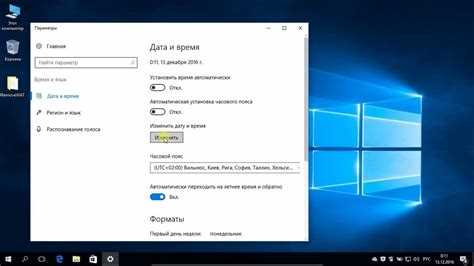
Часовой пояс определяет смещение системного времени относительно UTC и влияет на корректность расписаний, журналов событий и сетевых соединений. В Windows 10 его изменение выполняется в разделе «Параметры» → «Время и язык» → «Дата и время» через раскрывающийся список часовых поясов.
Для ручного выбора необходимо отключить автоматическое определение часового пояса. После этого можно задать регион, соответствующий фактическому местоположению компьютера. Например, для Москвы используется значение (UTC+03:00) Москва, Санкт-Петербург. Неправильно выбранный регион приводит к смещению времени даже при корректной синхронизации.
На портативных устройствах допустимо оставлять автоматическое определение включённым. Система использует данные геолокации и корректирует смещение при перемещении между регионами. Если служба определения местоположения отключена, автоматическая смена часового пояса работать не будет.
После изменения параметра рекомендуется проверить отображаемое системное время и сравнить его с внешним источником. При расхождениях следует повторно проверить выбранный часовой пояс, а не изменять само время вручную, так как это может вызвать ошибки в приложениях и службах.
Синхронизация времени с интернет-сервером
Синхронизация системного времени в Windows 10 выполняется через службу Windows Time и протокол NTP. При активной синхронизации компьютер регулярно сверяет часы с удалённым сервером и корректирует отклонения без участия пользователя.
Для включения синхронизации необходимо проверить, что активирован параметр автоматической установки времени и выбран корректный источник. Последовательность действий:
- Открыть «Параметры» и перейти в раздел «Время и язык».
- Выбрать вкладку «Дата и время».
- Включить переключатель «Установить время автоматически».
- Нажать «Синхронизировать» для немедленной проверки времени.
По умолчанию Windows использует сервер time.windows.com. При нестабильной синхронизации допускается смена источника через классические настройки времени. Наиболее распространённые публичные серверы:
- time.windows.com
- pool.ntp.org
- ru.pool.ntp.org
Корректная работа синхронизации требует активного интернет-соединения и запущенной службы Windows Time. Если время не обновляется, следует проверить состояние службы в оснастке управления и убедиться, что сетевые политики или антивирус не блокируют соединение по NTP.
После успешной синхронизации рекомендуется оставить ручную настройку отключённой, чтобы система автоматически компенсировала накопившиеся отклонения и сохраняла точность времени при длительной работе.
Изменение времени и даты через классическую Панель управления
Классическая Панель управления остаётся доступной в Windows 10 и позволяет управлять временем и датой независимо от приложения «Параметры». Для доступа открой поиск, введи «Панель управления», затем перейди в раздел «Часы и регион» и выбери пункт «Дата и время».
В открывшемся окне доступны кнопки изменения даты и времени, а также настройки часового пояса. Нажатие «Изменить дату и время» открывает отдельное диалоговое окно с календарём и полем установки времени с точностью до секунд, что удобно при необходимости точной ручной корректировки.
Через вкладку «Время по Интернету» выполняется настройка синхронизации с NTP-сервером. Здесь можно сменить источник времени и запустить принудительную синхронизацию без перехода в современные системные параметры.
Если элементы управления недоступны, это обычно связано с отсутствием прав администратора. Изменения, выполненные через Панель управления, сразу применяются ко всей системе и используются службами, задачами планировщика и журналами событий.
Устранение проблем с недоступными настройками времени и даты
Недоступные элементы управления временем и датой в Windows 10 чаще всего связаны с ограничениями прав или состоянием системных служб. Если кнопки изменения неактивны, необходимо проверить, выполнен ли вход под учётной записью с правами администратора, так как стандартные пользователи не могут изменять системные часы.
Следующий шаг – проверка службы Windows Time. Она должна быть запущена и иметь тип запуска «Автоматически». Отключённая служба блокирует синхронизацию и может делать часть параметров недоступными даже при наличии прав.
В корпоративных или учебных средах доступ к настройкам часто ограничивается групповыми политиками. В таких случаях изменения через «Параметры» и Панель управления будут заблокированы до снятия ограничений администратором домена.
Если настройки становятся недоступны после обновлений или сбоев, рекомендуется проверить целостность системных файлов и убедиться, что сторонние утилиты управления временем не вмешиваются в работу системы.
При регулярном сбросе даты и времени после выключения компьютера причина обычно кроется в аппаратной части. Разряженная батарейка CMOS приводит к потере сохранённых параметров, и программные методы не устраняют эту проблему.
Вопрос-ответ:
Почему после перезагрузки компьютера время в Windows 10 снова сбивается?
Чаще всего причина связана с разряженной батарейкой CMOS на материнской плате. При её неисправности системные часы теряют сохранённые данные после полного отключения питания. Также проблема может возникать при конфликте ручной установки времени и активной синхронизации с интернет-сервером или при вмешательстве программ виртуализации.
Почему кнопка изменения времени и даты неактивна в настройках Windows 10?
Такое поведение возникает при входе под учётной записью без прав администратора или при действующих ограничениях групповой политики. Дополнительно стоит проверить состояние службы Windows Time, так как её отключение иногда блокирует элементы управления временем.
Какой сервер времени лучше указать для синхронизации в Windows 10?
Для большинства пользователей подходит стандартный сервер time.windows.com. При нестабильной связи можно выбрать pool.ntp.org или региональный ru.pool.ntp.org. Главное условие — доступность сервера по сети и отсутствие блокировок со стороны брандмауэра.
Почему при правильной дате время отображается с ошибкой в несколько часов?
Обычно это связано с неверно выбранным часовым поясом. Система корректно синхронизирует время, но применяет неправильное смещение относительно UTC. Следует проверить регион в настройках даты и времени и отключить автоматическое определение, если оно выбирает неверный пояс.
Можно ли полностью отключить автоматическую корректировку времени в Windows 10?
Да, для этого нужно отключить автоматическую установку времени и синхронизацию с интернет-сервером. После этого система будет использовать только вручную заданные значения и не будет изменять их без участия пользователя.

 Загрузка...