Содержание статьи
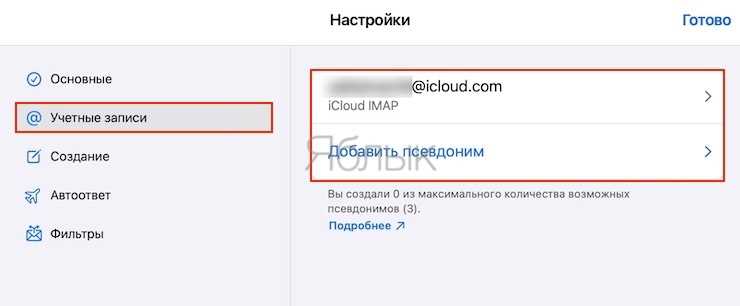
В некоторых случаях важно изменить имя в вашей электронной почте: это может быть связано с изменением фамилии, изменением личных предпочтений или профессиональными потребностями. Независимо от причины, процесс не такой сложный, как кажется, если следовать правильному пошаговому руководству. Важно понимать, что смена имени в почтовом аккаунте не затрагивает саму почту, а только отображаемое имя, которое видят ваши получатели.
Основное отличие между сменой имени и создания нового адреса заключается в том, что при смене имени ваш текущий адрес останется прежним, а все письма будут поступать на ваш старый адрес. Это удобно, если вы хотите сохранить старые письма, но обновить свой профиль для новых контактов.
В статье будет подробно объяснено, как изменить имя в самых популярных почтовых сервисах, таких как Gmail, Outlook и других. Приведены шаги и рекомендации, которые помогут избежать распространённых ошибок и сохранит ваш контакт с коллегами и клиентами без изменений.
Выбор подходящего сервиса для смены имени почты
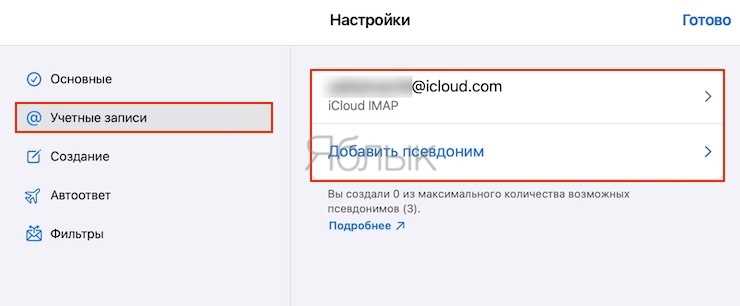
Прежде чем приступить к изменению имени в электронной почте, важно определиться с почтовым сервисом, который вы используете. Некоторые популярные почтовые сервисы позволяют менять только отображаемое имя, в то время как другие могут предоставить возможность изменить имя и адрес почты. Это определяет, насколько гибким будет процесс.
Gmail – один из самых популярных сервисов, который позволяет легко сменить только имя, отображаемое в письмах. При этом сам адрес электронной почты останется прежним, что удобно для поддержания старой корреспонденции и контактов. Gmail не предоставляет возможности смены самого адреса без создания нового аккаунта, что следует учитывать при принятии решения.
Outlook и Yahoo Mail работают по аналогичному принципу. Эти сервисы позволяют изменить имя пользователя, но также требуют создания нового адреса, если вы хотите изменить сам почтовый ящик. Если для вас критично сохранить старые письма, важно понять, что при смене почтового адреса доступ к старым сообщениям будет ограничен.
Если вам нужно не только поменять имя, но и полностью изменить почтовый адрес, стоит обратить внимание на сервисы с более гибкими настройками, такие как ProtonMail или Zoho Mail. Они предлагают расширенные возможности для персонализации почтового ящика, включая смену как имени, так и самого адреса. Однако стоит учитывать, что такие сервисы могут требовать больше настроек безопасности и дополнительных шагов для сохранения старой переписки.
При выборе подходящего сервиса важно учитывать, что для большинства пользователей основным параметром является удобство работы с интерфейсом, поддержка русскоязычных пользователей и доступность нужных настроек. Убедитесь, что выбранный сервис соответствует вашим требованиям и предлагает гибкость для изменения имени без необходимости создавать новый аккаунт.
Как найти настройки аккаунта для изменения имени
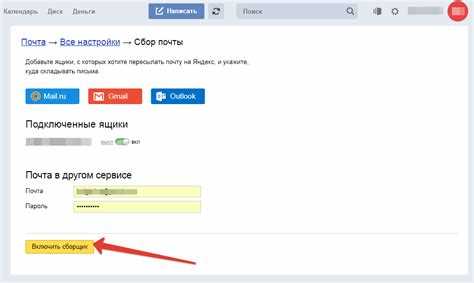
Для изменения имени в почтовом сервисе необходимо сначала найти нужный раздел настроек аккаунта. Процесс отличается в зависимости от используемого сервиса, но общие шаги следующие:
Gmail: Перейдите в почтовый ящик и нажмите на иконку профиля в правом верхнем углу. В выпадающем меню выберите «Управление аккаунтом Google». Затем в разделе «Личная информация» найдите поле «Имя». Здесь можно изменить имя, которое будет отображаться в отправляемых вами письмах.
Outlook: Для изменения имени в Outlook откройте почтовый ящик и в правом верхнем углу нажмите на иконку с изображением профиля. В выпадающем меню выберите «Просмотр аккаунта». На странице аккаунта найдите раздел «Ваши данные» и нажмите на «Изменить имя». Введите новое имя и сохраните изменения.
Yahoo Mail: Нажмите на иконку шестерёнки в правом верхнем углу почтового ящика, чтобы открыть настройки. Перейдите в раздел «Аккаунт», затем в «Личную информацию» и найдите поле для изменения имени. После ввода нового имени, оно будет отображаться в отправленных письмах.
Для других сервисов, таких как ProtonMail или Zoho Mail, доступ к настройкам можно получить через меню профиля. Перейдите в раздел управления личной информацией или аккаунтом, где будет доступно поле для изменения имени.
Таким образом, доступ к настройкам имени находится в разделе управления личной информацией в каждом почтовом сервисе. Внимательно следите за интерфейсом и выбирайте соответствующие разделы для внесения изменений.
Проверка доступности нового имени для электронной почты
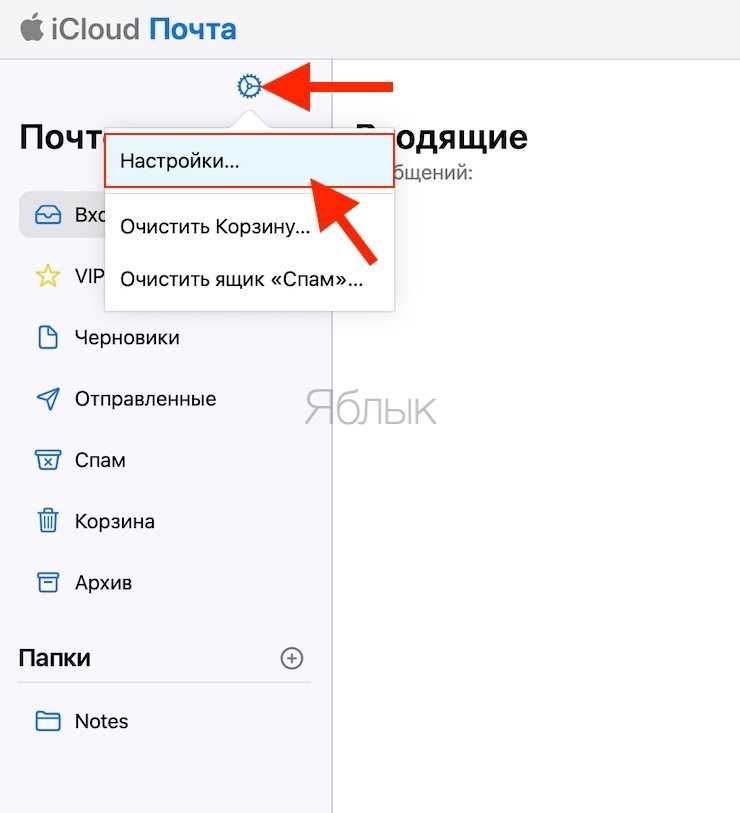
Перед тем как окончательно изменить имя в вашем почтовом аккаунте, важно убедиться, что выбранное имя доступно для использования. В некоторых случаях выбранное вами имя может быть уже занято другим пользователем, особенно если оно включает популярные слова или фразы.
Для проверки доступности нового имени выполните следующие шаги:
- Проверьте доступность в настройках почтового сервиса: большинство почтовых сервисов автоматически проверяют доступность имени при попытке его изменения. Например, в Gmail вы получите сообщение, если выбранное вами имя уже используется.
- Используйте варианты и дополнения: если выбранное имя занято, попробуйте добавить цифры или специальные символы. Например, если «ivan» уже занято, используйте «ivan123» или «ivan_1985».
- Проверьте уникальность на других платформах: если вы хотите использовать имя для профессиональных целей, рекомендуется проверить его доступность на других платформах (например, LinkedIn, Twitter, и т.д.), чтобы сохранить единый стиль в интернете.
Если выбранное имя недоступно, вам придется выбрать другой вариант. Многие почтовые сервисы предлагают подсказки, которые могут помочь вам сгенерировать похожие, но уникальные имена.
Важно помнить, что имя будет отображаться в отправляемых письмах, и если оно слишком сложное или трудное для восприятия, это может повлиять на восприятие ваших сообщений. Подходите к выбору имени ответственно, чтобы оно оставалось простым и понятным для ваших контактов.
Пошаговая инструкция по изменению имени в Gmail
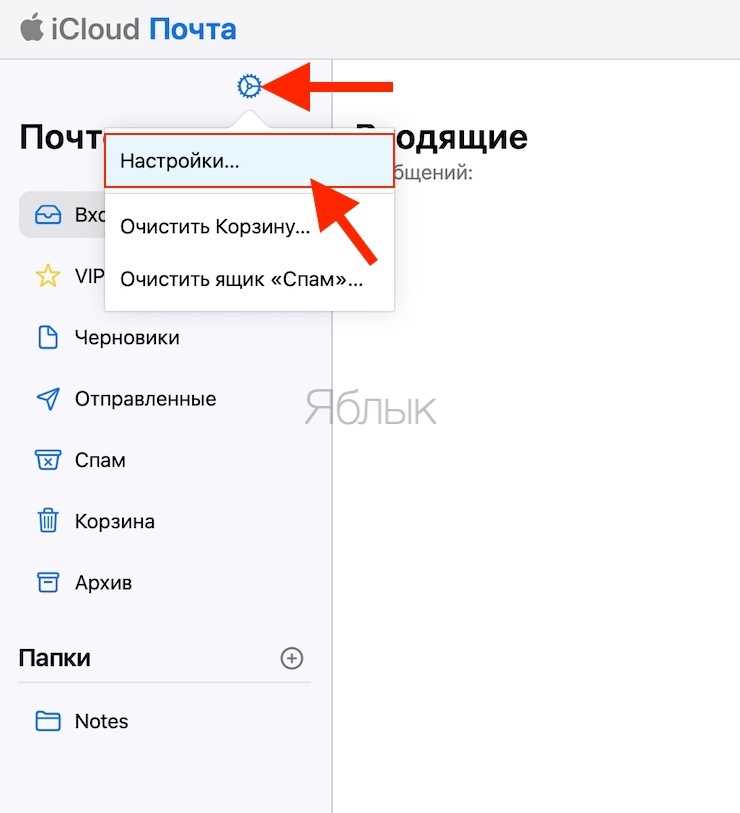
Изменение имени в Gmail можно выполнить за несколько шагов. Это изменит только отображаемое имя при отправке сообщений, не затронув сам адрес электронной почты. Для того чтобы изменить имя в Gmail, выполните следующие действия:
- Войдите в свой аккаунт Gmail: Откройте браузер, перейдите на сайт mail.google.com и войдите в свой аккаунт, используя логин и пароль.
- Перейдите в настройки аккаунта: В правом верхнем углу экрана нажмите на иконку профиля (круг с изображением вашего аватара). В выпадающем меню выберите «Управление аккаунтом Google».
- Перейдите в раздел «Личная информация»: На странице управления аккаунтом выберите вкладку «Личная информация». Это позволит вам отредактировать основные данные, включая имя.
- Измените имя: В разделе «Основная информация» найдите поле «Имя». Нажмите на иконку карандаша для редактирования. Введите новое имя и нажмите «Сохранить».
- Проверьте изменения: После того как вы измените имя, отправьте тестовое письмо самому себе, чтобы убедиться, что новое имя отображается корректно при отправке сообщений.
Имя будет обновлено сразу, и оно будет отображаться в письмах, которые вы отправляете. Этот процесс не требует дополнительных подтверждений и является мгновенным. Однако помните, что это изменение затронет только вашу почту в Gmail, и оно не будет автоматически применяться в других сервисах или приложениях, где используется ваш адрес электронной почты.
Как сменить имя в Outlook и других почтовых сервисах
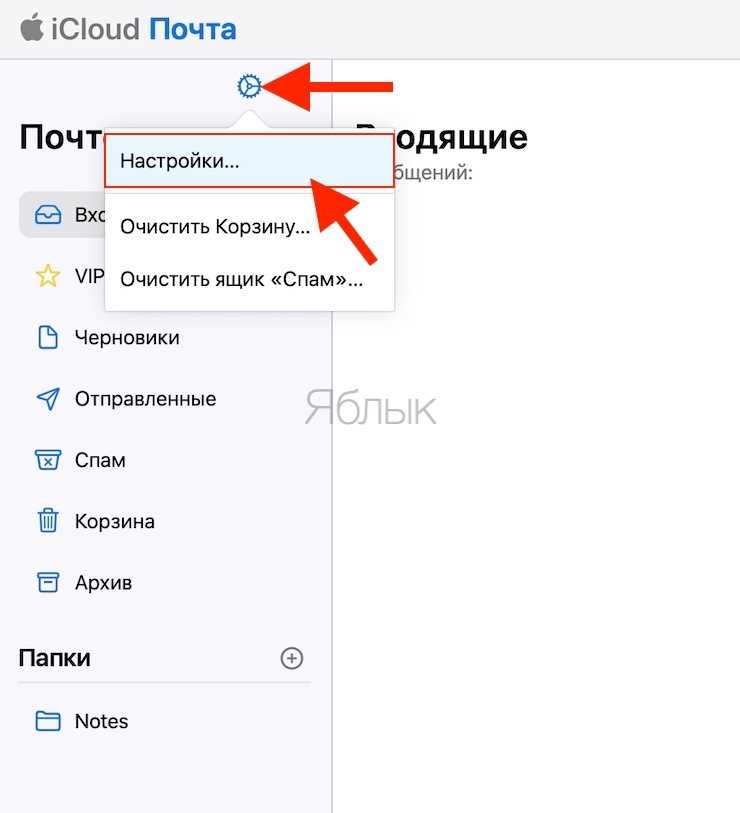
Для изменения имени в Outlook и других популярных почтовых сервисах процесс схож с Gmail, но с некоторыми особенностями. Рассмотрим, как изменить имя в Outlook и на других платформах.
Outlook: Чтобы изменить имя в Outlook, выполните следующие шаги:
- Откройте Outlook и войдите в свой аккаунт.
- В правом верхнем углу нажмите на иконку с вашим профилем, затем выберите «Просмотр аккаунта».
- На странице управления аккаунтом перейдите в раздел «Ваши данные» и выберите «Изменить имя».
- В поле «Имя» введите новое имя и нажмите «Сохранить». Это изменит отображаемое имя в отправленных вами письмах.
Yahoo Mail: В Yahoo Mail процесс изменения имени немного отличается. Чтобы сменить имя:
- Перейдите в настройки, кликнув по иконке шестерёнки в правом верхнем углу.
- Выберите «Аккаунт» и перейдите в раздел «Личная информация».
- Найдите поле «Имя» и измените его. После этого новое имя будет отображаться при отправке сообщений.
ProtonMail: В ProtonMail также можно изменить имя, следуя этим шагам:
- Перейдите в настройки, кликнув на иконку шестерёнки в правом верхнем углу.
- В разделе «Аккаунт» выберите «Настройки» и найдите поле для изменения имени.
- Введите новое имя и сохраните изменения.
Zoho Mail: Для Zoho Mail выполните следующие действия:
- Войдите в почту и перейдите в раздел «Настройки».
- Выберите «Личная информация» и отредактируйте имя в соответствующем поле.
- Сохраните изменения, и новое имя отобразится в ваших письмах.
В большинстве почтовых сервисов изменения вступают в силу сразу, и новое имя будет отображаться в отправляемых письмах. Однако в некоторых случаях могут понадобиться дополнительные шаги для синхронизации данных, например, через мобильные приложения или другие устройства. Убедитесь, что изменения отражаются корректно, отправив тестовое письмо.
Влияние смены имени на привязанные аккаунты и подписки
Смена имени в почтовом сервисе может повлиять на ваши привязанные аккаунты, подписки и другие сервисы, с которыми связана ваша электронная почта. Хотя имя на почтовом ящике изменится, важно учитывать несколько факторов, которые могут повлиять на вашу работу с этими сервисами.
- Ссылки на старое имя в аккаунтах: Если ваше имя используется в других сервисах, например, в социальных сетях или на форумах, оно может отображаться на старых записях. Например, если вы привязали электронную почту к аккаунту в LinkedIn или Twitter, старое имя останется отображаться в тех местах, где оно использовалось ранее.
- Подписки и уведомления: Некоторые подписки или уведомления могут быть настроены на отправку писем на ваше старое имя. Это особенно важно для рассылок, где используется имя получателя. В таких случаях, после смены имени, возможно, потребуется обновить информацию о подписке или уведомлении.
- Аккаунты с двумя идентичностями: В некоторых сервисах, таких как PayPal, может быть настроена интеграция с вашей почтой для получения уведомлений или для доступа к аккаунту. Хотя имя при смене не изменит саму электронную почту, в некоторых случаях важно обновить имя в этих сервисах для улучшения взаимодействия и совместимости с вашим новым именем.
- Кэшированные данные в браузерах: После смены имени могут возникнуть проблемы с кэшированием старых данных в браузерах или приложениях. Это не повлияет на работу почты, но в некоторых случаях старое имя может отображаться в автозаполнении форм. Для этого рекомендуется очистить кэш браузера и пересинхронизировать данные на всех устройствах.
Для минимизации этих последствий рекомендуется:
- Проверить все привязанные аккаунты и обновить информацию о новом имени в личных настройках сервисов.
- Отправить уведомления коллегам, клиентам и друзьям, если это необходимо, чтобы они были в курсе изменений.
- Если вы планируете изменить почтовый адрес (а не только имя), убедитесь, что все важные подписки и уведомления перенаправляются на новый адрес.
Смена имени может быть полезной для обновления вашего профиля, но она требует внимательности и корректировки в других привязанных сервисах, чтобы избежать путаницы и проблем с идентификацией.
Советы по обновлению контактной информации и уведомлению знакомых
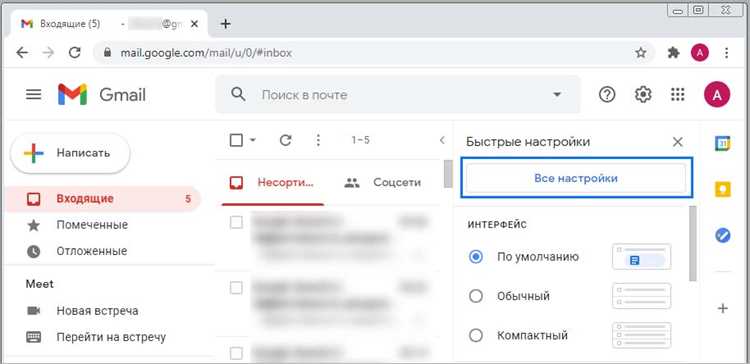
После того как вы измените имя в своей электронной почте, важно обновить контактную информацию у тех людей и сервисов, с которыми вы активно взаимодействуете. Вот несколько шагов и советов, чтобы избежать недоразумений:
| Шаг | Что нужно сделать |
|---|---|
| 1. Уведомить близких и коллег | Отправьте уведомление о смене имени всем, с кем часто общаетесь по электронной почте. Это поможет избежать путаницы и гарантирует, что ваше новое имя будет распознано. |
| 2. Обновить контактные данные в адресной книге | После того как вы уведомите людей о смене имени, попросите их обновить ваш контакт в своих адресных книгах. Это предотвратит ошибочное отображение старого имени. |
| 3. Перепроверьте подписки и уведомления | Перейдите в настройки подписок, получаемых на вашу почту, и убедитесь, что все уведомления и рассылки приходят на ваш новый почтовый адрес с актуализированным именем. |
| 4. Обновить информацию в профессиональных сетях | Если ваш email используется в LinkedIn или других профессиональных сетях, обновите свою контактную информацию в этих сервисах, чтобы поддерживать профессиональный имидж. |
| 5. Создать автоподпись с уведомлением | Если вы часто общаетесь с новыми контактами, настройте автоподпись, которая будет информировать о вашем новом имени и адресе для переписки. |
Эти шаги помогут не только избежать путаницы, но и обеспечить плавный переход к новому имени без потери связи с важными контактами и сервисами.
Вопрос-ответ:
Можно ли сменить имя в электронной почте без изменения самого адреса?
Да, в большинстве почтовых сервисов можно изменить только отображаемое имя, не затрагивая сам почтовый адрес. Например, в Gmail, Outlook или Yahoo Mail вы можете обновить имя, которое видят получатели ваших писем, но ваш почтовый адрес останется неизменным.
Как уведомить коллег и друзей о смене имени почты?
Лучше всего отправить письмо с уведомлением о смене имени. В письме можно указать, что ваше имя изменилось в почтовом аккаунте и попросить обновить контактные данные. Это особенно важно для людей, с которыми вы часто общаетесь по почте, чтобы они не запутались в переписке. Также можно использовать автоподпись, которая будет автоматически добавлять сообщение о смене имени в каждое ваше письмо.
Что делать, если выбранное имя в почте уже занято?
Если имя, которое вы хотите использовать, занято, вы можете попробовать изменить его, добавив цифры, символы или использовать вариант с другим порядком слов. Например, вместо «ivanpetrov» можно попробовать «ivan_petrov» или «ivan123». Почтовые сервисы, как Gmail или Outlook, предложат альтернативы, если выбранное имя уже используется другим пользователем.
Нужно ли изменять имя в почте, если я меняю фамилию?
Если вы меняете фамилию и хотите, чтобы она отображалась в электронной почте, вам необходимо изменить отображаемое имя в настройках почтового сервиса. Это актуально для профессиональных контактов, когда важно, чтобы ваши письма выглядели официально. Однако сами письма, отправленные вами ранее, останутся в исходном виде, и ваши старые контакты не потеряют доступ к переписке.
Как смена имени в почте повлияет на мои подписки и уведомления?
Смена имени в почте не влияет на доставку сообщений, однако вам нужно будет обновить свои контактные данные в подписках и сервисах, которые использовали старое имя. Некоторые сервисы могут продолжить отправлять уведомления, используя старую информацию. Рекомендуется проверить и обновить данные везде, где ваш почтовый адрес был привязан, чтобы избежать путаницы или пропуска важных писем.
Можно ли изменить имя в почте без создания нового почтового адреса?
Да, большинство популярных почтовых сервисов, таких как Gmail, Outlook, Yahoo Mail, позволяют изменить только отображаемое имя, не затрагивая сам почтовый адрес. Это означает, что при смене имени в настройках почты, ваше старое имя будет заменено на новое только в исходящих письмах, но адрес электронной почты останется прежним. Это удобно, если вам нужно обновить информацию о себе, не создавая нового почтового ящика.
Как сменить имя в почте на профессиональную или официальную версию?
Чтобы сменить имя на более профессиональное, в большинстве почтовых сервисов нужно зайти в настройки аккаунта и изменить поле «Имя». Например, в Gmail нужно перейти в «Управление аккаунтом Google», выбрать раздел «Личная информация», а затем изменить имя в соответствующем поле. Рекомендуется использовать ваше полное имя или имя с фамилией, чтобы оно выглядело более официально. В Outlook и других сервисах процесс аналогичен. После изменения имени оно будет отображаться при отправке сообщений, что сделает вашу переписку более формальной и профессиональной.

 Загрузка...