Содержание статьи
Если вы столкнулись с блокировкой страницы в Яндекс Браузере, это может быть вызвано различными причинами – от настроек безопасности браузера до действий самого сайта. Важно понимать, как быстро и эффективно устранить проблему, чтобы снова получить доступ к нужному контенту. Часто причиной блокировки является ошибка в настройках или вмешательство антивирусных программ, которые могут ошибочно блокировать доступ. Знание правильных шагов поможет вам восстановить доступ за несколько минут.
Первый и самый очевидный шаг – это проверка причины блокировки. Яндекс Браузер может заблокировать страницу по нескольким причинам: угрозы безопасности, фишинг или несанкционированные изменения в настройках браузера. Важно точно определить, что именно привело к блокировке, чтобы найти оптимальное решение. Иногда достаточно изменить настройки безопасности или добавить сайт в список доверенных, чтобы восстановить доступ.
В статье вы узнаете, как быстро проверить настройки безопасности, использовать режим инкогнито для обхода ограничений и в случае необходимости сбросить настройки браузера до заводских. Вы также получите рекомендации, что делать, если стандартные способы не помогают, а доступ к странице всё ещё заблокирован.
Почему страница может быть заблокирована в Яндекс Браузере
Кроме того, блокировка может происходить из-за вмешательства сторонних программ, таких как антивирусы или фаерволы, которые могут ошибочно классифицировать сайт как небезопасный. В этом случае браузер может заблокировать страницу, даже если она не представляет реальной угрозы. Настройки безопасности, которые были установлены ранее (например, повышенный уровень защиты), также могут стать причиной блокировки.
Другим фактором является активация режима «Безопасного поиска», который фильтрует потенциально опасный контент. Если страница содержит материалы, которые могут быть классифицированы как нежелательные или опасные, Яндекс Браузер автоматически блокирует доступ. Это часто бывает связано с веб-сайтами, содержащими вирусы, фишинговые страницы или подозрительные скрипты.
Иногда блокировка может быть результатом неправильно настроенных параметров самого браузера. Например, если пользователь случайно изменил настройки конфиденциальности или включил блокировку всех сторонних cookies, это может повлиять на доступность некоторых сайтов.
Как проверить причину блокировки страницы в настройках браузера
Для того чтобы выяснить, почему страница заблокирована в Яндекс Браузере, первым шагом стоит проверить настройки безопасности и конфиденциальности. Откройте меню браузера, кликнув на три полоски в правом верхнем углу, затем перейдите в раздел «Настройки».
В настройках найдите раздел «Безопасность». В нем вы увидите параметры, связанные с блокировкой опасных сайтов. Убедитесь, что активирована опция «Защита от фишинга и вредоносных программ». Если эта функция включена, и вы столкнулись с блокировкой сайта, возможно, он был ошибочно определен как небезопасный. В этом случае вы можете временно отключить эту защиту для конкретного сайта.
Также в разделе «Безопасность» проверьте уровень фильтрации контента. Если установлена высокая степень защиты, то Яндекс Браузер может блокировать доступ к сайтам, которые содержат сомнительные материалы или данные. Попробуйте изменить уровень фильтрации на «Средний» и перезапустите страницу, чтобы проверить, повлияет ли это на доступ.
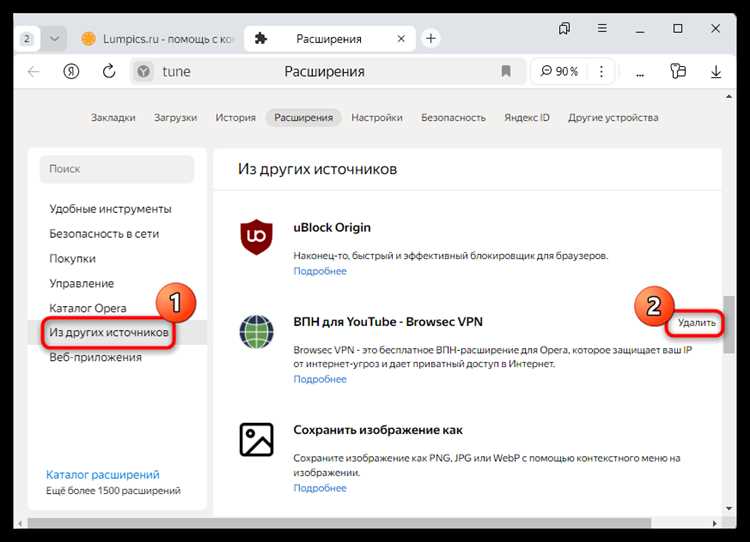
Если проблема связана с блокировкой через сторонние расширения (например, блокировщики рекламы или дополнительные антивирусы), откройте меню «Дополнительно» и перейдите в раздел «Расширения». Здесь вы сможете временно отключить расширения, чтобы проверить, не они ли вызывают блокировку страницы. После отключения расширений перезагрузите страницу и посмотрите, появится ли доступ.
Наконец, проверьте настройки конфиденциальности. Иногда настройки, блокирующие сторонние cookies, могут вызывать проблемы с загрузкой определённых сайтов. Для этого перейдите в раздел «Конфиденциальность» и убедитесь, что браузер позволяет сохранять cookies, которые необходимы для корректной работы веб-страниц.
Методы удаления блокировки сайта через настройки Яндекс Браузера
Чтобы удалить блокировку сайта в Яндекс Браузере, нужно правильно настроить параметры безопасности и конфиденциальности. Для этого есть несколько методов, которые можно применить, в зависимости от того, что стало причиной блокировки.
Первый метод – это отключение защиты от фишинга и вредоносных программ. Перейдите в настройки браузера, откройте раздел «Безопасность» и отключите опцию «Защита от фишинга и вредоносных программ». Этот шаг поможет, если сайт был заблокирован ошибочно. После этого перезагрузите страницу и проверьте, доступен ли сайт.
Второй метод заключается в изменении уровня фильтрации безопасности. Если браузер настроен на высокий уровень защиты, он может блокировать страницы, которые содержат подозрительный контент. Чтобы изменить этот уровень, перейдите в раздел «Безопасность» и выберите более низкий уровень фильтрации – «Средний». Это позволит доступ к большему числу сайтов, но сохраняет защиту от опасных ресурсов.
Если блокировка связана с конкретным сайтом, вы можете добавить его в список доверенных. Для этого откройте настройки и найдите раздел «Исключения» в настройках безопасности. Здесь вы сможете вручную добавить адрес сайта в белый список, что устранит блокировку для данного ресурса.
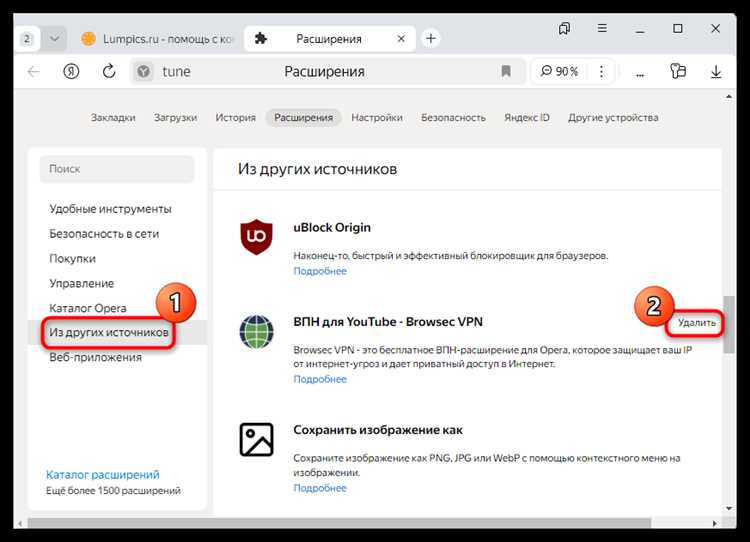
Третий метод – это проверка и отключение сторонних расширений, которые могут блокировать доступ. Откройте меню браузера, перейдите в раздел «Дополнительно», выберите «Расширения» и отключите расширения, которые могут влиять на работу сайта, такие как блокировщики рекламы или антивирусные программы. После отключения расширений перезагрузите страницу.
Если блокировка продолжает сохраняться, можно сбросить настройки браузера до заводских. Этот шаг поможет вернуть настройки по умолчанию и устранить все сбои, связанные с конфигурацией браузера. Для этого перейдите в раздел «Настройки» – «Дополнительно» – «Сбросить настройки» и подтвердите сброс.
Как сбросить настройки безопасности для восстановления доступа
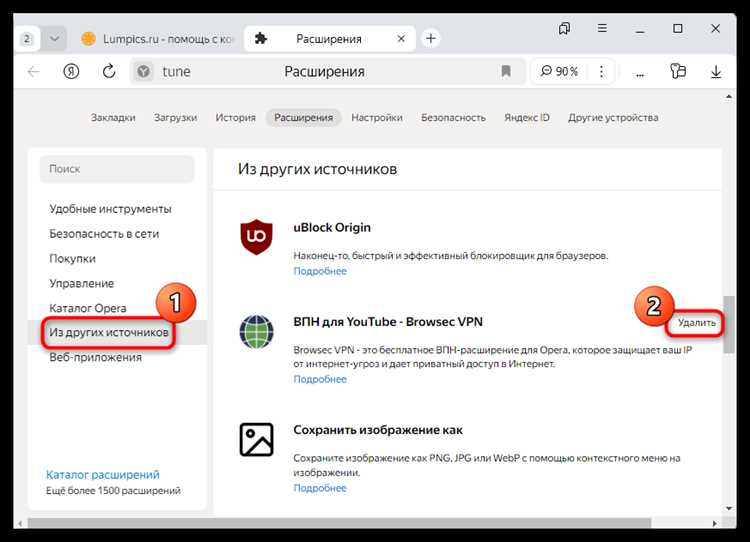
Если блокировка страницы в Яндекс Браузере вызвана изменениями в настройках безопасности, сброс настроек может помочь восстановить доступ к сайту. Чтобы сделать это, следуйте пошаговой инструкции, чтобы вернуть браузер к исходным параметрам безопасности.
- Откройте Яндекс Браузер и в правом верхнем углу кликните по кнопке с тремя горизонтальными полосками, чтобы открыть меню.
- Перейдите в раздел «Настройки».
- Прокрутите страницу вниз и выберите пункт «Дополнительно» для отображения расширенных настроек.
- В разделе «Конфиденциальность и безопасность» найдите настройки, связанные с безопасностью и защитой от фишинга, а затем выберите «Восстановить настройки по умолчанию».
- Подтвердите сброс, нажав на соответствующую кнопку, чтобы сбросить все настройки безопасности до стандартных значений.
После выполнения этих действий браузер вернется к первоначальным настройкам безопасности, что может устранить блокировку страницы. Учтите, что при сбросе настроек будут восстановлены все параметры по умолчанию, и вам возможно придется заново настроить предпочтения безопасности или конфиденциальности.
Если после сброса страницы всё еще не открываются, проверьте, не вмешиваются ли сторонние расширения или антивирусное ПО, которые могут продолжать блокировать доступ. В таком случае попробуйте временно отключить их для диагностики проблемы.
Использование режима инкогнито для обхода блокировки
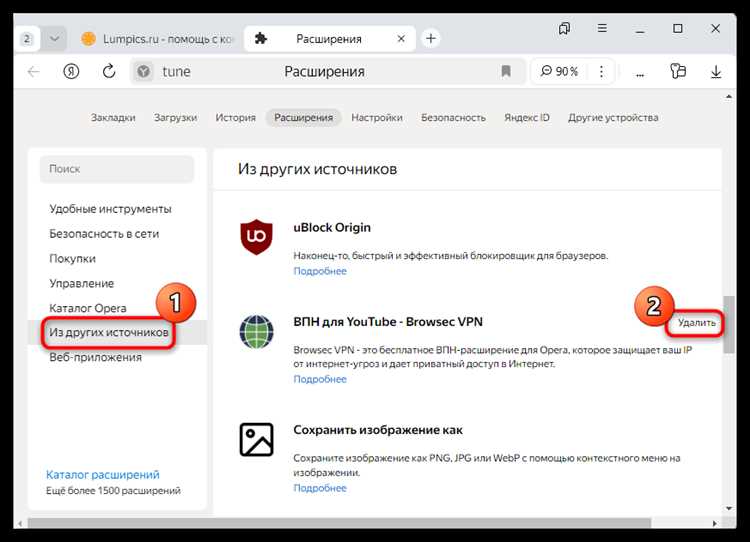
Если страница заблокирована в Яндекс Браузере, можно попробовать обойти блокировку с помощью режима инкогнито. В этом режиме браузер не использует кэш и cookies, что может быть полезно, если блокировка вызвана хранением данных в обычной сессии.
Для включения режима инкогнито выполните следующие шаги:
- Откройте Яндекс Браузер.
- Нажмите на три горизонтальные полоски в правом верхнем углу экрана, чтобы открыть меню браузера.
- Выберите пункт «Новое окно инкогнито» или используйте горячие клавиши Ctrl + Shift + N для быстрого открытия окна инкогнито.
В режиме инкогнито браузер не будет использовать данные, которые могли вызвать блокировку сайта в основной сессии. Это позволяет проверить, доступен ли сайт без влияния cookies, кэша или других настроек, сохранённых в обычном режиме.
Если сайт открывается в инкогнито-режиме, это значит, что проблема, вероятно, связана с кешированием или cookies, которые хранятся в обычной сессии. В таком случае можно очистить кэш и cookies в стандартном режиме через настройки браузера, чтобы восстановить доступ к сайту.
Важно помнить, что использование режима инкогнито не всегда решает проблему, если блокировка обусловлена другими факторами, например, настройками безопасности или сторонними расширениями. Тем не менее, этот способ может помочь в случае, если блокировка связана с личными данными пользователя, которые хранятся в браузере.
Что делать, если заблокированный сайт не открывается после восстановления доступа
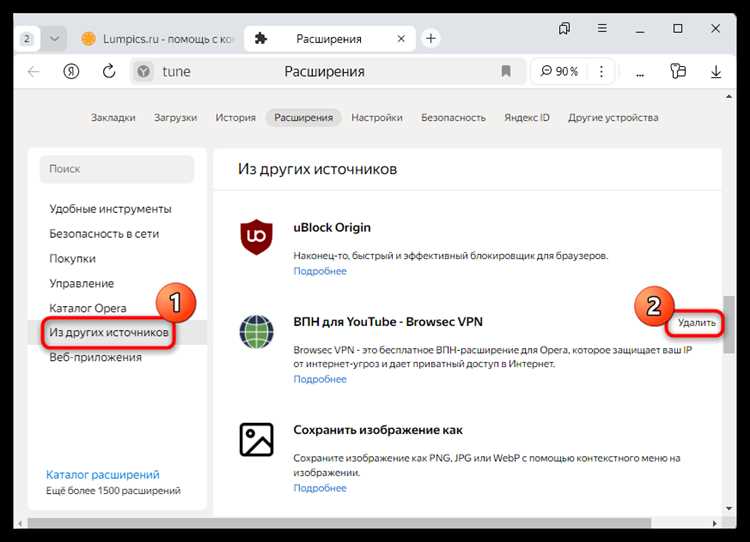
Если после выполнения всех шагов по разблокировке страницы в Яндекс Браузере сайт всё ещё не открывается, возможно, проблема связана с другими факторами, которые не были учтены ранее. В таком случае можно попробовать следующие действия:
Первое, что стоит сделать, – это очистить кэш и cookies браузера. Иногда старые или повреждённые данные могут мешать загрузке страницы, даже если блокировка была снята. Для этого откройте настройки браузера, перейдите в раздел «Конфиденциальность» и выберите опцию для очистки данных. Убедитесь, что выбраны все необходимые параметры, такие как «Кэшированные изображения и файлы» и «Cookies». После очистки перезагрузите браузер и попробуйте открыть сайт снова.
Если очистка кэша не помогла, проверьте настройки антивируса или фаервола, которые могут продолжать блокировать доступ к сайту. Иногда антивирусное ПО или системы защиты в сети ошибочно идентифицируют безопасные сайты как угрозы. Временно отключите антивирус или измените его настройки, чтобы проверить, не он ли является причиной блокировки.
Другая возможная причина – это настройки DNS. Иногда проблемы с разрешением доменных имён могут мешать загрузке сайта. Попробуйте изменить DNS-сервер на публичные DNS от Google (8.8.8.8 и 8.8.4.4) или другие бесплатные сервисы. Это можно сделать в настройках сети вашего устройства.
Если сайт по-прежнему не открывается, но доступен через другие устройства или браузеры, попробуйте временно отключить расширения в Яндекс Браузере. Некоторые расширения, такие как блокировщики рекламы или защитники конфиденциальности, могут конфликтовать с веб-сайтами, предотвращая их загрузку.
Наконец, если все эти меры не привели к результату, возможно, проблема связана с самой страницей или сервером, на котором она размещена. В этом случае стоит обратиться к владельцам сайта, чтобы узнать, нет ли у них технических проблем с сервером или доменом.
Вопрос-ответ:
Что делать, если Яндекс Браузер заблокировал сайт и не дает открыть его?
Если сайт заблокирован в Яндекс Браузере, первым делом нужно проверить настройки безопасности. Перейдите в раздел «Настройки» — «Безопасность» и убедитесь, что опция защиты от фишинга и вредоносных программ отключена. Также стоит проверить уровень фильтрации контента — слишком высокий уровень может блокировать доступ к сайтам, которые браузер считает подозрительными. Попробуйте сбросить настройки безопасности или добавить сайт в список доверенных. Если проблема сохраняется, отключите сторонние расширения, которые могут вмешиваться в работу браузера.
Как узнать, почему конкретный сайт заблокирован в Яндекс Браузере?
Для того чтобы узнать, почему сайт заблокирован, откройте настройки браузера и перейдите в раздел «Безопасность». Там будет информация о том, что именно привело к блокировке — это может быть фишинг, вредоносное ПО или высокие настройки безопасности. Яндекс Браузер использует специальные фильтры для защиты от опасных сайтов, и если сайт попал в черный список, он будет заблокирован. Для диагностики можно проверить, не вызывают ли проблемы расширения или настройки конфиденциальности, такие как блокировка cookies.
Как использовать режим инкогнито для обхода блокировки сайта в Яндекс Браузере?
Режим инкогнито помогает обойти блокировки, связанные с cookies или кэшированием данных. В этом режиме браузер не сохраняет информацию о посещенных сайтах, что позволяет проверить доступ к странице без использования старых данных. Для включения инкогнито-режима откройте меню браузера и выберите «Новое окно инкогнито» или используйте сочетание клавиш Ctrl + Shift + N. Попробуйте открыть заблокированный сайт в этом окне. Если он загрузится, проблема, скорее всего, связана с данными, сохранёнными в обычной сессии.
Что делать, если сброс настроек безопасности не помог и сайт всё равно не открывается?
Если после сброса настроек браузера сайт всё равно не загружается, стоит проверить несколько вещей. Во-первых, убедитесь, что проблема не связана с вашим антивирусом или фаерволом — временно отключите их и попробуйте снова открыть сайт. Во-вторых, проверьте настройки DNS на вашем устройстве, попробуйте сменить серверы на публичные (например, Google DNS: 8.8.8.8 и 8.8.4.4). Если сайт продолжает оставаться заблокированным, возможно, дело в самом сервере сайта или в его доменном имени, и в этом случае стоит обратиться к владельцам сайта для выяснения причины.

 Загрузка...