Содержание статьи

bcastdvruserservice – это служба, которая используется в операционных системах Windows для записи и передачи видео с экрана с помощью протокола UDP. Она может быть полезна в корпоративных и учебных сетях, но в большинстве случаев её работа не требуется для обычных пользователей, а также может потреблять ресурсы системы. В этой статье рассмотрим, как отключить эту службу, чтобы улучшить производительность системы и избавиться от ненужных процессов.
Для начала важно понять, что отключение bcastdvruserservice не вызовет негативных последствий для работы большинства программ или игр, так как она предназначена для специфической функции записи и потоковой передачи. Если данная служба активна, она может занимать ресурсы процессора и оперативной памяти, что не всегда оправдано, особенно в случае, если её возможности вам не нужны.
Чтобы отключить службу bcastdvruserservice, необходимо воспользоваться инструментом управления службами Windows. Для этого откройте меню «Пуск», введите «services.msc» в строку поиска и нажмите Enter. В открывшемся окне найдите службу с названием bcastdvruserservice, дважды щелкнув по ней. Далее установите тип запуска на «Отключено» и при необходимости остановите службу, если она активна. Этот процесс не приведёт к потере данных, и служба не будет запускаться автоматически при старте системы.
После выполнения этих шагов служба будет отключена, и ресурсы вашего компьютера будут использоваться более эффективно. В случае, если вам снова потребуется функционал службы для записи или потоковой передачи, вы всегда можете вернуть настройки обратно и включить её снова через тот же интерфейс.
Понимание функции службы bcastdvruserservice в Windows
По сути, служба отвечает за взаимодействие с интерфейсами, связанными с видеозаписью и транслированием контента через потоковые сервисы. Она позволяет приложениям работать с видео и аудио, автоматически обнаруживая доступные устройства ввода и регулируя процесс записи в фоновом режиме. Важно отметить, что служба не является обязательной для функционирования большинства основных функций операционной системы, а служит вспомогательным элементом для пользователей, которым необходимо захватывать или транслировать видео через компьютер.
Если вы не используете функции захвата экрана или потоковой передачи в реальном времени, отключение этой службы может быть разумным шагом для улучшения производительности системы, так как она может потреблять системные ресурсы, даже если не задействована напрямую.
Для большинства пользователей эта служба остаётся незаметной. Однако её активность можно заметить при работе с приложениями, связанными с потоковыми сервисами или захватом экрана. В случае отсутствия таких потребностей в вашей системе, отключение bcastdvruserservice не повлияет на основную функциональность Windows и может помочь освободить ресурсы.
Как проверить, работает ли служба bcastdvruserservice на вашем ПК
Для проверки статуса службы bcastdvruserservice на вашем ПК выполните несколько простых шагов. Этот процесс позволяет убедиться, что служба активно работает или отключена.
1. Откройте меню «Пуск» и введите в строку поиска «Службы». Нажмите на результат «Службы» для запуска консоли управления службами.
2. В окне «Службы» прокрутите список и найдите службу с названием «bcastdvruserservice». Если служба присутствует, вы сможете увидеть её статус (запущена или остановлена) в соответствующем столбце.
3. Для более детальной информации, щёлкните правой кнопкой мыши по службе и выберите «Свойства». В открывшемся окне вы увидите дополнительные сведения, такие как тип запуска (автоматический, вручную или отключен) и текущий статус службы.
4. Если служба не отображается в списке, это может означать, что она не установлена на вашем компьютере или была удалена.
5. Для проверки через командную строку откройте её с правами администратора. Введите команду sc qc bcastdvruserservice и нажмите Enter. Если служба активна, в ответе будет указан её статус и конфигурация. Если служба не найдена, появится сообщение об ошибке.
Следуя этим шагам, вы легко сможете убедиться в том, работает ли служба bcastdvruserservice на вашем ПК.
Шаги для отключения службы через «Службы» в Windows
1. Откройте меню «Пуск» и введите в строку поиска «Службы». Нажмите Enter или выберите приложение «Службы», чтобы открыть его.
2. В окне «Службы» найдите строку с названием службы «bcastdvruserservice». Для этого прокрутите список или используйте поле поиска в правом верхнем углу окна.
3. Щелкните правой кнопкой мыши на службе «bcastdvruserservice» и выберите пункт «Свойства».
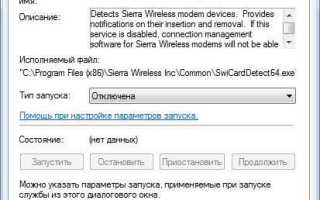
4. В открывшемся окне «Свойства: bcastdvruserservice» в разделе «Тип запуска» выберите значение «Отключена» из выпадающего списка.
5. Для применения изменений нажмите «ОК». Служба будет отключена, и при следующем запуске системы она не будет автоматически активироваться.
6. Чтобы остановить службу немедленно, в том же окне нажмите кнопку «Остановить». Это прекратит выполнение службы в текущем сеансе.
7. Закройте окно «Службы». Отключенная служба больше не будет запускаться автоматически.
Отключение службы с помощью командной строки

Для отключения службы bcastdvruserservice с помощью командной строки, необходимо выполнить несколько шагов. Эта служба отвечает за взаимодействие с программами, использующими технологию потоковой передачи данных, и может быть отключена, если она не требуется для работы системы.
1. Откройте командную строку с правами администратора. Для этого нажмите правой кнопкой мыши на меню «Пуск» и выберите «Командная строка (администратор)» или «Windows PowerShell (администратор)».
2. Введите команду для остановки службы. Для этого используйте команду net stop bcastdvruserservice. Это остановит работу службы на текущем сеансе, но при перезагрузке системы она может запуститься снова.
3. Чтобы отключить службу, чтобы она не запускалась при старте системы, используйте команду sc config bcastdvruserservice start= disabled. Обратите внимание, что между словом start= и словом disabled должен быть пробел.
5. Если вы решите вернуть службу в исходное состояние, используйте команду sc config bcastdvruserservice start= demand, чтобы служба снова могла запускаться по запросу.
Таким образом, с помощью командной строки можно эффективно управлять службой bcastdvruserservice и отключить её, если в этом нет необходимости. Следуя приведённым инструкциям, вы сможете контролировать работу этой службы без использования дополнительных программных инструментов.
Как временно остановить службу bcastdvruserservice

Для временной остановки службы bcastdvruserservice выполните следующие шаги:
1. Откройте меню «Пуск» и введите в строку поиска «Службы». Нажмите Enter для запуска приложения «Службы».
2. В окне «Службы» найдите строку с названием службы «bcastdvruserservice». Для этого прокрутите список или воспользуйтесь поиском.
3. Щелкните правой кнопкой мыши на строке с именем службы и выберите опцию «Остановить». Это приведет к немедленному прекращению работы службы.
4. После этого служба будет остановлена, и все связанные с ней процессы приостанавливаются. Важно отметить, что служба может быть автоматически перезапущена после перезагрузки системы или в случае определенных системных процессов.
Если требуется повторно запустить службу, просто следуйте аналогичной процедуре, но выберите «Запустить» вместо «Остановить».
Последствия отключения службы bcastdvruserservice для системы

Отключение службы bcastdvruserservice может повлиять на несколько аспектов работы системы, особенно в отношении функций, связанных с потоковым вещанием и записью видео через Windows. Эта служба отвечает за работу службы записи и трансляции мультимедийного контента в операционных системах Windows.
Среди возможных последствий отключения:
- Проблемы с видеозаписью и потоковым вещанием: Основная функция службы – поддержка трансляции и записи медиа. Отключение службы может привести к невозможности записи экранных действий и вещания через Windows. Если вы используете встроенную функцию записи видео с экрана, например, для записи игр или создания обучающих материалов, отключение bcastdvruserservice сделает эти функции недоступными.
- Ошибки в приложениях для потоковой передачи: Если на вашем ПК установлены программы для стриминга, такие как OBS или Xbox Game Bar, отключение службы может вызвать ошибки при попытке начать трансляцию или запись. Программы могут не найти необходимую службу и будут работать некорректно.
- Потери в функционале Xbox Game Bar: В частности, отключение службы приведет к утрате возможности записи видео с игрового процесса или любого другого контента через интерфейс Xbox Game Bar. Это может нарушить привычный рабочий процесс пользователей, которым важна эта функция.
- Снижение нагрузки на систему: Если в вашей системе отсутствует потребность в потоковом вещании или записи экрана, отключение bcastdvruserservice может снизить нагрузку на ресурсы процессора и оперативной памяти, освободив их для других задач. В этом случае, отключение службы может быть полезным для пользователей, которые не используют эти функции.
Перед отключением службы рекомендуется убедиться, что функции записи и потоковой передачи не используются в текущем рабочем процессе. В противном случае отключение приведет к недоступности этих функций, что может затруднить выполнение задач, связанных с записью и трансляцией контента.
Что делать, если служба не отключается

Если служба bcastdvruserservice не отключается стандартным методом через меню «Службы» или команду в командной строке, возможны несколько причин и решений этой проблемы.
Во-первых, проверьте, работает ли служба в фоновом режиме или взаимодействует с другими приложениями. Иногда отключение службы может быть невозможно, если она связана с критическими процессами системы или активными службами. Попробуйте завершить все программы, которые могут использовать эту службу, и затем снова выполните попытку отключения.
Во-вторых, откройте «Диспетчер задач» (Ctrl + Shift + Esc) и проверьте, не работает ли какой-либо процесс, связанный с bcastdvruserservice. Если такой процесс найден, завершите его. После этого можно попробовать отключить службу через интерфейс «Службы» или с помощью команды в командной строке.
Если служба не отключается из-за прав доступа, выполните команду в командной строке от имени администратора. Для этого откройте командную строку с правами администратора и используйте команду sc stop bcastdvruserservice. В случае ошибки попробуйте выполнить команду в безопасном режиме.
Безопасный режим Windows позволяет отключить службы, которые могут мешать нормальной работе системы. Чтобы загрузиться в безопасный режим, перезагрузите компьютер и при старте системы несколько раз нажмите клавишу F8. В меню выберите «Безопасный режим» и попробуйте снова отключить службу.
Если ни одно из решений не помогает, возможно, что служба bcastdvruserservice встроена в систему или использует нестандартную конфигурацию. В таком случае можно попробовать отключить её через редактор реестра. Откройте regedit и найдите ключ, связанный с этой службой в разделе HKEY_LOCAL_MACHINE\SYSTEM\CurrentControlSet\Services. Удалите или измените параметры службы, чтобы она не запускалась при старте системы.
Если проблемы сохраняются, обратитесь к официальной поддержке или найдите решение на форумах, где обсуждаются проблемы с данной службой. В некоторых случаях может потребоваться переустановка драйверов или самой операционной системы для восстановления нормальной работы.
Вопрос-ответ:
Что такое служба bcastdvruserservice и зачем она нужна?
Служба bcastdvruserservice — это компонент операционной системы Windows, отвечающий за запись и воспроизведение потокового видео и передачу данных с устройства на другие компьютеры в сети. Обычно она используется для записи телевизионных программ через приложение Windows Media Center или аналогичные сервисы. Однако, в современных версиях Windows эта служба не имеет большого значения для большинства пользователей и может быть отключена, если она не используется.
Как отключение службы bcastdvruserservice может повлиять на систему?
Отключение службы bcastdvruserservice в большинстве случаев не вызовет проблем, так как она не критична для функционирования Windows. Однако, если на компьютере используется старое программное обеспечение, которое зависит от потокового видео или записи передач, отключение этой службы может нарушить работу некоторых приложений. В таких случаях, если служба нужна, её можно включить обратно через меню «Службы».
Можно ли полностью удалить службу bcastdvruserservice?
Удалить службу bcastdvruserservice невозможно стандартными средствами Windows, так как она является системной. Однако, если вы уверены, что эта служба вам не нужна, вы можете отключить её, как описано ранее. Удаление службы может потребовать вмешательства в реестр или использования сторонних инструментов, но такие действия могут привести к непредсказуемым последствиям и нарушению работы системы, поэтому они не рекомендуются обычным пользователям.

 Загрузка...