Содержание статьи
Центр безопасности Windows – это важный инструмент для защиты системы от угроз. Его служба следит за состоянием антивирусной программы, брандмауэра и других механизмов защиты. Однако, по разным причинам, эта служба может быть отключена. Когда это происходит, система может потерять свою способность к полноценной защите, что увеличивает риск заражения вредоносными программами. В этой статье подробно рассмотрим, как вернуть службу центра безопасности в рабочее состояние.
Причины отключения службы центра безопасности могут быть различными: от настройки операционной системы до вмешательства сторонних программ. Чаще всего это происходит из-за конфликтов с антивирусными решениями или нарушений в системных файлах. Важно помнить, что восстановление службы должно быть выполнено аккуратно, чтобы не нарушить работу других компонентов безопасности.
Для восстановления работы службы центра безопасности Windows существует несколько методов, которые варьируются от простых настроек через интерфейс системы до более сложных операций с использованием командной строки или реестра. Рассмотрим каждую из них, чтобы вы могли выбрать наиболее подходящий способ в зависимости от ситуации.
Проверка состояния службы центра безопасности через «Службы»
Для начала, чтобы проверить состояние службы центра безопасности, откройте утилиту «Службы», которая позволяет управлять всеми системными сервисами. Для этого нажмите клавиши Win + R, введите команду services.msc и нажмите Enter. Это откроет окно с перечнем всех служб.
В списке служб найдите элемент с названием Центр безопасности (или Windows Security Center). Для этого можно воспользоваться строкой поиска в правом верхнем углу окна «Службы». Обратите внимание на столбец «Состояние». Если напротив службы указано «Запущено», значит, служба работает нормально. Если написано «Остановлено», необходимо перезапустить службу.
Для того чтобы запустить службу, кликните правой кнопкой мыши на название службы и выберите пункт «Запустить». Если служба не запускается, проверьте, настроен ли тип запуска службы. Правой кнопкой мыши на службе выберите «Свойства» и в открывшемся окне установите в поле «Тип запуска» значение «Автоматически» или «Вручную», в зависимости от ситуации.
Если служба по-прежнему не запускается, возможно, причиной этого являются проблемы с системными файлами или конфликт с другими программами. В таком случае следует попробовать восстановить целостность системных файлов или временно отключить сторонние антивирусные программы, которые могут блокировать работу Центра безопасности.
Использование команды в командной строке для перезапуска службы
Если служба центра безопасности не запускается через интерфейс «Службы», можно попробовать перезапустить её с помощью командной строки. Для этого откройте командную строку с правами администратора. Нажмите Win + X и выберите «Командная строка (Администратор)» или «Windows PowerShell (Администратор)», в зависимости от версии операционной системы.
В открывшемся окне введите команду для остановки службы:
net stop wscsvc
Эта команда завершит работу службы «Центр безопасности». После того как служба будет остановлена, для её перезапуска используйте следующую команду:
net start wscsvc
Команда net start запустит службу, и она должна начать функционировать. Если после выполнения этих команд служба по-прежнему не работает, вероятно, проблема в других системных настройках или файлах.
Если служба не запускается или возникают ошибки при выполнении команд, попробуйте использовать утилиту sfc /scannow для проверки и восстановления повреждённых системных файлов. Для этого введите команду в командной строке с правами администратора и дождитесь завершения проверки.
Исправление ошибок с помощью редактора реестра
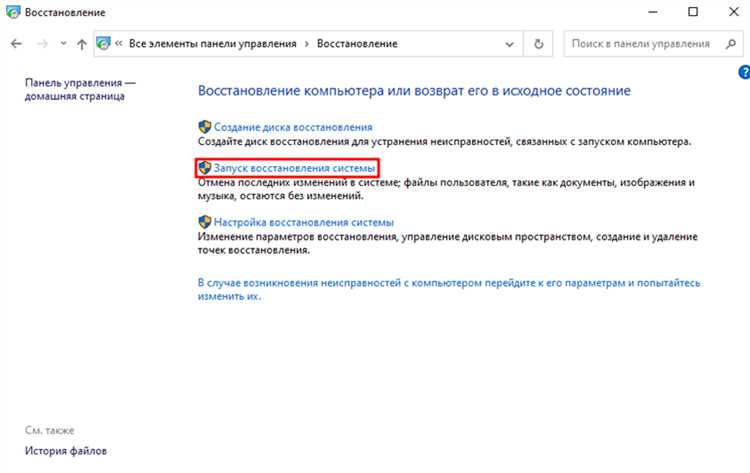
Если служба центра безопасности не запускается из-за повреждённых или неправильно настроенных записей в реестре, можно попытаться исправить ситуацию вручную. Однако перед изменением реестра рекомендуется создать его резервную копию, чтобы в случае ошибки можно было восстановить прежние настройки.
Для начала откройте редактор реестра. Нажмите Win + R, введите regedit и нажмите Enter. В открывшемся редакторе реестра выполните следующие шаги:
- Перейдите в раздел HKEY_LOCAL_MACHINE\SYSTEM\CurrentControlSet\Services\wscsvc, который отвечает за службу центра безопасности.
- Проверьте наличие параметра Start. Он должен иметь значение 2, что указывает на автоматический запуск службы при старте системы. Если значение отличается, измените его на 2.
- Также проверьте ключи, связанные с состоянием службы, например Disabled или ServiceDll. Если этих значений нет или они повреждены, создайте новые записи с правильными значениями.
Для добавления или изменения параметра в реестре кликните правой кнопкой мыши на нужный раздел, выберите «Создать» и выберите тип параметра (строка, DWORD и т.д.). Убедитесь, что значения соответствуют требуемым для нормальной работы службы.
После внесения изменений закройте редактор реестра и перезагрузите компьютер. Если всё сделано правильно, служба центра безопасности должна снова запуститься автоматически. Если проблема сохраняется, попробуйте использовать другие методы восстановления системы, такие как восстановление целостности системных файлов или использование точки восстановления.
Включение службы через «Панель управления»

Если служба центра безопасности отключена, её можно активировать через «Панель управления». Этот способ подходит для пользователей, которые предпочитают работать с графическим интерфейсом, а не через командную строку или редактор реестра.
Для начала откройте «Панель управления». Для этого нажмите Win + R, введите control и нажмите Enter. В «Панели управления» выберите раздел Система и безопасность, затем перейдите в Центр безопасности.
В центре безопасности проверьте статус различных защитных компонентов. Если служба центра безопасности отключена, рядом с её значком будет отображаться сообщение о том, что защита отключена. Нажмите на ссылку «Включить защиту», чтобы активировать соответствующие службы.
Если вы не можете включить службу через Центр безопасности, проверьте её статус в разделе «Службы». Для этого откройте «Панель управления», выберите Администрирование и затем Службы. В списке служб найдите «Центр безопасности», правой кнопкой мыши выберите «Свойства» и в выпадающем меню «Тип запуска» установите значение «Автоматически». После этого нажмите «Применить» и «ОК».
Этот метод особенно полезен для пользователей, которые не знакомы с более сложными средствами диагностики, такими как командная строка или редактор реестра. Если служба всё равно не запускается, возможно, потребуется использовать дополнительные методы восстановления системы или устранения конфликтов с другими программами безопасности.
Анализ возможных конфликтов с антивирусными программами
Антивирусные программы часто становятся причиной отключения службы центра безопасности Windows. Это связано с тем, что сторонние антивирусы могут активировать собственные службы безопасности, что приводит к конфликтам с встроенным Центром безопасности Windows. Такие программы могут деактивировать некоторые компоненты системы или полностью отключить службу центра безопасности.
Для диагностики проблемы следует выполнить несколько шагов. Во-первых, проверьте, не установлен ли на вашем компьютере сторонний антивирус, который может управлять функциями безопасности. Во-вторых, убедитесь, что антивирус не отключает компоненты Windows, такие как брандмауэр или защиту от вирусов, которые напрямую связаны с центром безопасности.
Чтобы проверить, не вызывает ли антивирус конфликт, выполните следующие действия:
- Отключите или временно деактивируйте антивирусную программу через её интерфейс.
- Перезагрузите компьютер и проверьте, включилась ли служба центра безопасности.
- Если служба заработала, это подтверждает наличие конфликта. В таком случае, попробуйте обновить антивирус или изменить его настройки для совместимости с Windows.
- Если у вас установлен антивирус с функцией брандмауэра, попробуйте временно отключить и его, чтобы исключить проблемы с сетевой безопасностью.
В случае, если отключение антивируса помогает, но служба не запускается, возможно, потребуется установить обновления для вашей антивирусной программы или полностью удалить её и заменить другим решением. Для устранения проблемы также можно проверить, нет ли в настройках антивируса опций, которые могут блокировать работу служб Windows.
Кроме того, важно учесть, что некоторые антивирусные программы могут полностью заменять Центр безопасности Windows своими встроенными экранами защиты, что делает службу Windows неактивной. В таком случае рекомендуется либо настроить антивирус для работы в паре с системой безопасности Windows, либо использовать одно из решений для защиты компьютера.
Отключение режима «Невидимая» для центра безопасности
Режим «Невидимая» в центре безопасности Windows позволяет скрыть его уведомления и предупреждения от пользователя, что может привести к незамеченному отключению службы. Этот режим может быть активирован случайно, особенно если используются сторонние программы для управления системой безопасности.
Чтобы отключить режим «Невидимая» и вернуть службу центра безопасности в активное состояние, выполните следующие шаги:
- Откройте «Панель управления» через Win + R, введя команду control.
- Перейдите в раздел Система и безопасность, затем выберите Центр безопасности.
- Проверьте, активен ли режим «Невидимая». Если центр безопасности работает в скрытом режиме, вы увидите соответствующее уведомление.
- Если уведомления о защите скрыты, откройте настройки центра безопасности и отключите опцию «Не показывать уведомления». Это восстановит нормальное отображение статуса службы.
Если проблема не исчезла, можно дополнительно проверить, не блокирует ли систему стороннее ПО (например, антивирусы), которое может включать эту функцию в своих настройках. Также стоит убедиться, что в реестре Windows не были установлены ключи, которые активируют режим «Невидимая».
Чтобы отключить режим через реестр, выполните следующие шаги:
- Откройте редактор реестра с помощью команды regedit.
- Перейдите по пути HKEY_LOCAL_MACHINE\SOFTWARE\Microsoft\Security Center\Hidden.
- Если ключ Hidden присутствует, удалите его или установите значение 0.
После этого перезагрузите компьютер и проверьте, активировался ли центр безопасности.
Восстановление системы для устранения ошибок в службе безопасности
Если отключение службы центра безопасности Windows связано с ошибками в системных файлах или настройках, решение может заключаться в восстановлении системы. Этот метод позволяет откатить изменения, которые могли повлиять на работу службы, и вернуть систему в работоспособное состояние без необходимости переустановки Windows.
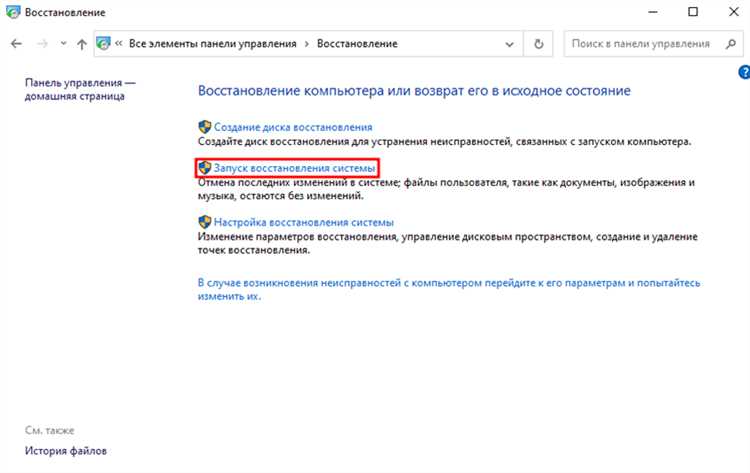
Для начала, откройте меню «Пуск» и в строке поиска введите Восстановление системы. Выберите Создание точки восстановления и в открывшемся окне перейдите в раздел Восстановление системы. Здесь вы увидите список доступных точек восстановления, созданных ранее, которые содержат настройки и файлы на момент их создания.
Чтобы использовать точку восстановления:
- Выберите точку восстановления, которая была сделана до того, как возникли проблемы с центром безопасности. Если таких точек нет, используйте наиболее раннюю доступную.
- Нажмите Далее и подтвердите выбор. Важно помнить, что восстановление системы может затронуть только системные файлы и настройки, но не затронет личные данные.
- После завершения процесса перезагрузите компьютер. Если точка восстановления была выбрана правильно, служба центра безопасности должна быть восстановлена.
Если восстановление системы не помогло, возможно, потребуется использовать более глубокие методы, такие как восстановление целостности системных файлов с помощью командной строки или использование инструментов для исправления повреждений реестра.
Стоит отметить, что восстановление системы – это эффективный способ устранения ошибок, возникших после установки обновлений, драйверов или сторонних программ, которые могут нарушить работу служб Windows. Однако перед использованием этого метода рекомендуется создать резервные копии важных данных, чтобы избежать потери информации.
Обновление драйверов и ОС для нормализации работы службы
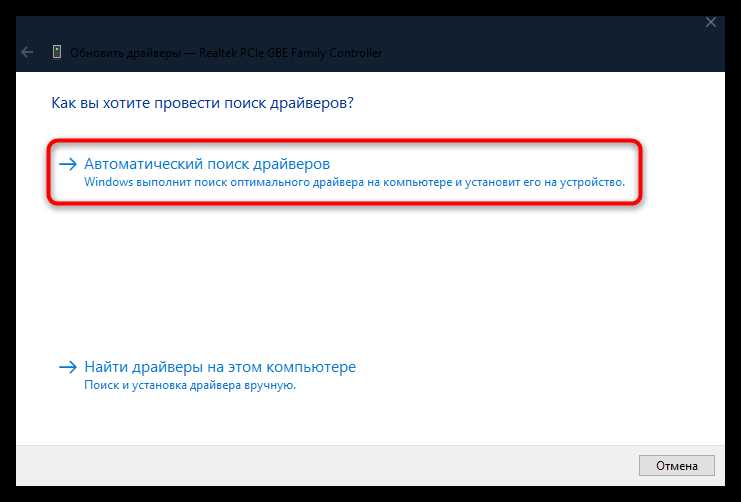
Для начала обновите драйверы устройств. Нажмите Win + X и выберите Диспетчер устройств. В нем найдите все устройства, для которых могут быть доступны обновления, например, сетевые адаптеры или видеокарты. Чтобы обновить драйвер, щелкните правой кнопкой мыши на устройстве и выберите Обновить драйвер, затем следуйте указаниям системы для автоматического поиска обновлений в интернете.
Также рекомендуется использовать Windows Update для получения последних обновлений операционной системы. Перейдите в меню Параметры (клавиша Win + I) и выберите раздел Обновление и безопасность. Нажмите Проверить наличие обновлений, чтобы установить все доступные исправления, включая обновления безопасности и улучшения системы.
После обновления драйверов и системы перезагрузите компьютер. Это может помочь устранить проблемы, вызванные несовместимостью или устаревшими версиями компонентов системы. Если служба центра безопасности все еще не запускается, проверьте установку последних драйверов для антивирусных программ, так как они могут конфликтовать с функциями безопасности Windows.
Кроме того, иногда проблемы с системой могут быть связаны с недавними обновлениями. В таком случае, если служба не восстанавливается после обновлений, попробуйте откатить систему до предыдущей версии через Параметры – Обновление и безопасность – Восстановление, выбрав пункт Вернуться к предыдущей версии Windows 10.
Вопрос-ответ:
Что делать, если служба центра безопасности Windows не запускается?
Если служба центра безопасности Windows не запускается, первым делом нужно проверить её состояние через «Службы» (с помощью команды services.msc). Проверьте, что тип запуска службы установлен на «Автоматически» и попытайтесь вручную запустить службу. Если это не помогает, попробуйте перезапустить службу через командную строку с правами администратора с помощью команд net stop wscsvc и net start wscsvc.
Как восстановить службу центра безопасности через реестр?
Если служба отключена из-за неправильных записей в реестре, откройте редактор реестра (введите regedit в поисковой строке). Перейдите по пути HKEY_LOCAL_MACHINE\SYSTEM\CurrentControlSet\Services\wscsvc и проверьте параметр Start. Убедитесь, что значение равно 2, что означает автоматический запуск службы. Если это не так, измените значение на 2 и перезагрузите компьютер.
Какие антивирусные программы могут блокировать работу службы безопасности Windows?
Многие сторонние антивирусные программы, такие как Kaspersky, Avast, AVG или Bitdefender, могут блокировать или отключать службу центра безопасности Windows, если они считают, что их защита более эффективна. Если служба не запускается, попробуйте временно отключить или удалить антивирус и посмотрите, восстановится ли работа службы. Если служба заработает, настройте антивирус, чтобы он не мешал работе системы безопасности Windows.
Как отключить режим «Невидимая» в центре безопасности Windows?
Режим «Невидимая» может скрывать уведомления о статусе центра безопасности. Чтобы отключить его, откройте «Панель управления», перейдите в раздел «Система и безопасность» и выберите «Центр безопасности». Если режим «Невидимая» активирован, рядом с иконкой службы будет уведомление. Отключите опцию «Не показывать уведомления» в настройках, чтобы вернуть отображение службы и её статус.
Как восстановить службу центра безопасности Windows с помощью точки восстановления?
Для восстановления службы центра безопасности с помощью точки восстановления откройте меню «Пуск», введите «Восстановление системы» и выберите «Создание точки восстановления». В окне «Свойства системы» нажмите «Восстановление системы», выберите точку восстановления, сделанную до возникновения проблемы, и следуйте инструкциям на экране. После завершения восстановления перезагрузите компьютер, чтобы проверить, восстановилась ли служба безопасности.
Почему служба центра безопасности Windows может не запускаться?
Служба центра безопасности Windows может не запускаться по разным причинам. Часто это связано с конфликтами с установленными антивирусными программами, которые могут отключить её. Другие возможные причины включают повреждение системных файлов, неправильные настройки реестра или ошибки в драйверах. Также служба может быть отключена из-за сбоя в операционной системе после обновлений или изменения настроек безопасности. Чтобы исправить проблему, нужно проверить настройки службы через «Службы», проверить наличие обновлений системы и драйверов, а также проверить, не блокирует ли службу стороннее ПО.
Как включить службу центра безопасности, если она отключена через реестр?
Если служба центра безопасности отключена из-за ошибок в реестре, её можно восстановить, изменив соответствующие записи. Для этого откройте редактор реестра, введя regedit в командной строке. Перейдите в раздел HKEY_LOCAL_MACHINE\SYSTEM\CurrentControlSet\Services\wscsvc и проверьте значение параметра Start. Оно должно быть установлено на 2, что означает автоматический запуск. Если это не так, измените его на 2, а затем перезагрузите компьютер. После этого служба должна снова заработать. Если ошибка сохраняется, попробуйте выполнить восстановление системы или исправить повреждённые системные файлы.

 Загрузка...