Содержание статьи
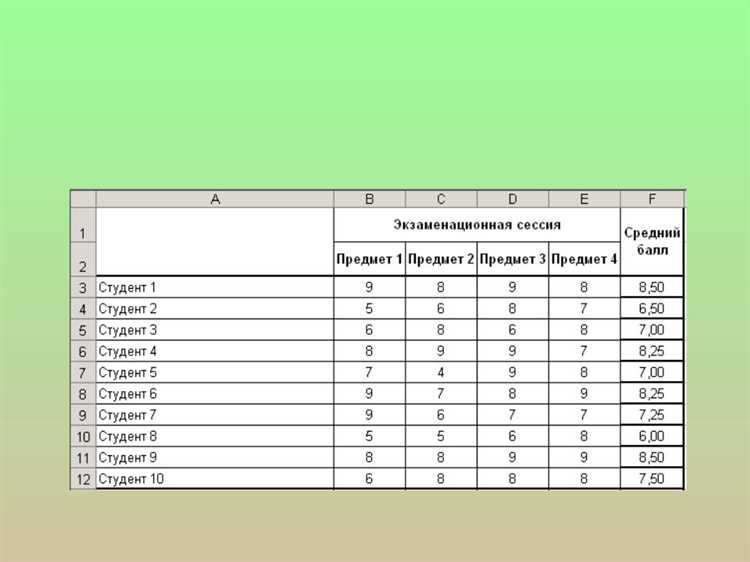
Диапазон B14:C17 в Excel охватывает 4 строки и 2 столбца, что в сумме дает 8 ячеек. Каждая из этих ячеек может содержать текст, числа или формулы, и точный подсчет зависит от типа данных, которые вы хотите учитывать. Например, для подсчета только числовых значений подходит функция COUNT, а для всех заполненных ячеек – COUNTA.
Если диапазон используется в расчетах или сводных таблицах, важно понимать, что Excel воспринимает его как непрерывный блок. Это позволяет легко создавать формулы вида =ROWS(B14:C17)*COLUMNS(B14:C17), которые возвращают количество всех ячеек без учета содержимого. Такой подход особенно полезен при работе с динамическими диапазонами, где строки или столбцы добавляются автоматически.
При подсчете ячеек также стоит учитывать возможные пустые или скрытые ячейки. Функция COUNTA исключает полностью пустые ячейки, но учитывает пробелы и текстовые данные. Для точного анализа числовых данных лучше комбинировать функции COUNT и COUNTA, чтобы получить раздельный результат для чисел и других типов содержимого.
Таким образом, правильный выбор метода подсчета ячеек в диапазоне B14:C17 позволяет оптимизировать формулы, избежать ошибок и быстро получать точные показатели для анализа данных и построения отчетов.
Количество ячеек в диапазоне B14:C17 в Excel
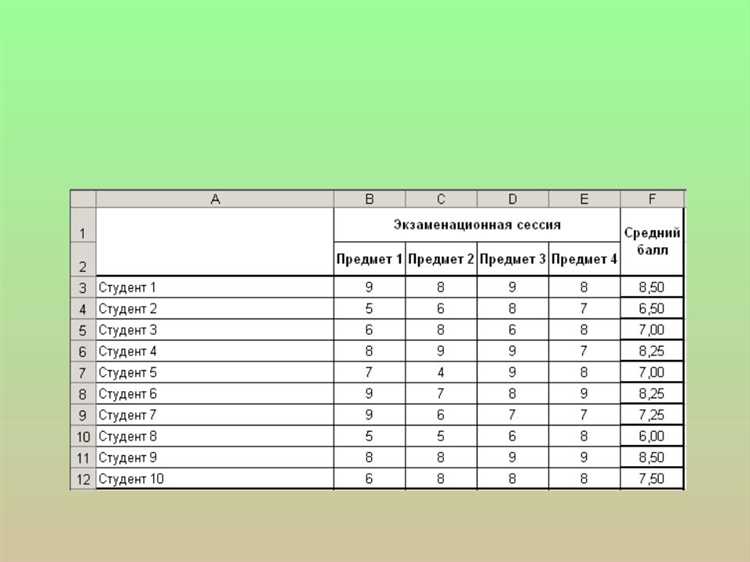
Диапазон B14:C17 включает 4 строки и 2 столбца, что дает 8 ячеек. Для быстрого определения количества всех ячеек можно использовать формулу =ROWS(B14:C17)*COLUMNS(B14:C17). Она возвращает общее число ячеек независимо от того, заполнены они данными или нет.
Если нужно посчитать только заполненные ячейки, применяется функция COUNTA(B14:C17). Она учитывает текст, числа и логические значения, но игнорирует полностью пустые ячейки. Для числовых данных используется COUNT(B14:C17), которая возвращает количество ячеек с числами, исключая текст и логические значения.
При работе с диапазоном важно учитывать скрытые или фильтрованные строки. Стандартные функции COUNT и COUNTA учитывают скрытые ячейки, поэтому для анализа видимых данных следует использовать SUBTOTAL с соответствующим кодом функции.
Для наглядного понимания структуры диапазона B14:C17 можно представить его в виде сетки:
| B14 | C14 |
| B15 | C15 |
| B16 | C16 |
| B17 | C17 |
Каждая ячейка таблицы соответствует одной ячейке диапазона, что облегчает визуальный контроль заполненности и применение формул для анализа данных.
Использование этих методов позволяет точно и быстро определять количество ячеек в диапазоне B14:C17, учитывать тип данных и адаптировать расчеты под конкретные задачи Excel.
Как посчитать количество ячеек вручную в диапазоне B14:C17
Для ручного подсчета ячеек в диапазоне B14:C17 важно учитывать количество строк и столбцов. В данном диапазоне 4 строки (14–17) и 2 столбца (B и C), что формирует прямоугольную сетку из 8 ячеек. Процесс подсчета можно выполнить пошагово:
- Определите количество строк: от B14 до B17 – 4 строки.
- Определите количество столбцов: от B до C – 2 столбца.
- Умножьте число строк на число столбцов: 4 × 2 = 8.
Для визуального контроля можно пронумеровать каждую ячейку, идя по строкам или по столбцам:
- B14 – 1
- C14 – 2
- B15 – 3
- C15 – 4
- B16 – 5
- C16 – 6
- B17 – 7
- C17 – 8
Ручной метод полезен для небольших диапазонов или при проверке формул. Он помогает точно определить общее количество ячеек, оценить заполненность и выявить пустые или некорректно выделенные ячейки перед использованием функций Excel.
Использование функции COUNTA для подсчета заполненных ячеек
Функция COUNTA в Excel позволяет подсчитать количество ячеек в диапазоне B14:C17, которые содержат любые данные: текст, числа, логические значения или формулы. Она игнорирует только полностью пустые ячейки, что делает её удобной для анализа заполненности диапазона.
Для диапазона B14:C17 формула выглядит так: =COUNTA(B14:C17). Если, например, B14 и C15 пустые, а остальные ячейки содержат данные, функция вернет 6, а не общее число 8. Это позволяет быстро определить, сколько ячеек реально используется для ввода данных.
При работе с большими таблицами функция COUNTA помогает выявлять пропуски в данных и контролировать полноту заполнения диапазонов. Для анализа видимых ячеек в фильтрованных списках рекомендуется сочетать COUNTA с функцией SUBTOTAL с кодом 103, чтобы игнорировать скрытые строки.
Использование COUNTA также удобно при подготовке отчетов: она позволяет автоматически учитывать все виды содержимого без необходимости проверять каждую ячейку вручную, экономя время и снижая риск ошибок.
Применение функции COUNT для числовых значений в диапазоне
Функция COUNT в Excel подсчитывает только ячейки с числовыми значениями в указанном диапазоне, игнорируя текст, логические значения и пустые ячейки. В диапазоне B14:C17 формула выглядит так: =COUNT(B14:C17).
Применение функции удобно в следующих ситуациях:
- Подсчет количественных показателей, например, сумм продаж или измерений.
- Проверка корректности данных в диапазоне перед расчетом формул.
- Выявление пустых или текстовых ячеек, которые не должны участвовать в вычислениях.
Если в диапазоне B14:C17 числовые значения находятся в ячейках B14, B15 и C16, функция COUNT вернет 3. Для анализа пропусков полезно сочетать COUNT с COUNTA, чтобы определить, сколько ячеек заполнено данными любого типа и сколько из них являются числами.
Использование COUNT особенно важно при построении отчетов и сводных таблиц, где требуется точный учет только числовых данных, исключая текстовые записи и пустые ячейки, что минимизирует ошибки расчетов.
Формула для подсчета всех ячеек с любыми данными

Чтобы подсчитать все ячейки с данными в диапазоне B14:C17, используется функция COUNTA. Формула выглядит так: =COUNTA(B14:C17). Она учитывает текст, числа, логические значения и формулы, игнорируя только полностью пустые ячейки.
Например, если в диапазоне B14:C17 заполнены ячейки B14, B15, C14, C16 и C17, формула вернет 5. Остальные пустые ячейки не влияют на результат.
Для анализа видимых данных в фильтрованных таблицах рекомендуется использовать SUBTOTAL с кодом 103 вместо COUNTA, чтобы исключить скрытые строки. Это позволяет получать точное количество активных ячеек с любыми данными.
Формула COUNTA полезна при проверке полноты заполнения диапазонов, контроле пропусков и подготовке отчетов, где важно учитывать все виды содержимого, а не только числа.
Сравнение размеров диапазонов: B14:C17 и других диапазонов
Диапазон B14:C17 включает 4 строки и 2 столбца, что формирует 8 ячеек. Для сравнения можно рассмотреть диапазон D10:F15, который состоит из 6 строк и 3 столбцов, то есть содержит 18 ячеек. Такое сравнение позволяет оценить объем данных и правильно планировать формулы.
Чтобы быстро сравнивать размеры диапазонов, используется формула =ROWS(диапазон)*COLUMNS(диапазон). Для B14:C17 это будет =ROWS(B14:C17)*COLUMNS(B14:C17), результат – 8. Для D10:F15 аналогичная формула вернет 18. Это помогает определить, какие диапазоны занимают больше места и сколько ячеек подлежат обработке.
Сравнение размеров полезно при объединении данных из разных диапазонов, создании сводных таблиц и проверке согласованности расчетов. Например, если формулы рассчитаны на диапазон из 8 ячеек, а данные вводятся в диапазон из 18 ячеек, часть значений будет проигнорирована без корректировки формулы.
Также стоит учитывать, что пустые ячейки в больших диапазонах увеличивают общий размер, но не влияют на подсчет заполненных ячеек при использовании COUNTA. Разделение диапазонов на меньшие блоки позволяет точнее контролировать содержимое и избежать ошибок при расчетах.
Ошибки при подсчете ячеек и способы их избежать
Еще одна ошибка – использование COUNT для диапазонов, где есть текст или пустые ячейки. Функция вернет только количество чисел, игнорируя текст и формулы, что может привести к неверной оценке заполненности диапазона.
Также часто встречается проблема с фильтрацией и скрытыми строками. COUNTA учитывает скрытые ячейки, поэтому для анализа только видимых данных нужно применять SUBTOTAL с кодом 103. Это предотвращает завышение количества заполненных ячеек в фильтрованных таблицах.
Для точного подсчета рекомендуется:
- Всегда проверять правильность выделенного диапазона.
- Выбирать функцию в зависимости от типа данных: COUNT для чисел, COUNTA для всех заполненных ячеек.
- Использовать SUBTOTAL при работе с фильтрами и скрытыми строками.
- Проверять наличие пробелов в пустых ячейках, которые могут быть учтены как заполненные.
Следуя этим рекомендациям, можно избежать типичных ошибок и получать корректные результаты при подсчете ячеек в диапазоне B14:C17.
Вопрос-ответ:
Сколько ячеек находится в диапазоне B14:C17 в Excel и как это посчитать?
Диапазон B14:C17 состоит из 4 строк и 2 столбцов, что формирует 8 ячеек. Для подсчета вручную достаточно умножить количество строк на количество столбцов: 4 × 2 = 8. Также можно использовать формулу =ROWS(B14:C17)*COLUMNS(B14:C17), которая автоматически вернет число всех ячеек диапазона.
Как подсчитать только заполненные ячейки в B14:C17?
Для подсчета всех ячеек с данными применяется функция COUNTA(B14:C17). Она учитывает текст, числа, логические значения и формулы, игнорируя полностью пустые ячейки. Например, если в диапазоне заполнены 6 из 8 ячеек, формула вернет 6. Если диапазон содержит скрытые строки и нужно учитывать только видимые ячейки, используется SUBTOTAL(103,B14:C17).
В чем разница между функциями COUNT и COUNTA для диапазона B14:C17?
Функция COUNT считает только числовые значения. Если в диапазоне B14:C17 есть текст или пустые ячейки, они не будут учтены. Функция COUNTA учитывает все заполненные ячейки, включая текст, числа и логические значения. Для проверки всех данных лучше использовать COUNTA, а для анализа только числовых значений — COUNT.
Как узнать количество пустых ячеек в диапазоне B14:C17?
Чтобы определить число пустых ячеек, сначала подсчитайте общее количество ячеек, используя =ROWS(B14:C17)*COLUMNS(B14:C17), затем вычтите количество заполненных ячеек с помощью COUNTA(B14:C17). Например, если диапазон состоит из 8 ячеек, а 6 из них заполнены, то 8 − 6 = 2 пустые ячейки.
Что делать, если часть ячеек в диапазоне B14:C17 содержит пробелы или формулы, возвращающие пустое значение?
Функция COUNTA считает ячейки с пробелами и формулами, которые возвращают текст, даже если визуально они кажутся пустыми. Чтобы исключить такие случаи, можно использовать формулу с условием, например, =COUNTIF(B14:C17,»<>«), которая учитывает только ячейки с видимыми значениями, игнорируя пустые и содержащие только пробелы.
Можно ли подсчитать количество чисел и текста отдельно в диапазоне B14:C17?
Да, для подсчета чисел используется функция COUNT(B14:C17), которая возвращает количество ячеек с числовыми значениями. Для подсчета всех заполненных ячеек, включая текст и числа, применяется COUNTA(B14:C17). Чтобы определить количество текстовых ячеек отдельно, можно вычесть количество чисел из общего числа заполненных ячеек: =COUNTA(B14:C17)-COUNT(B14:C17). Такой подход позволяет получить точное распределение типов данных в диапазоне и выявить, где находятся текстовые записи, а где — числа.

 Загрузка...