Содержание статьи
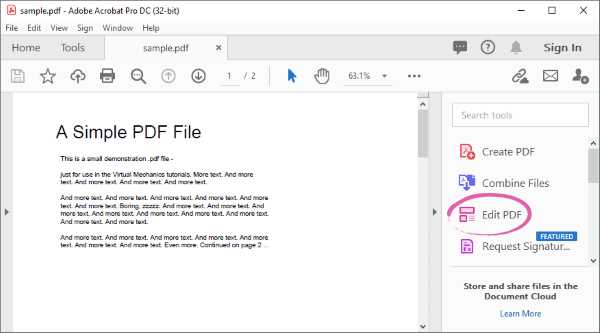
Заголовок PDF файла – это не имя самого файла, а отдельное поле в метаданных документа. Именно его используют поисковые системы, менеджеры документов и браузеры для отображения названия при открытии PDF. Если заголовок не задан, программа подставляет имя файла, что часто приводит к некорректному или техническому отображению вроде scan_2023_final_v2.pdf.
Проблема особенно заметна при публикации PDF на сайтах, в электронных библиотеках и при отправке файлов клиентам. Неправильный заголовок снижает удобство навигации, усложняет поиск документов и может вводить в заблуждение получателя. При этом изменение заголовка не затрагивает содержимое PDF и не требует пересохранения страниц.
В зависимости от операционной системы и доступных инструментов, заголовок PDF можно изменить через свойства файла, специализированные редакторы или утилиты командной строки. Каждый способ работает с одним и тем же параметром – Title в метаданных, но отличается по скорости, доступности и уровню контроля.
В статье рассматриваются практические варианты изменения заголовка PDF для локальных файлов и готовых документов, а также способы проверки результата, чтобы убедиться, что новое название отображается корректно в программах просмотра и при загрузке в интернет.
Что такое заголовок PDF и где он хранится в метаданных
Метаданные PDF хранятся внутри файла в формате, определённом спецификацией PDF. Основные сведения размещаются в словаре Document Information Dictionary, где помимо заголовка могут присутствовать автор, тема, ключевые слова и дата создания. В более новых файлах эти данные также могут дублироваться или расширяться через XMP-блок, встроенный в структуру документа.
Поле Title может быть пустым, заполненным автоматически или содержать устаревшее значение, скопированное из шаблона. В таких случаях PDF-ридеры подставляют имя файла, что создаёт расхождение между фактическим названием документа и отображаемым заголовком.
Понимание того, где именно хранится заголовок PDF, позволяет целенаправленно изменять его без влияния на текст, изображения и разметку страниц. Любой инструмент, который редактирует метаданные, работает с этим полем напрямую, не затрагивая визуальное содержимое файла.
Как проверить текущий заголовок PDF файла на компьютере
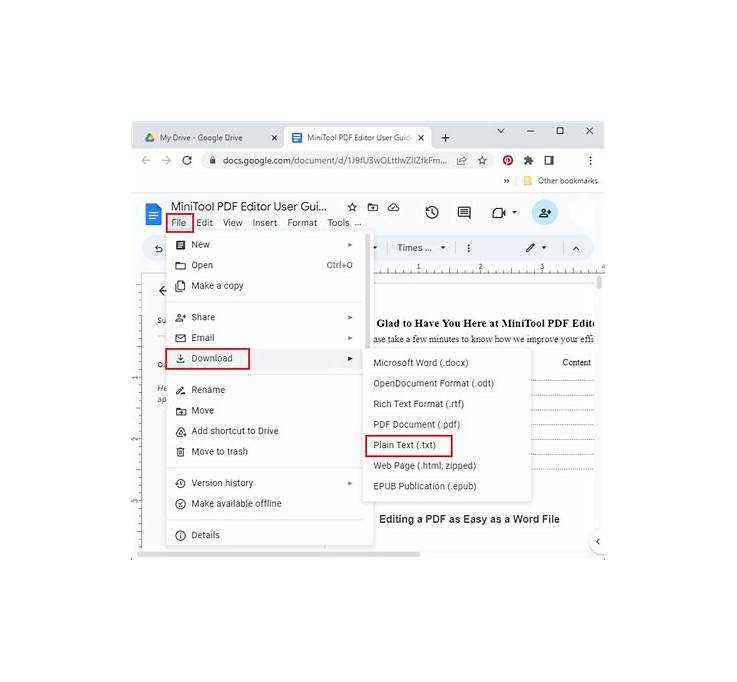
Проверка заголовка PDF сводится к просмотру значения поля Title в метаданных документа. Способ зависит от установленной операционной системы и используемой программы для открытия PDF.
В Windows проверить заголовок можно стандартными средствами:
- Откройте PDF файл двойным щелчком.
- Посмотрите название окна программы или вкладки – при наличии заполненного Title будет отображаться именно он.
- Щёлкните правой кнопкой мыши по файлу в Проводнике.
- Выберите пункт «Свойства».
- Откройте вкладку «Подробно» и найдите поле «Заголовок».
На macOS доступ к заголовку осуществляется через встроенный просмотрщик:
- Откройте PDF в программе «Просмотр».
- В верхнем меню выберите «Инструменты» → «Показать инспектор».
- Перейдите на вкладку информации о документе.
- Проверьте значение поля Название.
Если используется браузер, определить заголовок можно по тексту вкладки:
- Откройте PDF в Chrome, Edge или Firefox.
- Сравните имя вкладки с названием файла.
- Различие указывает на наличие отдельного заголовка в метаданных.
Для точной проверки рекомендуется использовать хотя бы два способа, так как некоторые программы игнорируют поле Title или отображают имя файла при отсутствии прав доступа к метаданным.
Изменение заголовка PDF через свойства файла в Windows
В Windows заголовок PDF можно изменить напрямую через системное окно свойств файла, если установлен PDF-ридер, поддерживающий запись метаданных. Этот способ подходит для единичных документов и не требует стороннего программного обеспечения.
Для изменения заголовка выполните следующие действия:
1. Закройте PDF файл, если он открыт в программе просмотра.
2. Щёлкните правой кнопкой мыши по файлу в Проводнике и выберите пункт «Свойства».
3. Перейдите на вкладку «Подробно».
4. Найдите поле «Заголовок» в разделе описания.
5. Щёлкните по значению поля, введите новое название и нажмите «ОК».
После сохранения Windows записывает значение в поле Title внутри метаданных PDF. Имя файла при этом не изменяется, а содержимое документа остаётся неизменным.
Если поле «Заголовок» недоступно для редактирования, это указывает на одно из ограничений:
– PDF защищён от изменений;
– файл открыт другой программой;
– установленный просмотрщик не поддерживает редактирование метаданных.
Для проверки результата откройте PDF повторно и убедитесь, что новое название отображается в заголовке окна программы или вкладке браузера, а также присутствует в свойствах файла.
Изменение заголовка PDF на macOS с помощью стандартных средств
В macOS заголовок PDF редактируется через системный просмотрщик «Просмотр», который работает с метаданными файла напрямую. Изменения вносятся в поле заголовка документа и не затрагивают содержимое страниц.
Откройте PDF в программе «Просмотр», затем нажмите сочетание клавиш Command + I или выберите пункт «Инструменты» → «Показать инспектор». В открывшемся окне перейдите на вкладку с информацией о файле, где отображаются основные параметры документа.
В поле «Название» введите нужный текст. После изменения значение сохраняется автоматически при закрытии инспектора или файла, отдельного подтверждения не требуется. Имя файла в Finder при этом не изменяется.
Если поле редактирования недоступно, файл может быть открыт в режиме только для чтения или иметь ограничения на изменение метаданных. В таком случае сохраните копию PDF через меню «Файл» → «Сохранить», после чего повторите попытку.
Для проверки результата закройте документ и откройте его снова. Обновлённый заголовок должен отображаться в строке окна программы и при переключении между открытыми PDF.
Как изменить заголовок PDF с помощью Adobe Acrobat

Adobe Acrobat позволяет напрямую редактировать метаданные PDF, включая поле заголовка, с сохранением полной совместимости с программами просмотра и браузерами. Для изменения требуется версия Acrobat с функцией редактирования свойств документа.
Откройте PDF файл в Adobe Acrobat и в верхнем меню выберите пункт «Файл», затем «Свойства». В появившемся окне откройте вкладку с описанием документа, где отображаются основные метаданные.
В поле «Заголовок» введите новое название документа. После внесения изменений нажмите «ОК», затем сохраните файл через меню «Файл» → «Сохранить». Без сохранения новое значение в метаданных применено не будет.
Adobe Acrobat записывает заголовок в стандартное поле Title и синхронизирует его с XMP-метаданными, что обеспечивает корректное отображение названия в сторонних ридерах и при публикации файла в интернете.
Если поле «Заголовок» недоступно, документ может быть защищён паролем или ограничен по правам. В таком случае потребуется снять ограничения или сохранить копию PDF без защиты, после чего повторить редактирование.
Изменение заголовка PDF через бесплатные онлайн-сервисы
Онлайн-сервисы позволяют изменить заголовок PDF без установки программ, работая напрямую с метаданными файла. Как правило, такие инструменты редактируют поле Title и сохраняют результат в новом PDF.
Процесс изменения заголовка обычно включает загрузку файла через веб-интерфейс, открытие раздела метаданных и замену значения заголовка. После обработки сервис предлагает скачать обновлённую версию документа с изменённым названием.
При выборе онлайн-инструмента важно учитывать ограничения бесплатных тарифов. Чаще всего они касаются размера файла, количества операций в сутки и отсутствия пакетной обработки. Для единичных PDF этих возможностей достаточно.
Не рекомендуется загружать документы с конфиденциальной информацией. Даже при заявленном автоматическом удалении файлов безопаснее использовать онлайн-сервисы только для общедоступных или тестовых PDF.
После скачивания изменённого файла следует проверить корректность заголовка в локальной программе просмотра. Некоторые сервисы записывают значение только в базовые метаданные и не дублируют его в XMP, что может влиять на отображение в отдельных ридерах.
Как изменить заголовок PDF с помощью командной строки
Командная строка подходит для точечного и массового изменения заголовков PDF, так как позволяет работать напрямую с метаданными без открытия графических интерфейсов. Для этого используются специализированные утилиты, устанавливаемые отдельно.
Один из распространённых инструментов – консольная утилита для работы с метаданными PDF. Общая логика изменения заголовка выглядит следующим образом:
- указывается исходный PDF файл;
- задаётся новое значение поля заголовка;
- создаётся обновлённый файл с изменёнными метаданными.
Типовой порядок действий:
- Откройте терминал или командную строку.
- Перейдите в каталог с PDF файлом.
- Выполните команду с параметром изменения поля Title.
- Сохраните результат в новый файл или перезапишите исходный.
При работе с командной строкой важно учитывать кодировку текста. Для заголовков на русском языке следует убедиться, что утилита корректно записывает Unicode-символы, иначе название может отображаться искажённо.
Преимущество такого подхода – возможность автоматизации. Один и тот же сценарий можно применять к десяткам PDF, используя циклы и шаблоны имён, что особенно удобно при подготовке архивов или технической документации.
После изменения рекомендуется проверить результат в нескольких программах просмотра, так как некоторые утилиты записывают заголовок только в базовые метаданные и не обновляют связанные XMP-поля.
Проверка корректности заголовка PDF после сохранения
После изменения заголовка важно убедиться, что новое значение записано именно в метаданные PDF и корректно считывается разными программами. Проверка только по одному источнику может дать ложный результат.
Рекомендуется выполнить проверку в нескольких средах, так как программы по-разному обрабатывают поле заголовка и XMP-данные.
| Способ проверки | Что проверить | На что обратить внимание |
|---|---|---|
| Окно программы просмотра | Текст в заголовке окна или вкладке | Отображается ли заданный заголовок вместо имени файла |
| Свойства файла | Поле «Заголовок» или «Название» | Совпадает ли значение с введённым |
| Открытие в браузере | Название вкладки | Используется ли метаданный заголовок |
| Сторонний PDF-ридер | Информация о документе | Корректное отображение символов |
Если в одной из программ отображается имя файла вместо заданного заголовка, это может указывать на отсутствие записи в XMP-блоке или на кэширование старых данных. В таком случае файл следует закрыть, открыть повторно или пересохранить метаданные.
Особое внимание стоит уделить кириллическим символам. При ошибках кодировки заголовок может отображаться частично или с заменой символов, что требует повторного сохранения с поддержкой Unicode.
Вопрос-ответ:
Почему заголовок PDF отличается от имени файла и где это влияет на отображение?
Имя файла используется файловой системой, а заголовок PDF хранится в метаданных документа. При открытии файла браузеры, PDF-ридеры и системы управления документами в первую очередь читают поле Title. Если оно заполнено, пользователь видит именно его, а не имя файла, что может вызывать путаницу при несоответствии этих значений.
Можно ли изменить заголовок PDF без установки программ?
Да, это возможно через свойства файла в Windows, стандартный просмотрщик на macOS или через онлайн-сервисы. Такие способы подходят для единичных документов, но имеют ограничения по правам доступа, размеру файла и возможностям массовой обработки.
Почему после изменения заголовка он не отображается в браузере?
Чаще всего причина в том, что заголовок записан только в базовые метаданные и отсутствует в XMP-блоке. Некоторые браузеры читают именно XMP. Также проблема может быть связана с кэшированием: вкладку или файл нужно закрыть и открыть повторно.
Повлияет ли изменение заголовка PDF на содержимое документа?
Нет, редактирование заголовка затрагивает только метаданные. Текст, изображения, структура страниц и размер файла остаются прежними. Это безопасная операция, не меняющая визуальное оформление документа.
Можно ли задать заголовок PDF на русском языке без ошибок отображения?
Да, при условии корректной поддержки Unicode используемым инструментом. Проблемы с кириллицей возникают при работе через устаревшие утилиты командной строки или сервисы, которые сохраняют метаданные в неподходящей кодировке. После изменения заголовок стоит проверить в нескольких программах просмотра.
Почему после переименования PDF файла заголовок остаётся старым?
Переименование файла меняет только его название в файловой системе и не затрагивает метаданные PDF. Заголовок хранится в отдельном поле Title внутри самого документа и сохраняет прежнее значение, пока его не изменить вручную через свойства файла, редактор PDF или другой инструмент, работающий с метаданными.

 Загрузка...