Содержание статьи
В Gmail невозможно напрямую переименовать основной адрес вида @gmail.com, поэтому смена почты всегда сводится к созданию нового ящика и правильной миграции данных. Пользователю доступно три рабочих механизма: добавление альтернативного адреса для входа, смена контактного e-mail в профиле Google и настройка автоматической пересылки писем со старого ящика. Комбинация этих действий позволяет перейти на новый адрес без потери переписки и доступа к сервисам.
Большинство проблем при смене почты возникает из-за несинхронизированных аккаунтов: банков, маркетплейсов, соцсетей и подписок. Если не обновить адрес в этих сервисах, уведомления и коды подтверждения продолжат приходить на старый Gmail. Поэтому перед началом процедуры требуется определить, какой адрес используется для входа в Google, какой указан как контактный, и какие внешние сайты привязаны к старому e-mail.
Для корректного перехода нужен активный новый Gmail, доступ к старому ящику и включённая двухфакторная защита в аккаунте Google. Это снижает риск блокировки при массовой смене данных и подтверждении входов с разных адресов. В статье разобраны пошаговые действия, которые позволяют сохранить переписку, не пропустить важные письма и перенаправить все входящие на новый адрес.
Можно ли изменить основной адрес Gmail без создания нового аккаунта
Основной адрес Gmail формата имя@gmail.com привязывается к аккаунту Google навсегда и не подлежит переименованию. В настройках профиля отсутствует функция замены этого идентификатора, даже если ящик не использовался годами или содержит опечатку. Удаление почты также не освобождает адрес для повторного использования – после деактивации он остаётся недоступным.
Исключение касается только аккаунтов, изначально созданных с внешним e-mail (например, user@company.ru) без Gmail. В таком случае в разделе «Данные и конфиденциальность → Контактная информация» можно заменить основной адрес входа на другой внешний e-mail, не создавая новый аккаунт Google. Для владельцев ящиков @gmail.com этот путь недоступен.
Чтобы «сменить» адрес Gmail на другой, требуется завести новый ящик и связать его со старым аккаунтом через альтернативный адрес для входа. Это делается в «Безопасность → Вход в Google → Способы входа», где можно добавить новый Gmail как логин. После подтверждения по коду вход будет возможен с обоих адресов, но идентификатор аккаунта останется прежним.
Полноценная замена адреса для переписки достигается настройкой автоматической пересылки и сменой адреса отправителя. В «Настройки → Пересылка и POP/IMAP» включается отправка всех входящих на новый Gmail, а в «Аккаунты и импорт» добавляется новый адрес как отправитель по умолчанию. Это позволяет получать и отправлять письма с нового ящика, не теряя доступ к данным старого аккаунта.
Как добавить альтернативный адрес для входа в Google-аккаунт

Альтернативный адрес для входа позволяет авторизоваться в одном и том же аккаунте Google с другим e-mail без создания нового профиля. Это полезно, если основной Gmail больше не используется, но к аккаунту привязаны YouTube, Google Drive, платежи и история покупок.
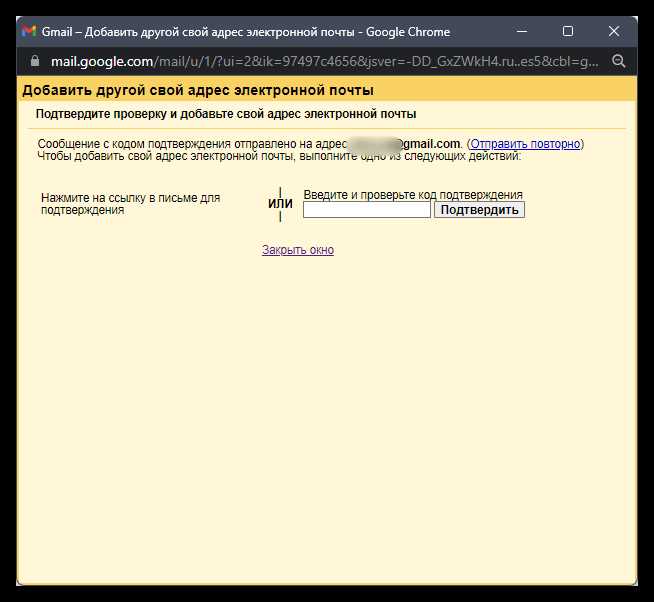
Добавление выполняется через страницу Безопасность → Вход в Google → Способы входа. В блоке «Альтернативные адреса электронной почты» нажмите «Добавить», укажите новый e-mail и подтвердите его кодом, который придёт на этот адрес. После подтверждения новый e-mail становится равноправным логином наряду с основным Gmail.
В качестве альтернативного можно использовать любой действующий почтовый ящик, включая другой Gmail или адрес корпоративного домена. Пароль при этом остаётся прежним, а двухэтапная проверка продолжает работать без изменений.
| Что меняется | Что остаётся прежним |
|---|---|
| Вход возможен с нового e-mail | Основной адрес Gmail аккаунта |
| Новый адрес можно указывать для восстановления доступа | Пароль и история входов |
| Новый e-mail доступен для входа в Google-сервисы | Подписки, покупки, файлы и настройки |
Чтобы исключить путаницу, старый адрес можно убрать из списка способов входа после проверки, что вход через новый e-mail работает корректно. Это делается в том же разделе безопасности и не затрагивает сам Gmail-ящик, если он продолжает использоваться для получения писем.
Как заменить контактный адрес в настройках профиля Google

Контактный адрес используется Google для уведомлений о безопасности, восстановлении доступа и подтверждении изменений в аккаунте. Он может отличаться от основного Gmail и именно на него приходят предупреждения о входах с новых устройств и сбросах пароля.
Смена выполняется в разделе Аккаунт Google → Данные и конфиденциальность → Контактная информация. В блоке «Адрес электронной почты» нажмите «Контактный e-mail», выберите «Изменить» и укажите новый адрес. Подтверждение производится кодом, который отправляется на введённый e-mail.
В качестве контактного можно задать любой внешний ящик или другой Gmail, который вы регулярно проверяете. Это снижает риск потери доступа, если основной адрес будет недоступен или заблокирован.
После обновления стоит удалить старый контактный e-mail из списка, чтобы уведомления не дублировались. Проверка актуальности выполняется там же: новый адрес должен отображаться как единственный контактный, а тестовое письмо от Google должно приходить именно на него.
Как настроить пересылку писем со старого Gmail на новый

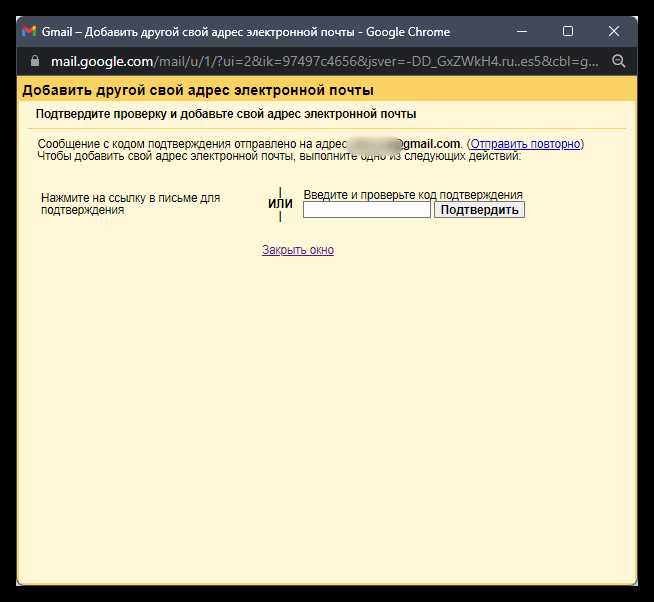
Пересылка включается в старом Gmail через Настройки → Пересылка и POP/IMAP. В разделе «Пересылка» нажмите «Добавить адрес для пересылки», укажите новый Gmail и подтвердите его кодом, который придёт на новый ящик. Без этого подтверждения пересылка не активируется.
После верификации выберите режим «Пересылать копию входящих писем» и укажите действие для оригиналов: оставить в папке «Входящие», пометить как прочитанные или удалить. Для миграции без потерь рекомендуется оставлять копии в старом ящике минимум на 30–60 дней.
Чтобы исключить пересылку спама и рекламных рассылок, создайте фильтры: в «Настройки → Фильтры и заблокированные адреса» добавьте правило «Не содержит слова unsubscribe» или исключите известные домены. Фильтры позволяют пересылать только нужные письма, например от банков и сервисов.
Для переноса уже полученной переписки используйте «Аккаунты и импорт → Импорт почты и контактов» в новом Gmail, указав старый адрес и временный пароль приложения. Этот способ копирует письма за выбранный период и не влияет на текущую пересылку.
Как обновить адрес Gmail в связанных сервисах и подписках

После перехода на новый Gmail требуется заменить e-mail во всех внешних аккаунтах, где он используется для входа, уведомлений и восстановления доступа. Поиск таких сервисов быстрее всего выполнять через старый ящик, отфильтровав письма по словам account, security, invoice, subscription и доменам популярных площадок.
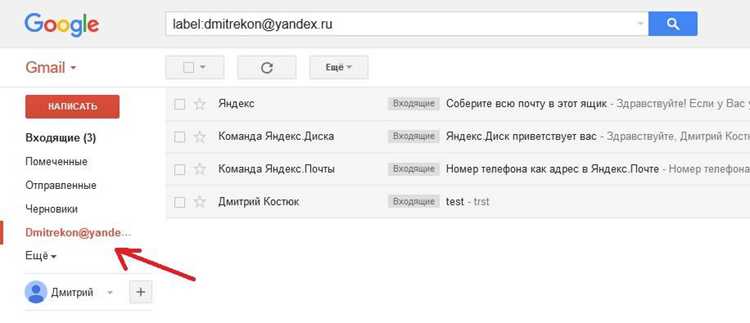 , security, invoice, subscription и доменам популярных площадок.»>
- Откройте старый Gmail и найдите последние письма от банков, маркетплейсов, соцсетей и облачных сервисов.
- Войдите в каждый сайт и перейдите в раздел профиля или безопасности.
- Замените адрес на новый Gmail и подтвердите его кодом, который придёт на новый ящик.
- Проверьте, что старый адрес удалён из списка резервных.
В первую очередь обновляйте сервисы с доступом к деньгам и данным, затем – подписки и уведомления.
- Платёжные системы и банки: Google Pay, PayPal, интернет-банкинг.
- Маркетплейсы и подписки: Amazon, eBay, Spotify, Netflix.
- Социальные сети и мессенджеры: Facebook, Instagram, Telegram.
- Облака и рабочие инструменты: Google Drive, Dropbox, Notion, GitHub.
Для контроля создайте в новом Gmail папку «Миграция» и временно применяйте фильтр ко всем письмам, адресованным на старый e-mail. Если в течение 2–3 недель туда продолжают приходить уведомления от сервисов, значит адрес в них ещё не обновлён.
Как проверить, что все письма приходят на новый адрес

Контроль доставки выполняется одновременно в старом и новом Gmail в течение минимум 14 дней после включения пересылки. Этот период покрывает задержанные рассылки, ежемесячные счета и уведомления с редкой периодичностью.
- Отправьте на старый адрес тестовые письма с двух внешних почтовых сервисов и убедитесь, что они появились в новом ящике без задержек.
- Проверьте журналы пересылки в Настройки → Пересылка и POP/IMAP: статус должен быть «Активна».
- Сравните количество входящих за день в обоих ящиках по поисковому запросу newer_than:1d.
Для выявления пропусков используйте фильтры в старом Gmail, которые помечают все новые входящие отдельной меткой, не применяемой к архиву.
- Создайте фильтр без условий и назначьте метку «Неперенесённые».
- Включите действие «Применить к входящим».
- Ежедневно проверяйте, остаются ли письма с этой меткой после их появления в новом Gmail.
После двух недель без расхождений можно отключить пересылку и оставить старый ящик только для архива. Перед отключением выгрузите переписку через Google Takeout или убедитесь, что весь объём писем доступен в новом аккаунте.
Вопрос-ответ:
Можно ли оставить старый Gmail только для получения писем, а входить в аккаунт через новый адрес?
Да. В разделе безопасности Google можно добавить альтернативный адрес для входа, после чего авторизация будет доступна с нового e-mail. При этом сам старый Gmail продолжит принимать письма и может работать как архив или источник пересылки.
Что произойдёт с письмами и файлами Google Drive, если я создам новый Gmail?
Новый Gmail — это отдельный аккаунт с пустым хранилищем. Старые письма, вложения и файлы останутся в прежнем профиле Google. Чтобы получить к ним доступ из нового аккаунта, используют пересылку почты, импорт писем или совместный доступ к папкам в Google Drive.
Можно ли сделать так, чтобы письма от банков шли на новый адрес, а рассылки продолжали приходить на старый?
Да. В старом Gmail создаются фильтры по отправителям или ключевым словам и для нужных сообщений включается пересылка на новый адрес. Остальные письма остаются в старом ящике без пересылки.
Как понять, что ни один сервис не продолжает писать на старый Gmail?
В старом ящике задают фильтр без условий с отдельной меткой. Все новые входящие будут туда попадать. Если в течение двух–трёх недель метка остаётся пустой, значит все сайты и подписки уже используют новый адрес.
Что делать, если доступ к старому Gmail утрачен, а сервисы всё ещё привязаны к нему?
Попробуйте восстановить вход через страницу восстановления Google с помощью резервного телефона или контактного e-mail. После входа смените адрес в профилях нужных сайтов. Если восстановление не удаётся, придётся проходить процедуры поддержки у каждого сервиса, подтверждая личность и запрашивая смену e-mail вручную.
Если я настрою пересылку со старого Gmail на новый, смогут ли отправители видеть мой прежний адрес?
Да, в заголовках писем сохранится адрес, на который сообщение было отправлено изначально. Чтобы ответы уходили с нового ящика, добавьте его в старом Gmail как адрес отправителя и выберите его по умолчанию в разделе «Аккаунты и импорт». Тогда получатели будут видеть новый e-mail в поле «От» и будут отвечать уже на него.

 Загрузка...