Содержание статьи
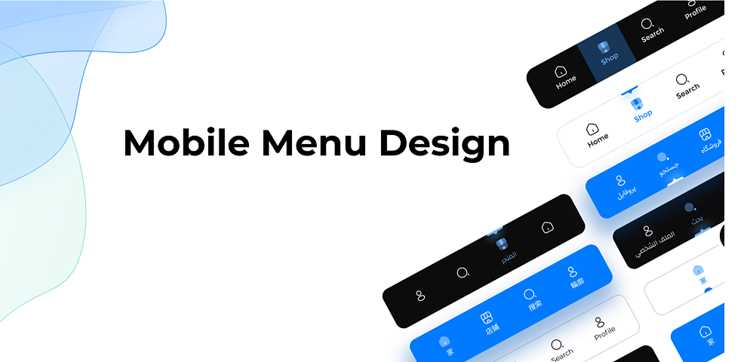
Нижнее меню – это элемент навигации, который размещается в нижней части экрана смартфона и содержит основные разделы приложения. В интерфейсных гайдлайнах его называют Bottom Navigation (Android) или Tab Bar (iOS). Оба термина описывают один и тот же принцип: постоянный доступ к ключевым экранам без переходов по вложенным меню.
Основная причина использования нижнего меню – анатомия взаимодействия. При управлении смартфоном большим пальцем зона нижней трети экрана оказывается наиболее доступной. Размещение навигации в этой области снижает количество промахов по элементам интерфейса и уменьшает время на переход между разделами, особенно в сценариях частого возврата к базовым экранам.
Нижнее меню применяют в приложениях, где пользователь регулярно переключается между 3–5 основными разделами: лента, поиск, каталог, избранное, профиль. Если пунктов больше пяти, навигация теряет наглядность, и часть элементов становится трудной для восприятия. В таких случаях рекомендуют пересматривать структуру экранов или выносить второстепенные действия в другие компоненты.
Важно учитывать, что нижнее меню предназначено именно для разделов верхнего уровня. Размещение в нем действий, кнопок или одноразовых сценариев приводит к путанице: пользователь ожидает перехода между экранами, а не выполнения операции. Поэтому при проектировании сначала формируют карту пользовательских маршрутов, и только затем определяют, какие экраны заслуживают постоянного присутствия в нижней навигации.
Нижнее меню в приложении: как называется и зачем используется
Этот тип навигации применяют, когда у приложения есть несколько равнозначных экранов, между которыми пользователь регулярно переключается. Каждый пункт нижнего меню ведёт в самостоятельный раздел, а не запускает действие. Если элемент не имеет собственного экрана, ему не место в нижней панели.
Практические рекомендации UI-гайдлайнов сходятся в одном: нижнее меню рассчитано на ограниченное количество пунктов. При превышении пяти элементов подписи теряют читаемость, иконки становятся схожими, а пользователь начинает путаться. Если разделов больше, часть логики выносят в экран профиля или дополнительное меню.
Нижнее меню оправдано в сценариях с повторяющимися действиями: просмотр каталога, возврат к ленте, доступ к сохранённым данным, управление аккаунтом. В пошаговых сценариях, где пользователь движется строго вперёд (регистрация, оформление заказа), этот элемент отключают, чтобы не провоцировать случайные переходы.
| Характеристика | Описание |
|---|---|
| Расположение | Нижняя зона экрана, фиксированное положение |
| Назначение | Навигация между ключевыми разделами |
| Количество разделов | От 3 до 5 |
| Тип контента | Самостоятельные экраны |
| Контекст отображения | Основные пользовательские экраны |
При проектировании нижнего меню важно заранее определить, какие разделы формируют основу пользовательских сценариев. Только эти экраны должны быть закреплены в панели, иначе навигация теряет ясность и предсказуемость.
Как называется нижнее меню в мобильных приложениях в дизайн-системах
Название нижнего меню зависит от платформы и используемой дизайн-системы. Универсального термина не существует, поэтому при проектировании и документации важно опираться на официальные гайдлайны конкретной экосистемы. Это упрощает коммуникацию между дизайнерами, разработчиками и менеджерами.
В популярных дизайн-системах используются следующие обозначения:
- Bottom Navigation – термин из Material Design, применяемый для Android-приложений. Подразумевает навигацию между 3–5 разделами верхнего уровня с иконками и подписями.
- Tab Bar – название в Human Interface Guidelines от Apple. Используется в iOS и iPadOS для постоянного доступа к основным экранам приложения.
- Bottom Bar – обобщённое внутреннее название, часто встречающееся в дизайн-макетах и технических заданиях, но не являющееся термином из официальных гайдлайнов.
Важно различать нижнее меню и другие элементы, которые могут визуально располагаться в той же зоне экрана:
- Toolbar – панель с действиями, а не с разделами, может меняться от экрана к экрану.
- Action Bar – элемент управления, предназначенный для операций, а не навигации.
- Floating Action Button – отдельная кнопка, не относящаяся к структуре меню.
При описании интерфейса в спецификациях рекомендуется использовать термин, соответствующий платформе:
- Для Android – Bottom Navigation.
- Для iOS – Tab Bar.
- Для кросс-платформенных проектов – указывать оба названия с привязкой к системе.
Такой подход снижает риск неверной реализации и помогает корректно применять системные паттерны навигации без адаптации под несуществующие или смешанные термины.
Чем нижнее меню отличается от боковой и верхней навигации
Нижнее меню ориентировано на быстрые переходы между основными разделами приложения и всегда остаётся в зоне досягаемости большого пальца. В отличие от него, верхняя навигация располагается в наименее доступной части экрана смартфона и чаще используется для заголовков экранов, фильтров и вторичных действий.
Боковая навигация, как правило, скрыта за жестом или кнопкой и предназначена для размещения расширенного списка разделов. Такой подход подходит для сложных структур, но увеличивает количество шагов до целевого экрана. Нижнее меню, напротив, исключает скрытые состояния: все ключевые разделы видны постоянно.
С точки зрения сценариев использования различия выглядят следующим образом: нижнее меню поддерживает частые переключения, верхняя навигация помогает ориентироваться внутри текущего экрана, боковое меню служит хранилищем вспомогательных или редко используемых разделов.
Различается и нагрузка на внимание пользователя. Нижнее меню требует минимального времени на поиск нужного пункта благодаря фиксированному положению. Верхние элементы часто конкурируют с контентом, а боковая панель полностью перекрывает экран, прерывая текущий контекст.
Практическая рекомендация при выборе навигации проста: если пользователь регулярно перемещается между 3–5 равнозначными экранами, используется нижнее меню. Если разделов больше или они неравнозначны по частоте использования, применяют боковую навигацию. Верхнюю панель оставляют для управления текущим экраном, а не для переходов верхнего уровня.
Какие задачи пользователя решает нижнее меню на экране смартфона
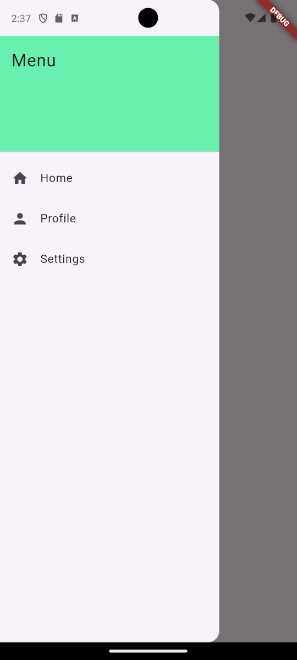
Нижнее меню обеспечивает быстрый доступ к основным разделам приложения без возврата на стартовый экран. Пользователь может перейти из каталога в профиль или из ленты в поиск одним нажатием, не разрывая текущий сценарий. Это особенно важно в приложениях, где переключения происходят десятки раз за сессию.
Вторая задача – ориентация в структуре. Фиксированное положение нижнего меню позволяет сразу понять, какие разделы считаются ключевыми. Подсветка активного пункта даёт мгновенную обратную связь о текущем местоположении, снижая риск потери контекста при глубокой навигации.
Нижнее меню также снижает когнитивную нагрузку за счёт предсказуемости. Пользователь не ищет навигацию по экрану и не запоминает пути переходов. Мышечная память формируется быстрее, так как элементы всегда находятся в одной и той же зоне и имеют стабильный порядок.
Ещё одна задача – поддержка параллельных сценариев. Пользователь может прервать текущее действие, перейти в другой раздел и вернуться обратно без полного сброса состояния. Это критично для приложений с длинными лентами, списками товаров или подборками контента.
С практической точки зрения нижнее меню решает задачи повседневного использования: частый возврат к основному экрану, проверка уведомлений, доступ к сохранённым данным и управлению аккаунтом. Если раздел не участвует в этих сценариях, его размещение в нижнем меню создаёт лишний визуальный шум.
Сколько пунктов допустимо размещать в нижнем меню и почему
Нижнее меню рассчитано на ограниченное количество пунктов, так как каждый из них должен оставаться легко различимым и доступным для нажатия. Практика мобильного проектирования показывает, что оптимальный диапазон составляет от трёх до пяти элементов. Это связано с физическим размером экрана и необходимостью сохранять читаемые подписи и иконки.
При размещении менее трёх пунктов навигация теряет смысл: пользователь воспринимает её как панель быстрых действий, а не как структуру разделов. В таких случаях логичнее использовать кнопки или жесты, а не постоянное меню.
Превышение пяти пунктов приводит к сжатию элементов. Подписи сокращаются или обрезаются, иконки становятся визуально схожими, а зона нажатия уменьшается. Это увеличивает число ошибочных касаний и замедляет переходы между разделами, особенно при управлении одной рукой.
Если в приложении более пяти ключевых разделов, рекомендуется пересмотреть архитектуру экранов. Второстепенные разделы переносят в экран профиля, отдельный раздел «Ещё» или боковую навигацию. Такой подход сохраняет чистоту нижнего меню и делает основные сценарии очевидными.
При выборе количества пунктов важно учитывать не только текущую структуру, но и перспективу развития продукта. Добавление нового раздела в уже перегруженное нижнее меню почти всегда требует переработки всей навигационной схемы.
Когда нижнее меню подходит для приложения, а когда нет
Нижнее меню оправдано в приложениях, где пользователь регулярно перемещается между несколькими самостоятельными разделами. Оно подходит для продуктов с повторяющимися сценариями и стабильной структурой экранов.
Нижнее меню уместно, если выполняются следующие условия:
- в приложении есть от трёх до пяти разделов верхнего уровня;
- разделы используются с сопоставимой частотой;
- переходы между разделами происходят в любой момент сценария;
- каждый пункт ведёт на отдельный экран, а не запускает действие;
- пользователь возвращается к этим разделам в каждой сессии.
Типичные примеры – каталоги товаров, ленты контента, сервисы доставки, банковские приложения, социальные платформы.
Нижнее меню не подходит в случаях, когда структура или сценарии использования иные:
- интерфейс построен как последовательный процесс без свободных переходов;
- основных разделов больше пяти и они сильно различаются по значимости;
- приложение используется эпизодически и решает одну задачу;
- большая часть экранов является вспомогательной или временной.
Для пошаговых сценариев, таких как регистрация, анкеты, настройка параметров или оформление заказа, нижнее меню отвлекает и создаёт риск случайного выхода из процесса.
Перед внедрением нижнего меню рекомендуется составить список экранов, которые пользователь посещает чаще всего. Если эти экраны легко укладываются в 3–5 пунктов и не зависят друг от друга по порядку, нижняя навигация будет уместным решением.
Типичные ошибки при проектировании нижнего меню
Одна из самых распространённых ошибок – размещение в нижнем меню действий вместо разделов. Кнопки вроде «Создать», «Оплатить» или «Отправить» не имеют собственного экрана и нарушают логику навигации. Пользователь ожидает переход, а получает мгновенное действие, что сбивает сценарий.
Часто встречается перегрузка меню пунктами. Попытка уместить шесть и более разделов приводит к уменьшению зоны нажатия и ухудшению читаемости подписей. В результате возрастает количество ошибочных касаний, особенно при использовании устройства одной рукой.
Ещё одна ошибка – нестабильный состав нижнего меню. Если пункты исчезают или меняются местами в зависимости от экрана, пользователь теряет ориентиры. Нижняя навигация должна оставаться неизменной на всех основных экранах приложения.
Неправильный выбор иконок также снижает понятность интерфейса. Абстрактные или схожие по форме значки затрудняют распознавание разделов без чтения текста. Иконка должна однозначно ассоциироваться с содержимым экрана, а подпись – уточнять, а не дублировать её смысл.
Ошибка проектирования – добавление в нижнее меню редко используемых разделов. Такие пункты занимают ценное место и вытесняют действительно важные экраны. Перед включением раздела в навигацию необходимо убедиться, что он участвует в большинстве пользовательских сессий.
Игнорирование будущего роста продукта тоже приводит к проблемам. Если меню уже заполнено до предела, любое расширение функциональности потребует полной переработки навигации. Заранее оставленный запас в структуре снижает риск подобных изменений.
Примеры использования нижнего меню в популярных приложениях
В социальных приложениях нижнее меню используется для быстрого доступа к ленте и личным разделам. В Instagram нижняя панель включает ленту, поиск, создание публикации, уведомления и профиль. При этом каждый пункт, кроме центральной кнопки, ведёт на самостоятельный экран, а порядок элементов не меняется между сессиями.
В мессенджерах акцент делают на частоту переключений между экранами. В Telegram нижнее меню на мобильных платформах разделяет диалоги, звонки, контакты и настройки. Такое распределение отражает реальные сценарии: пользователь постоянно возвращается к списку чатов и редко углубляется во второстепенные экраны.
Маркетплейсы используют нижнее меню для разделения контента и операций с аккаунтом. В Ozon и Wildberries панель включает каталог, поиск, корзину, избранное и профиль. Корзина вынесена в навигацию из-за высокой частоты обращений, а все вспомогательные функции спрятаны внутри профиля.
В банковских приложениях нижнее меню служит точкой входа к финансовым операциям и контролю счетов. В Тинькофф ключевые разделы – счета, платежи, история операций и профиль – доступны постоянно. Это снижает количество шагов для проверки баланса и повторных действий.
Вопрос-ответ:
Как корректно называется нижнее меню в мобильном приложении?
В интерфейсах его чаще всего называют нижней навигационной панелью. В приложениях под iOS используется название Tab Bar, а в Android — Bottom Navigation. Несмотря на разные термины, смысл один: это панель внизу экрана с кнопками перехода между основными разделами приложения.
Зачем в приложении делают именно нижнее меню, а не ограничиваются кнопкой назад?
Кнопка назад решает только задачу возврата, но не помогает быстро перейти в другой раздел. Нижнее меню показывает структуру приложения и даёт прямой доступ к ключевым экранам. Пользователь может в любой момент открыть нужный раздел без цепочки возвратов.
Почему нижнее меню считается удобным для управления одной рукой?
При удержании смартфона большой палец естественно располагается в нижней части экрана. Элементы меню находятся в зоне лёгкого доступа, поэтому нажатия не требуют перехвата устройства. Это особенно заметно на моделях с крупным экраном.
Какие ошибки чаще всего допускают при проектировании нижнего меню?
Одна из распространённых ошибок — добавление слишком большого количества пунктов. Из-за этого иконки уменьшаются, подписи плохо читаются, а выбор занимает больше времени. Также проблемой становится включение второстепенных экранов, которые используются редко и только перегружают панель.
Чем нижнее меню отличается от скрытого меню с иконкой из трёх линий?
Нижняя панель всегда находится на виду и не требует дополнительного действия для открытия. Скрытое меню открывается отдельно и чаще используется для вспомогательных разделов. Первый вариант подходит для частых переходов, второй — для настроек и справочной информации.
Какую роль выполняет нижнее меню в структуре приложения?
Нижнее меню служит точкой быстрого доступа к основным разделам приложения. Оно показывает пользователю, какие экраны считаются главными, и позволяет переключаться между ними без возвратов и длинных цепочек переходов. За счёт этого интерфейс выглядит понятнее, а логика приложения считывается почти сразу.
Почему нижнее меню почти всегда содержит иконки, а не только текст?
Иконки позволяют быстрее распознать раздел визуально, не вчитываясь в подписи. При ограниченной высоте панели текст может занимать слишком много места, а символы остаются компактными и понятными при частом использовании. Подписи при этом помогают избежать двусмысленности, особенно для новых пользователей.

 Загрузка...