Содержание статьи

Умные таблицы Excel автоматически добавляют фильтры, структурированные ссылки и собственные правила форматирования. Эти возможности полезны при анализе данных, но в ряде задач они мешают: формулы становятся сложнее для переноса, данные некорректно обрабатываются макросами, а при копировании в другие файлы появляются лишние зависимости. В таких ситуациях требуется вернуть таблицу в обычный диапазон ячеек без потери содержимого.
Преобразование умной таблицы – это не удаление данных, а изменение их статуса. Excel сохраняет значения, формулы и большинство визуальных настроек, но отключает автоматическое расширение диапазона, специальные ссылки вида Таблица1[Столбец] и связанные элементы управления. Понимание того, какие именно свойства будут отключены, помогает избежать ошибок при дальнейшей работе с файлом.
Особое внимание стоит уделить формулам и фильтрам. После преобразования структурированные ссылки заменяются обычными адресами ячеек, что может изменить поведение формул при добавлении новых строк. Также важно заранее проверить, нужно ли сохранять текущее форматирование или требуется вернуть стандартный вид диапазона. В статье разобраны практические способы преобразования и типовые последствия каждого из них.
Как определить, что диапазон является умной таблицей
Первый признак умной таблицы – появление вкладки «Конструктор таблиц» или «Работа с таблицами» на ленте Excel после установки курсора в любую ячейку диапазона. Если при выделении данных эта вкладка отсутствует, диапазон не имеет статуса таблицы и рассматривается Excel как обычный набор ячеек.
Второй способ проверки – анализ внешнего поведения диапазона. При вводе значения в строку под последней заполненной записью умная таблица автоматически расширяется, включая новую строку в свой состав. Одновременно копируются формулы и форматирование из предыдущей строки, чего не происходит в стандартном диапазоне.
Третий индикатор – использование структурированных ссылок в формулах. Если при вводе формулы Excel подставляет выражения вида =СУММ(Таблица1[Продажи]), это однозначно указывает на умную таблицу. Обычные диапазоны всегда используют адреса ячеек, например A2:A20.
Дополнительный признак – наличие встроенных фильтров в заголовках столбцов. В умной таблице кнопки фильтра отображаются по умолчанию и не удаляются командой «Очистить», пока таблица не будет преобразована в диапазон. Также заголовки автоматически фиксируются как именованные поля, что видно при выборе столбца целиком.
Преобразование через вкладку «Конструктор таблиц» и команду «Преобразовать в диапазон»

Самый прямой способ убрать функциональность умной таблицы – использовать встроенную команду Excel. Для этого достаточно установить курсор в любую ячейку таблицы, после чего на ленте становится доступна вкладка «Конструктор таблиц». Именно через неё выполняется корректное преобразование без удаления данных и формул.
После преобразования данные продолжают занимать те же ячейки, но перестают быть логически связанными как объект таблицы. Автоматическое расширение диапазона отключается, структурированные ссылки в формулах заменяются стандартными адресами, а имя таблицы удаляется из книги. Форматирование при этом сохраняется в исходном виде.
| Элемент | До преобразования | После преобразования |
|---|---|---|
| Статус диапазона | Умная таблица | Обычные ячейки |
| Формулы | Структурированные ссылки | Адреса ячеек |
| Автодобавление строк | Включено | Отключено |
| Фильтры | Активны по умолчанию | Сохраняются как обычные фильтры |
Этот метод рекомендуется использовать при подготовке данных для передачи в другие файлы, интеграции с макросами или загрузки в сторонние системы, где объект таблицы Excel не поддерживается или вызывает ошибки обработки.
Преобразование умной таблицы через контекстное меню правой кнопки мыши
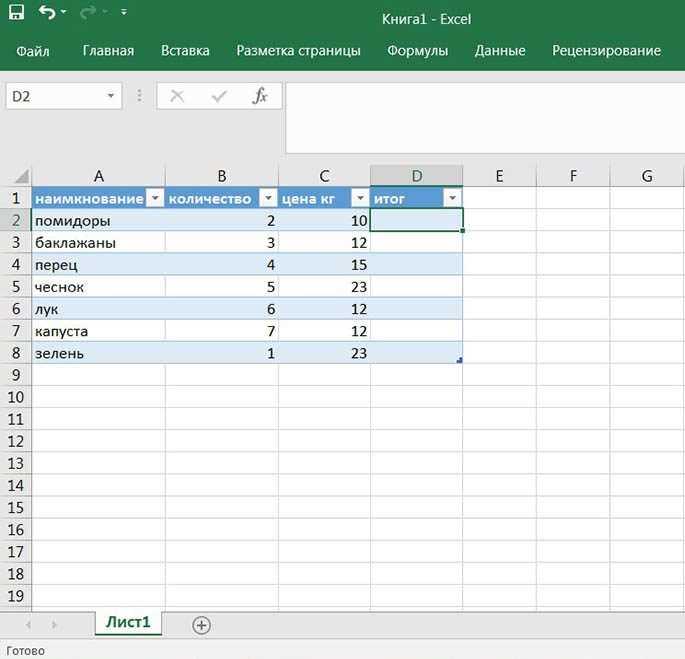
В контекстном меню необходимо выбрать команду «Таблица», а затем пункт «Преобразовать в диапазон». Excel запрашивает подтверждение, так как таблица перестаёт существовать как объект. После согласия диапазон сохраняет текущие границы и данные, но утрачивает связанные автоматические функции.
Результат преобразования полностью совпадает с использованием вкладки «Конструктор таблиц». Разница заключается только в способе доступа к команде, что удобно при работе с большими наборами данных или в компактном режиме интерфейса.
| Критерий | Контекстное меню | Лента Excel |
|---|---|---|
| Количество действий | 2 клика | Переход на вкладку + команда |
| Необходимость искать вкладку | Нет | Да |
| Результат преобразования | Обычный диапазон | Обычный диапазон |
| Сохранение данных и формул | Полное | Полное |
Этот вариант удобен при точечных правках, когда таблица используется временно и требуется быстро убрать её статус перед дальнейшей обработкой данных или копированием в другой лист.
Использование сочетаний клавиш для удаления функциональности умной таблицы
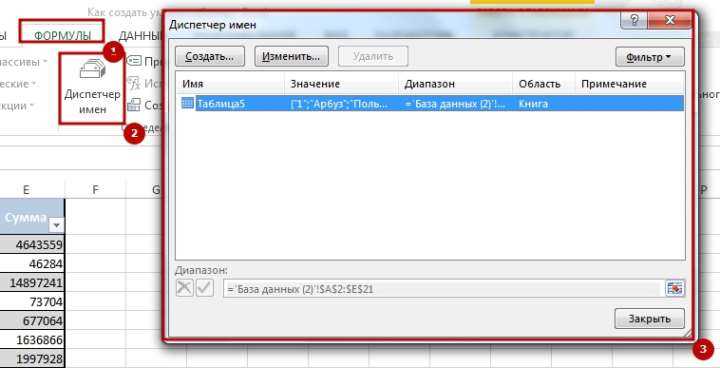
В Excel отсутствует отдельное горячее сочетание, которое напрямую преобразует умную таблицу в обычный диапазон. Однако задачу можно выполнить полностью с клавиатуры, последовательно вызывая команды ленты. Это удобно при работе без мыши и при обработке больших таблиц.
Для начала установите курсор в любую ячейку умной таблицы. Нажмите Alt, чтобы активировать подсказки ленты, затем последовательно используйте клавиши, соответствующие вкладке «Конструктор таблиц». В зависимости от версии Excel это обычно комбинация вида Alt → J → T. После перехода на вкладку выберите команду «Преобразовать в диапазон» и подтвердите действие клавишей Enter.
Если используется англоязычная версия Excel, логика остаётся той же, но буквенные обозначения вкладок могут отличаться. Проверить актуальные подсказки можно визуально после нажатия клавиши Alt. Это позволяет точно выполнить команду без запоминания комбинаций.
Важно учитывать, что сочетания клавиш не отключают форматирование и фильтры вручную. Они лишь запускают стандартную команду преобразования, после которой таблица перестаёт автоматически расширяться, а формулы теряют структурированные ссылки. Для последующей очистки внешнего вида могут потребоваться дополнительные команды с клавиатуры.
Что происходит с форматированием при преобразовании в обычный диапазон
При преобразовании умной таблицы в обычный диапазон Excel сохраняет все визуальные параметры, применённые к ячейкам на момент операции. Цвета заливки, границы, шрифты и выравнивание остаются без изменений, так как они становятся статическим форматированием, а не частью стиля таблицы.
Автоматическое применение стилей к новым строкам отключается. Если после преобразования добавить данные ниже или справа от диапазона, форматирование не копируется, и новые ячейки получают стандартный вид. Это особенно важно учитывать при вводе данных вручную или при вставке блоков информации.
Чередование цветов строк, заданное стилем таблицы, визуально сохраняется, но теряет связь с логикой строк. При удалении или вставке строк порядок чередования больше не пересчитывается, что может привести к нарушению визуальной структуры данных.
Кнопки фильтров в заголовках остаются активными, однако они становятся обычными автофильтрами. Их можно отключить через вкладку «Данные» без влияния на остальные ячейки диапазона. Закрепление заголовков как элемента таблицы также снимается, и прокрутка листа больше не фиксирует их автоматически.
Если требуется полностью удалить следы табличного оформления, после преобразования рекомендуется использовать команду очистки форматирования для выделенного диапазона. Это позволяет вернуть стандартный вид ячеек и избежать визуальных искажений при дальнейшей работе с листом.
Как изменяются структурированные ссылки в формулах после преобразования
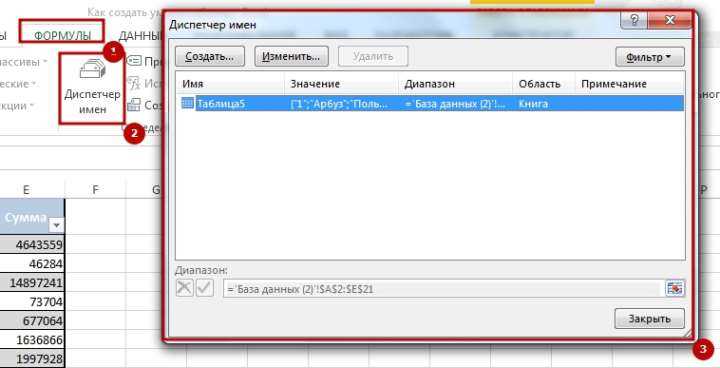
Структурированные ссылки используются только внутри умных таблиц и зависят от их имени и заголовков столбцов. После преобразования таблицы в обычный диапазон Excel автоматически переписывает все формулы, заменяя такие ссылки на стандартные адреса ячеек. Этот процесс выполняется без запроса подтверждения и затрагивает все связанные формулы на листе.
Типовые изменения в формулах выглядят следующим образом:
- =СУММ(Таблица1[Продажи]) преобразуется в =СУММ(B2:B25)
- =[@Цена]*[@Количество] заменяется на =C2*D2
- Ссылки на заголовки теряют логическое имя и становятся фиксированными координатами
После замены формулы перестают реагировать на добавление новых строк. Диапазоны в выражениях остаются статичными, поэтому при расширении данных расчёты не обновляются автоматически. Это особенно критично для итоговых формул и сводных расчётов.
Рекомендуемые действия после преобразования:
- Проверить формулы, использующие суммирование и агрегацию, на корректность диапазонов
- При необходимости заменить фиксированные диапазоны на динамические именованные области
- Обновить формулы вручную, если предполагается регулярное добавление строк
Если требуется сохранить логику автоматического расширения формул, преобразование следует выполнять только после завершения ввода данных или использовать альтернативные механизмы расчёта вне таблиц.
Сохранение фильтров и сортировки при переводе таблицы в диапазон
При преобразовании умной таблицы в обычный диапазон Excel не сбрасывает текущее состояние фильтрации и сортировки. Все применённые условия остаются активными, а отображаемые строки сохраняют прежний порядок. Это позволяет продолжить работу с данными без повторной настройки представления.
Кнопки фильтров в строке заголовков сохраняются, но меняют свой статус. После преобразования они становятся стандартными автофильтрами листа и больше не связаны с объектом таблицы. Их можно отключить или изменить через вкладку «Данные» без влияния на остальные элементы диапазона.
Сортировка фиксируется как фактический порядок строк. Если ранее использовалась сортировка по нескольким столбцам, результат сохраняется, но логика сортировки не хранится как правило. При добавлении новых строк порядок больше не поддерживается автоматически.
Для предотвращения потери структуры рекомендуется перед преобразованием завершить все операции сортировки и фильтрации, а после – при необходимости зафиксировать результат копированием значений или повторно включить автофильтр для обновлённого диапазона.
Типовые ошибки при преобразовании и способы их устранения

При переводе умной таблицы в обычный диапазон чаще всего возникают проблемы, связанные не с самой операцией, а с последствиями изменения логики работы данных. Большинство ошибок можно выявить и исправить сразу после преобразования.
Наиболее распространённые ситуации:
- Формулы перестают учитывать новые строки из-за фиксированных диапазонов
- Нарушается визуальная структура данных после вставки или удаления строк
- Автофильтр неожиданно отключается при работе с другими диапазонами листа
- Макросы ссылаются на имя таблицы, которое больше не существует
Рекомендуемые способы устранения:
- Проверить все формулы с суммированием и вручную расширить диапазоны при необходимости
- Заменить зависимые формулы на именованные диапазоны, если данные будут дополняться
- Повторно включить автофильтр для нужного диапазона через вкладку «Данные»
- Обновить код макросов, заменив обращения к объекту таблицы на адреса ячеек
Перед преобразованием рекомендуется сохранить копию листа. Это позволяет быстро сравнить поведение формул и структуры данных до и после операции и избежать трудоёмкого восстановления логики расчётов.
Вопрос-ответ:
Почему после преобразования таблицы перестали автоматически добавляться формулы в новые строки?
После преобразования умная таблица теряет механизм автокопирования формул. Ранее Excel сам распространял формулы на добавляемые строки, так как диапазон имел статус таблицы. После перевода в обычные ячейки каждая новая строка существует отдельно, поэтому формулы нужно копировать вручную либо заранее заменить расчёты на именованные диапазоны.
Можно ли вернуть умную таблицу обратно после преобразования в диапазон?
Да, но это будет новое создание таблицы, а не отмена операции. Нужно выделить диапазон данных и использовать команду «Форматировать как таблицу» или сочетание клавиш Ctrl+T. При этом имя таблицы, структурированные ссылки и некоторые параметры могут отличаться от исходных.
Почему формулы стали выглядеть иначе после преобразования таблицы?
Excel автоматически заменяет структурированные ссылки на обычные адреса ячеек. Это происходит потому, что ссылки вида Таблица1[Столбец] работают только внутри умных таблиц. После преобразования формулы сохраняют результат вычислений, но теряют связь с логикой столбцов.
Сохраняется ли сортировка данных после преобразования?
Да, порядок строк остаётся таким же, как на момент преобразования. Однако правила сортировки не запоминаются. При добавлении новых данных Excel не поддерживает прежний порядок автоматически, и сортировку придётся выполнять заново.
Почему макрос перестал работать после удаления статуса таблицы?
Часто макросы обращаются к таблице по имени или используют объект ListObject. После преобразования этот объект исчезает, и код не может найти нужный элемент. Решение — изменить макрос, указав прямые адреса ячеек или динамические диапазоны.
Почему после преобразования умной таблицы в диапазон перестали работать выпадающие списки в ячейках?
Преобразование таблицы не удаляет проверку данных напрямую, но часто выпадающие списки были привязаны к структурированным ссылкам или именам столбцов таблицы. После смены статуса диапазона такие ссылки заменяются адресами ячеек, и правило проверки данных теряет источник. Нужно открыть «Проверку данных» и указать диапазон вручную.
Можно ли преобразовать умную таблицу в диапазон, не затрагивая соседние данные на листе?
Да, преобразование затрагивает только текущую таблицу. Excel сохраняет её границы на момент операции и не изменяет соседние ячейки. Проблемы возникают лишь тогда, когда рядом находятся формулы, ссылающиеся на имя таблицы. В таком случае корректируется не расположение данных, а сами формулы.

 Загрузка...