Содержание статьи
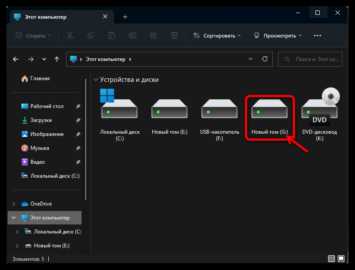
В Windows 10 буква сетевого диска используется системой и программами как основной идентификатор удалённого ресурса. При подключении сетевой папки буква назначается автоматически, но со временем это может приводить к конфликтам: совпадение с флеш-накопителями, внешними дисками, резервными томами или виртуальными приводами. В результате ярлыки перестают работать, сценарии резервного копирования завершаются с ошибками, а приложения теряют доступ к данным.
Смена буквы сетевого диска позволяет жёстко зафиксировать путь к ресурсу и упростить дальнейшую работу с ним. Это особенно важно в средах, где используются бухгалтерские программы, базы данных, сетевые сканеры или корпоративные скрипты, обращающиеся к диску по конкретной букве. Неправильно выбранная буква может привести к сбоям при входе в систему или при автоматическом монтировании дисков.
Windows 10 предоставляет несколько способов изменить букву сетевого диска: через графический интерфейс, системные оснастки и консольные инструменты. Каждый метод имеет свои ограничения, связанные с правами пользователя, типом подключения и текущим состоянием сети. Перед изменением важно учитывать, какие программы используют диск, сохранён ли доступ после перезагрузки и не задействована ли выбранная буква другими устройствами.
Грамотно выполненная смена буквы сетевого диска помогает избежать повторного переподключения, ошибок доступа и ручной правки настроек в приложениях. При соблюдении правильной последовательности действий изменение занимает несколько минут и не требует повторного ввода учётных данных к сетевому ресурсу.
Проверка текущей буквы и пути сетевого диска
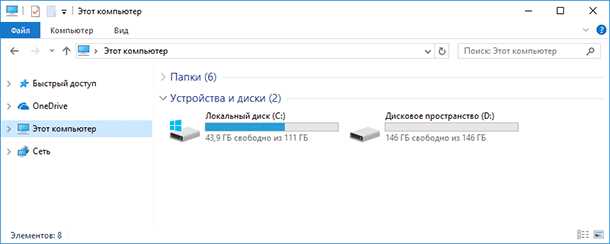
Перед изменением буквы необходимо точно определить, какая буква уже назначена сетевому ресурсу и к какому пути она привязана. Ошибка на этом этапе приводит к смене не того подключения или потере доступа к рабочим данным.
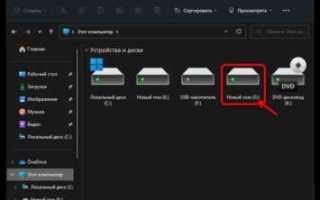
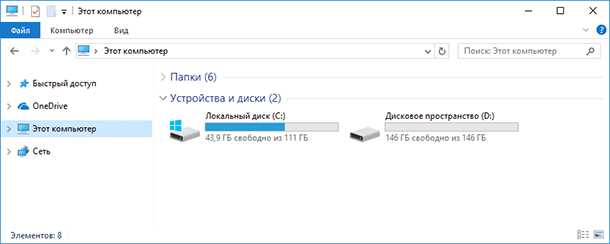
Самый быстрый способ – через «Этот компьютер». Сетевые диски отображаются отдельным блоком с указанием буквы и имени ресурса.
- Откройте «Этот компьютер» через Проводник или сочетание Win + E.
- Найдите раздел «Сетевые расположения».
- Обратите внимание на формат отображения: Буква диска: → Имя ресурса.
Для получения точного сетевого пути используйте свойства подключения. Это позволяет проверить соответствие буквы UNC-пути и выявить ошибки монтирования.
- Кликните правой кнопкой мыши по сетевому диску.
- Выберите пункт «Свойства».
- Проверьте поле с адресом вида \\сервер\папка.
При необходимости проверки через консоль применяются встроенные команды Windows 10, которые показывают все активные сетевые сопоставления.
- Откройте командную строку от имени пользователя.
- Выполните команду net use.
- Сопоставьте колонку «Локальный» с колонкой «Удалённый».
Дополнительная проверка через PowerShell удобна при наличии нескольких подключений и одинаковых имён ресурсов.
- Запустите PowerShell.
- Введите команду Get-PSDrive -PSProvider FileSystem.
- Найдите строки с типом сетевого подключения и нужной буквой.
Если диск отсутствует в списках, проверьте наличие сетевого соединения и авторизацию пользователя, так как неподключённый ресурс не может быть изменён до восстановления доступа.
Смена буквы сетевого диска через «Этот компьютер»
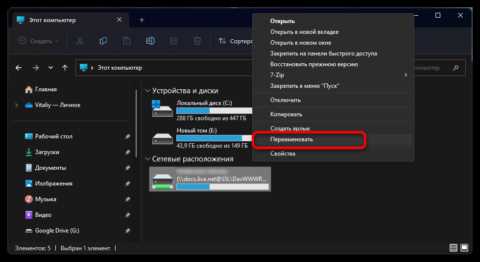
Интерфейс «Этот компьютер» позволяет изменить букву только для сетевых дисков, подключённых как постоянные. Перед началом убедитесь, что диск отображается в разделе сетевых расположений и доступен без ошибок.
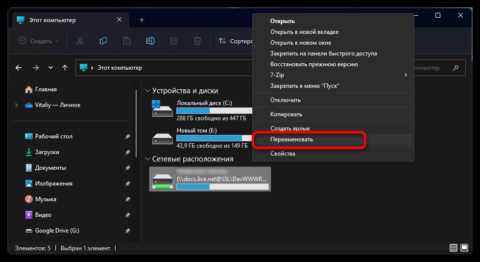
Откройте Проводник с помощью сочетания Win + E и перейдите в «Этот компьютер». Найдите нужный сетевой диск по текущей букве и имени ресурса. Щёлкните по нему правой кнопкой мыши и выберите пункт «Отключить». Напрямую изменить букву для активного сетевого диска через контекстное меню невозможно.
После отключения выполните повторное подключение с указанием новой буквы. В верхнем меню Проводника нажмите «Подключить сетевой диск». В открывшемся окне выберите свободную букву из выпадающего списка и укажите сетевой путь в формате \\сервер\папка.
Для сохранения буквы после перезагрузки системы обязательно активируйте параметр «Восстанавливать при входе в систему». Если доступ к ресурсу требует учётных данных, отметьте пункт «Использовать другие учётные данные» и выполните авторизацию.
После подтверждения подключения проверьте результат в «Этот компьютер». Новый сетевой диск должен отображаться с выбранной буквой, а старое подключение – отсутствовать. Если буква не применена, проверьте, не используется ли она локальными или съёмными устройствами.
Изменение буквы сетевого диска с помощью «Управления дисками»
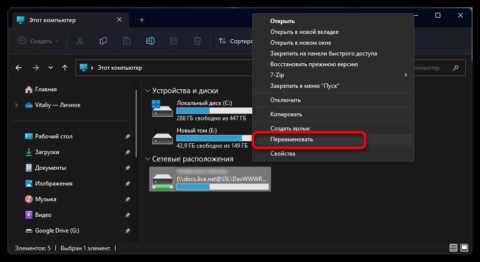
Оснастка «Управление дисками» в Windows 10 предназначена для работы с локальными томами и не поддерживает прямое изменение букв сетевых дисков. Это ограничение часто становится причиной ошибок, когда пользователь пытается найти сетевое подключение в списке томов.
Чтобы убедиться в этом, откройте оснастку с помощью сочетания Win + X и выберите пункт «Управление дисками». В нижней панели отображаются только физические и виртуальные носители, подключённые к системе на уровне драйверов. Сетевые диски, подключённые по протоколам SMB или WebDAV, в этом списке отсутствуют.
Если сетевой диск всё же отображается как локальный том, это указывает на использование специализированного программного обеспечения, например iSCSI-инициатора или сторонних драйверов сеточного хранения. В таком случае изменение буквы выполняется стандартным способом:
Щёлкните правой кнопкой мыши по нужному тому, выберите «Изменить букву диска или путь к диску», нажмите «Изменить» и укажите свободную букву. После подтверждения изменения вступают в силу сразу, без перезагрузки.
При отсутствии сетевого диска в «Управлении дисками» попытки изменить букву через эту оснастку бесполезны. Для обычных сетевых подключений необходимо использовать переподключение через Проводник, командную строку или PowerShell, иначе буква не будет зафиксирована в системе.
Переназначение буквы сетевого диска через командную строку
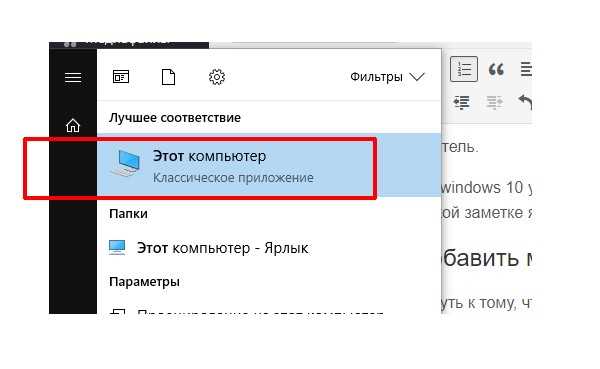
Командная строка позволяет управлять буквами сетевых дисков напрямую, без использования графического интерфейса. Этот способ подходит для точечного контроля подключений, работы по инструкциям и устранения конфликтов букв.
Для просмотра всех активных сетевых сопоставлений используется встроенная команда Windows 10. Она отображает текущие буквы, сетевые пути и состояние подключения.
Откройте командную строку и выполните команду:
net use
| Параметр | Назначение |
|---|---|
| Локальный | Буква, назначенная сетевому диску |
| Удалённый | UNC-путь к сетевому ресурсу |
| Состояние | Активность соединения |
Для смены буквы сетевого диска требуется сначала удалить текущее сопоставление. Это не влияет на данные на сервере, а только разрывает логическую привязку в системе.
Пример удаления диска с буквой Z::
net use Z: /delete
После удаления выполните повторное подключение с новой буквой. Укажите свободную букву и полный сетевой путь:
net use X: \\сервер\папка /persistent:yes
| Элемент команды | Описание |
|---|---|
| X: | Новая буква сетевого диска |
| \\сервер\папка | Адрес сетевого ресурса |
| /persistent:yes | Автоматическое восстановление при входе в систему |
Если ресурс защищён, система запросит имя пользователя и пароль. Для автоматизации допускается указание учётных данных в команде, но в рабочей среде это нежелательно из соображений безопасности.
После выполнения команд повторно используйте net use для проверки, что диск отображается с новой буквой и имеет состояние «ОК».
Смена буквы сетевого диска с использованием PowerShell
PowerShell предоставляет расширенные средства управления сетевыми дисками и подходит для случаев, когда требуется точная идентификация подключений или работа с несколькими ресурсами одновременно. Изменение буквы выполняется через удаление и повторное создание сопоставления.
Для начала необходимо получить список всех файловых дисков, включая сетевые подключения.
- Запустите PowerShell от имени пользователя.
- Выполните команду Get-PSDrive -PSProvider FileSystem.
- Найдите диск с типом сетевого подключения по букве и корневому пути.
После определения нужного диска удалите текущее сопоставление. Эта операция затрагивает только локальную систему и не влияет на данные на сервере.
- Используйте команду Remove-PSDrive -Name Z, где Z – текущая буква диска.
- Убедитесь, что диск исчез из списка Get-PSDrive.
Для назначения новой буквы выполните повторное подключение с указанием сетевого пути и параметров сохранения.
- Введите команду New-PSDrive -Name X -PSProvider FileSystem -Root \\сервер\папка -Persist.
- Замените X на нужную букву.
- Параметр -Persist обеспечивает восстановление диска при следующем входе в систему.
Если доступ к ресурсу ограничен, PowerShell запросит учётные данные. Для доменных сетей используется текущий контекст пользователя, если иное не указано.
После завершения операции проверьте результат:
- Повторно выполните Get-PSDrive -PSProvider FileSystem.
- Убедитесь, что диск отображается с новой буквой и корректным UNC-путём.
Метод PowerShell удобен для администрирования, так как позволяет быстро менять буквы сетевых дисков без перехода между интерфейсами и снижает риск выбора неправильного ресурса.
Устранение конфликтов букв с локальными и съемными дисками

Конфликт букв возникает, когда сетевой диск использует ту же букву, что и локальный том, флеш-накопитель, карта памяти или виртуальный привод. В Windows 10 приоритет обычно отдаётся физическим устройствам, из-за чего сетевой ресурс становится недоступным или переподключается с другой буквой.
Для выявления конфликта откройте «Этот компьютер» и сопоставьте все назначенные буквы. Особое внимание уделяйте буквам в диапазоне D:–H:, которые часто автоматически назначаются съёмным носителям при подключении.
Если конфликт уже произошёл, первым шагом отключите сетевой диск, используя Проводник или команду net use /delete. Это освободит букву и предотвратит повторное автоматическое переподключение с неправильным сопоставлением.
Для локальных томов и постоянно подключённых накопителей рекомендуется задать фиксированные буквы через «Управление дисками». Выберите буквы из конца алфавита, например M:–W:, чтобы снизить вероятность их захвата временными устройствами.
Сетевым дискам целесообразно назначать буквы, которые не используются системой по умолчанию и не применяются в корпоративных шаблонах развёртывания. Это особенно важно при работе с ноутбуками, где регулярно подключаются внешние накопители.
После устранения конфликта переподключите сетевой диск с новой буквой и включите параметр восстановления при входе в систему. Проверьте результат перезагрузкой, чтобы убедиться, что Windows 10 сохраняет заданное сопоставление и не переназначает буквы автоматически.
Проверка доступа и сохранение изменений после смены буквы
После назначения новой буквы необходимо убедиться, что сетевой диск доступен и корректно работает в текущем сеансе. Откройте «Этот компьютер» и перейдите на диск, используя новую букву. Проверьте открытие папок, просмотр файлов и возможность создания тестового файла.
Для контроля стабильности подключения выполните проверку через командную строку, введя net use. В списке сопоставлений диск должен отображаться с новой буквой и состоянием «ОК». Отсутствие статуса или ошибка указывает на проблемы с авторизацией или сетевым соединением.
Если диск был подключён без сохранения параметров, изменения пропадут после перезагрузки. Проверьте, что при переподключении был использован параметр восстановления при входе в систему или ключ /persistent:yes для консольных команд.
Для окончательной проверки перезагрузите компьютер и дождитесь завершения входа в систему. Убедитесь, что сетевой диск появился автоматически и получил именно ту букву, которая была задана вручную.
При использовании приложений, сценариев или ярлыков обновите пути доступа, если они были привязаны к старой букве. Пропущенный этап часто становится причиной ошибок запуска программ и отсутствия данных.
Если после перезагрузки диск не подключается, проверьте сохранённые учётные данные в «Диспетчере учётных данных» Windows и убедитесь, что выбранная буква не была занята новым локальным или съёмным устройством.
Вопрос-ответ:
Почему после смены буквы сетевой диск пропадает после перезагрузки?
Чаще всего диск был переподключён без сохранения параметров. При повторном подключении должна быть включена опция восстановления при входе в систему или использован ключ /persistent:yes в командной строке. Без этого Windows создаёт временное сопоставление, которое удаляется при завершении сеанса.
Можно ли изменить букву сетевого диска без его отключения?
Нет, Windows 10 не поддерживает прямое переименование буквы активного сетевого диска. Любой способ сводится к разрыву текущего сопоставления и созданию нового подключения с другой буквой. Данные на сервере при этом не затрагиваются.
Почему сетевой диск не отображается в «Управлении дисками»?
Сетевые диски, подключённые по SMB или WebDAV, работают на уровне файловой системы и не считаются локальными томами. Оснастка «Управление дисками» показывает только физические и виртуальные накопители, подключённые через драйверы хранения.
Как выбрать букву, чтобы избежать конфликтов с флешками и внешними дисками?
Лучше использовать буквы из второй половины алфавита, например M:, R: или X:. Windows обычно назначает съёмным устройствам буквы начиная с D:, поэтому такие варианты реже перехватываются при подключении новых носителей.
Нужно ли менять пути в программах после смены буквы сетевого диска?
Да, если приложения, скрипты или ярлыки обращаются к диску по старой букве. После изменения сопоставления такие пути перестают работать, пока не будут обновлены вручную или через настройки самой программы.
Почему после смены буквы сетевого диска программы перестали видеть файлы?
Большинство программ сохраняют путь к данным в виде фиксированной буквы диска. После её смены обращения продолжают идти по старому адресу, который больше не существует. Решение заключается в корректировке путей в настройках программы, обновлении ярлыков или правке конфигурационных файлов, если доступ к ним предусмотрен.
Что делать, если нужная буква занята, но диск с ней сейчас не подключён?
В такой ситуации буква обычно закреплена за скрытым или ранее подключённым устройством. Проверить это можно через команду net use и оснастку «Управление дисками». Если сопоставление не используется, его можно удалить вручную или назначить устройству другую букву, после чего освободившийся символ станет доступен для сетевого диска.

 Загрузка...