Содержание статьи

На большинстве ноутбуков и брендовых ПК с предустановленной Windows 10 используется OEM-лицензия, ключ которой записывается производителем напрямую в прошивку BIOS/UEFI. Такой ключ не отображается на наклейках и не передается пользователю в явном виде, так как хранится в таблице ACPI MSDM и автоматически считывается системой при установке.
Необходимость извлечения ключа возникает при переустановке Windows, замене жесткого диска, переходе с редакции Home на Pro или диагностике проблем с активацией. В этих случаях важно заранее проверить, присутствует ли ключ в BIOS и к какой редакции Windows 10 он привязан, чтобы избежать ошибок при установке.
Доступ к ключу возможен без входа в сам BIOS. Windows предоставляет инструменты командной строки и PowerShell, которые позволяют считать данные напрямую из прошивки. Также существуют специализированные утилиты, работающие с ACPI-таблицами, но их использование требует понимания источника данных и ограничений OEM-лицензирования.
Следует учитывать, что ключ из BIOS не всегда универсален: он действует только для одной редакции Windows 10 и не подходит для переноса на другой компьютер. Перед любыми действиями рекомендуется зафиксировать текущий статус активации и определить тип лицензии, чтобы корректно использовать найденный ключ.
Что такое OEM-ключ Windows 10 и как он хранится в BIOS/UEFI
Начиная с Windows 8, OEM-ключ не указывается на корпусе устройства. Вместо этого он записывается в прошивку BIOS/UEFI в виде записи таблицы ACPI MSDM. Эта таблица содержит сам ключ и метаданные лицензии, доступные операционной системе без участия пользователя.
Во время установки Windows 10 установщик автоматически считывает данные из таблицы MSDM. Если редакция устанавливаемой системы совпадает с редакцией, указанной в ключе, активация происходит без ввода кода. Именно поэтому на ноутбуках с заводской системой окно запроса ключа обычно пропускается.
Доступ к OEM-ключу возможен только на уровне операционной системы или специализированных утилит. В интерфейсе BIOS/UEFI ключ не отображается и не может быть изменен вручную. При замене материнской платы лицензия считается утраченной, так как таблица MSDM создается индивидуально для каждого устройства.
Проверка наличия OEM-ключа в BIOS имеет смысл перед переустановкой системы или сменой накопителя. Это позволяет заранее определить, будет ли Windows 10 активироваться автоматически и требуется ли подготовка отдельного лицензионного ключа.
На каких компьютерах ключ Windows 10 записан в BIOS
Ключ Windows 10 хранится в BIOS/UEFI на устройствах, которые поставлялись с предустановленной системой от производителя. В первую очередь это ноутбуки, моноблоки и брендовые настольные ПК, выпущенные с Windows 10 или обновленные до нее по программе OEM-активации. Для таких моделей ключ записывается в прошивку на заводе и не зависит от установленного накопителя.
Практически все устройства крупных производителей – Dell, HP, Lenovo, ASUS, Acer, MSI – используют схему хранения OEM-ключа в таблице ACPI MSDM. Это относится как к потребительским сериям, так и к бизнес-линейкам, поставляемым с корпоративными редакциями системы.
На компьютерах, собранных вручную или приобретенных без операционной системы, ключ в BIOS отсутствует. То же относится к устройствам, где Windows 10 была установлена самостоятельно с использованием розничной лицензии, цифровой активации через учетную запись Microsoft или корпоративного ключа KMS.
Ключ также не будет записан в BIOS, если устройство изначально поставлялось с Windows 7 или Windows 8 и обновлялось до Windows 10 через установку «с нуля». В таких случаях активация привязана к цифровому идентификатору оборудования, а не к таблице MSDM.
Перед попыткой извлечения ключа рекомендуется уточнить происхождение системы: наличие заводской Windows 10 почти всегда означает присутствие OEM-ключа в BIOS, тогда как самостоятельная установка требует альтернативного способа активации.
Как проверить наличие ключа Windows 10 в BIOS через командную строку
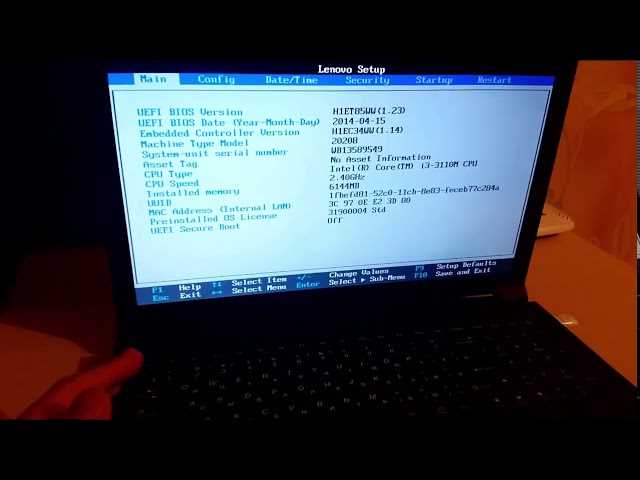
Проверка наличия ключа Windows 10 в BIOS выполняется из-под установленной системы с помощью встроенных средств Windows. Для этого требуется доступ к командной строке с правами администратора, так как запрос обращается напрямую к таблицам прошивки.
Откройте командную строку от имени администратора и выполните следующую команду:
cmdCopy codewmic path softwarelicensingservice get OA3xOriginalProductKey
Если OEM-ключ записан в BIOS/UEFI, в ответе будет выведен 25-значный лицензионный код. Его появление означает, что система может быть автоматически активирована при установке соответствующей редакции Windows 10 без ввода ключа вручную.
Команда не изменяет данные системы и безопасна для диагностики перед переустановкой. Полученный ключ рекомендуется сохранить отдельно, так как после форматирования диска доступ к текущей системе может быть утрачен.
Получение ключа Windows 10 из BIOS с помощью PowerShell
PowerShell позволяет получить OEM-ключ Windows 10 напрямую из прошивки BIOS/UEFI с использованием WMI-интерфейса. Метод работает на системах, где ключ сохранен в таблице ACPI MSDM, и требует запуска оболочки с правами администратора.
Откройте PowerShell от имени администратора и выполните команду:
powershellCopy code(Get-WmiObject -query ‘select * from SoftwareLicensingService’).OA3xOriginalProductKey
При наличии OEM-ключа в BIOS будет выведен полный 25-значный код. Его можно использовать для ручной активации или проверки соответствия редакции Windows 10 перед установкой системы.
Если команда возвращает пустое значение, это означает отсутствие ключа в прошивке. Такая ситуация характерна для компьютеров с цифровой лицензией, корпоративной активацией или устройств, где Windows была установлена самостоятельно.
PowerShell-способ удобен для диагностики, так как не требует установки стороннего ПО и позволяет быстро проверить несколько устройств, включая удаленные системы в рамках локальной сети.
Использование сторонних утилит для чтения ключа из BIOS
Сторонние утилиты позволяют считать OEM-ключ Windows 10 из BIOS/UEFI без использования командной строки. Такие программы обращаются напрямую к таблице ACPI MSDM и подходят для пользователей, которым нужен визуальный интерфейс или расширенная информация о лицензии.
На практике применяются следующие утилиты:
- ShowKeyPlus – отображает OEM-ключ из BIOS, установленный ключ и редакцию Windows; не требует установки при использовании портативной версии
- RWEverything – позволяет просматривать ACPI-таблицы, включая MSDM, с возможностью ручной проверки содержимого
- ProduKey – извлекает лицензионные данные из системы и прошивки, но требует запуска с правами администратора
После запуска утилиты необходимо обратить внимание на источник ключа. В корректном сценарии он помечается как OEM Key (BIOS) или MSDM. Это подтверждает, что код записан в прошивке, а не получен из текущей установки Windows.
При использовании подобных программ рекомендуется:
- загружать утилиты только с официальных сайтов разработчиков
- проверять, какой ключ отображается – установленный или прошитый в BIOS
- сохранять ключ в текстовом файле до переустановки системы
Сторонние инструменты удобны для диагностики и восстановления лицензии, но не изменяют данные BIOS и не позволяют перенести OEM-ключ на другое устройство.
Почему ключ Windows 10 из BIOS может не отображаться
| Причина | Описание |
|---|---|
| Отсутствие OEM-лицензии | Компьютер был приобретен без предустановленной Windows, и ключ никогда не записывался в таблицу ACPI MSDM |
| Использование розничной лицензии | Активация выполнена с помощью ключа Retail или цифровой лицензии, привязанной к учетной записи Microsoft |
| Обновление с Windows 7 или 8 | Windows 10 активирована через цифровое право, без записи ключа в BIOS |
| Корпоративная активация | Система активируется через KMS или MAK, что исключает наличие OEM-ключа в прошивке |
| Замена материнской платы | Новая плата не содержит исходную таблицу MSDM, лицензия утрачена |
Если ключ не отображается, рекомендуется проверить статус активации в параметрах Windows и определить тип лицензии. При цифровой активации ввод ключа при установке не требуется, так как система активируется автоматически после подключения к интернету.
Попытки «восстановить» отсутствующий ключ через BIOS невозможны. В таких ситуациях корректным решением является использование действующей цифровой лицензии или приобретение нового лицензионного ключа.
Как использовать найденный ключ Windows 10 при переустановке системы
Найденный OEM-ключ Windows 10 применяется только при установке той редакции системы, к которой он привязан. Перед переустановкой необходимо определить, относится ли ключ к версии Home или Pro, так как несовпадение редакций приводит к отказу активации.
При стандартной установке Windows 10 возможны два сценария:
- установщик автоматически считывает ключ из BIOS и пропускает этап ввода
- появляется запрос ключа, который можно временно пропустить
Если ввод требуется вручную, используйте ранее извлеченный ключ. Для корректной установки рекомендуется:
- создать установочный носитель через Media Creation Tool
- выбрать редакцию Windows, соответствующую OEM-ключу
- подключить компьютер к интернету после завершения установки
После первого подключения к сети система проверяет ключ и выполняет активацию автоматически. Дополнительные действия не требуются, если материнская плата не менялась.
OEM-ключ не подходит для установки на другой компьютер и не может быть использован повторно после замены материнской платы. В таких случаях переустановка возможна только с новой лицензией или при наличии цифровой активации, привязанной к учетной записи Microsoft.
Вопрос-ответ:
Можно ли узнать ключ Windows 10 из BIOS, если система не загружается?
Да, но только при наличии загрузочной среды с Windows PE или установочного носителя. После загрузки среды восстановления можно открыть командную строку и выполнить запрос к таблице ACPI MSDM. Если используется чистый BIOS без запуска любой версии Windows, получить ключ невозможно, так как прошивка не показывает его напрямую.
Подойдет ли ключ из BIOS для установки Windows 10 Pro, если раньше была Home?
Нет. OEM-ключ, записанный в BIOS, привязан к конкретной редакции. Если в прошивке хранится ключ для Home, установка Pro приведет к отсутствию активации. В таком случае потребуется отдельный ключ Pro или смена редакции уже после установки.
Почему команда WMIC не показывает ключ, хотя Windows активирована?
Это означает, что активация выполнена без OEM-ключа в BIOS. Частые причины — розничная лицензия, цифровая привязка к учетной записи Microsoft или корпоративный способ активации. В этих случаях ключ в таблице MSDM отсутствует, но система остается активированной.
Сохраняется ли ключ Windows 10 в BIOS после форматирования диска?
Да. Ключ хранится в прошивке материнской платы и не связан с жестким диском или SSD. Форматирование, замена накопителя или установка другой версии Windows не влияют на наличие записи MSDM в BIOS.
Можно ли использовать найденный OEM-ключ для активации Windows на другом компьютере?
Нет. OEM-ключ предназначен только для того устройства, на котором он был записан производителем. Попытка активации на другом компьютере завершится отказом, так как лицензия привязана к конкретной материнской плате.
Что делать, если ключ Windows 10 найден в BIOS, но система после переустановки не активируется?
В такой ситуации сначала проверьте, совпадает ли установленная редакция Windows с той, для которой записан OEM-ключ. Если в BIOS хранится ключ Home, а установлена Pro, активации не будет. Также убедитесь, что компьютер подключен к интернету и дата с временем заданы корректно. При сохранении проблемы можно ввести найденный ключ вручную через параметры активации или удалить установленный ключ командой slmgr /upk и перезагрузить систему, чтобы Windows повторно считала данные из BIOS.

 Загрузка...