Содержание статьи
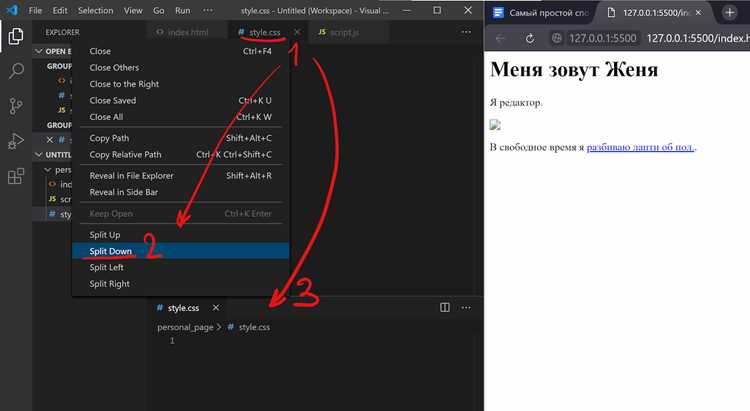
Изменение HTML-кода требуется при корректировке структуры страницы, правке текста, добавлении блоков или устранении ошибок разметки. Способ внесения правок зависит от того, где размещена страница: локальный файл, сервер с доступом по FTP, система управления контентом или сборка на основе шаблонов. Ошибка на этом этапе часто приводит к тому, что изменения видны только автору и пропадают после обновления страницы.
Инструменты разработчика браузера позволяют мгновенно менять DOM-структуру, но такие правки существуют только в оперативной памяти. Для постоянного результата требуется работа с исходным HTML-файлом или шаблоном. Перед редактированием важно определить источник кода: статический файл, PHP-шаблон, компонент CMS или результат сборки из исходников. Это сокращает время поиска нужного места в проекте.
При прямом редактировании файлов на сервере рекомендуется заранее создать резервную копию и использовать кодировку UTF-8 без BOM. Для проектов с CMS стоит проверять, не перезаписывается ли код при обновлении темы или модуля. В таких случаях правки вносятся через дочерние шаблоны или пользовательские поля, а не в основной файл.
После сохранения изменений необходимо проверить результат в разных браузерах и очистить кэш: браузерный, серверный и, при наличии, кэш CMS. Для контроля можно временно добавить в код заметный комментарий <!— test —> и убедиться, что он отображается в исходном коде страницы. Это подтверждает, что редактируется нужный файл и изменения действительно применены.
Правка HTML через инструменты разработчика браузера и ограничения сохранения
Инструменты разработчика в Chrome, Firefox и Edge позволяют редактировать HTML напрямую в панели Elements. Изменения применяются к текущему DOM-дереву и сразу отражаются в отображении страницы, что удобно для проверки структуры, текста и вложенности тегов без доступа к серверу.
Все правки, внесённые таким способом, существуют только в памяти браузера. После обновления страницы или повторного открытия вкладки исходный HTML загружается заново с сервера, а внесённые изменения полностью исчезают. Это ограничение делает метод непригодным для постоянного редактирования контента или разметки.
Инструменты разработчика подходят для поиска нужного элемента, определения точного тега, класса или атрибута. Полученные данные можно скопировать через контекстное меню Copy → OuterHTML и вставить в реальный HTML-файл, шаблон CMS или редактор кода проекта.
В браузере можно временно отключать или изменять атрибуты class, id, data-*, чтобы проверить влияние JavaScript и CSS. Это помогает избежать ошибок при переносе правок в рабочий код, особенно при взаимодействии с динамическими скриптами.
Для сохранения изменений требуется перейти к источнику HTML: локальному файлу, серверному шаблону или визуальному редактору CMS. Инструменты разработчика используются как вспомогательный этап, а не как способ окончательного редактирования страницы.
Редактирование локального HTML-файла в текстовом редакторе
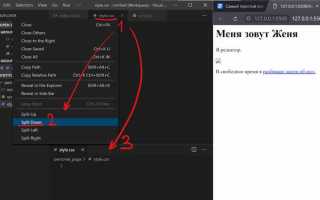
Локальный HTML-файл редактируется напрямую через текстовый редактор, установленный на компьютере. Для работы подходят VS Code, Notepad++, Sublime Text или любой редактор с подсветкой синтаксиса. Файл открывается с расширением .html или .htm, после чего изменения сохраняются стандартной командой Ctrl+S.
Перед правкой важно убедиться, что используется кодировка UTF-8, иначе кириллический текст может отображаться некорректно. Проверка выполняется в настройках редактора или через метатег <meta charset=»utf-8″> в начале документа.
Для проверки результата файл открывается в браузере напрямую с диска. Обновление страницы сочетанием Ctrl+F5 исключает использование кэша и позволяет увидеть актуальную версию HTML. Если изменения не отображаются, следует проверить, что редактируется именно тот файл, который открыт в браузере.
При работе с несколькими файлами рекомендуется сохранять исходную копию перед изменениями. Это позволяет быстро откатиться при нарушении структуры тегов или ошибках вложенности, которые могут привести к некорректному отображению всей страницы.
После завершения правок локальный HTML-файл можно загрузить на сервер или интегрировать в проект, если он используется как часть сайта или шаблона.
Изменение HTML на сервере через FTP или файловый менеджер хостинга
Правка HTML на сервере выполняется напрямую в файлах сайта, к которым осуществляется доступ через FTP-клиент или встроенный файловый менеджер панели хостинга. Для FTP используются данные подключения: хост, логин, пароль и порт. После соединения требуется перейти в корневую директорию сайта, чаще всего public_html или www.
HTML-файл открывается на редактирование либо скачивается локально и загружается обратно после правок. При прямом редактировании в панели хостинга изменения сохраняются сразу на сервере, что делает их доступными всем посетителям. Перед сохранением рекомендуется создать копию файла, переименовав его с добавлением расширения .bak.
Важно убедиться, что редактируется актуальный файл, а не дубликат в другой папке. Частая ошибка – правка HTML в тестовой директории или шаблоне, который не используется текущей версией сайта. Проверка пути файла и даты последнего изменения помогает избежать этой ситуации.
После сохранения изменений страница проверяется в браузере с принудительным обновлением. Если результат не отображается, необходимо очистить серверный кэш или кэш CMS, если сайт работает на системе управления контентом.
| Способ доступа | Особенности | Риски |
|---|---|---|
| FTP-клиент | Редактирование через локальный редактор, контроль версий файлов | Перезапись файла при одновременной работе нескольких пользователей |
| Файловый менеджер хостинга | Правки сразу на сервере без загрузки файлов | Ошибки сохраняются мгновенно без промежуточной проверки |
Правка HTML в CMS через визуальный и кодовый редактор
В системах управления контентом HTML изменяется через встроенные редакторы страниц, записей или шаблонов. Визуальный режим отображает контент в упрощённом виде, а кодовый режим позволяет работать с чистой разметкой без автоматических преобразований.
Для точных правок рекомендуется переключаться в HTML-режим, так как визуальный редактор может добавлять лишние теги или изменять структуру. Перед сохранением важно проверить, не удаляются ли атрибуты class и data-*, используемые стилями и скриптами.
- Редактирование контента страниц и записей выполняется через административную панель.
- Изменение структуры шаблонов осуществляется в файлах темы или через встроенный редактор тем.
- Для повторяющихся блоков используются виджеты, шорткоды или блоки.
При работе с шаблонами правки следует вносить в дочернюю тему, чтобы обновление CMS не перезаписало изменения. Это особенно важно для файлов header, footer и шаблонов страниц.
- Найти элемент страницы через инструменты разработчика браузера.
- Определить источник HTML в CMS: контент, блок или шаблон.
- Внести правки в кодовом редакторе.
- Сохранить изменения и очистить кэш CMS.
После сохранения необходимо проверить страницу в режиме инкогнито или под другой учётной записью, чтобы исключить влияние пользовательского кэша и редакторских прав.
Внесение изменений в HTML при использовании шаблонов и сборщиков
В проектах со сборщиками HTML не редактируется напрямую в итоговых файлах, расположенных в каталоге сборки. Такие файлы формируются автоматически из шаблонов и перезаписываются при каждом запуске сборки, поэтому любые правки в них теряются.
Изменения вносятся в исходные шаблоны: файлы .pug, .njk, .hbs или HTML-фрагменты, используемые системой сборки. Перед правкой важно определить, какой шаблон отвечает за нужный блок, ориентируясь на комментарии в коде или структуру каталогов проекта.
Для повторяющихся элементов используются частичные шаблоны, подключаемые через include или extend. Правка такого файла автоматически обновляет все страницы, где он применяется, что снижает риск расхождений в разметке.
После изменения шаблона требуется пересобрать проект командой сборщика. Без этого итоговый HTML не обновится, даже если исходный файл сохранён. Ошибки в шаблоне обычно приводят к сбою сборки, поэтому консольные сообщения следует проверять сразу после запуска.
Проверка результата выполняется в сгенерированных HTML-файлах или в локальном сервере сборщика. Если изменения не отображаются, необходимо убедиться, что правка внесена в исходник, а не в файл из каталога сборки.
Проверка сохранённых правок и очистка кэша браузера и сервера
После изменения HTML необходимо убедиться, что браузер загружает актуальную версию страницы. Для этого используется принудительное обновление Ctrl+F5 или очистка кэша конкретной страницы через инструменты разработчика во вкладке Network с включённой опцией отключения кэширования.
Проверка исходного кода выполняется через просмотр HTML страницы в браузере. Наличие внесённых тегов или комментариев подтверждает, что редактируется правильный файл. Если правки отсутствуют, вероятна работа с копией файла или автоматическая генерация HTML из шаблонов.
На сервере кэш может создаваться CMS, плагинами оптимизации или веб-сервером. Очистка выполняется через административную панель, удаление файлов кэша или перезапуск сервиса. Без этого сервер продолжает отдавать старую версию HTML, несмотря на сохранённые изменения.
Дополнительно следует учитывать CDN и прокси-кэш. В таких случаях требуется принудительная очистка кэша через панель управления CDN или временное изменение имени файла, чтобы запросить новую версию документа.
Для финальной проверки страницу открывают в режиме инкогнито или на другом устройстве. Это исключает влияние локального кэша, сохранённых сессий и авторизованных режимов просмотра.
Вопрос-ответ:
Почему изменения HTML видны в инструментах разработчика, но пропадают после обновления страницы?
Правки через инструменты разработчика изменяют только DOM, который загружен в текущей вкладке браузера. Исходный HTML на сервере или в файле при этом не затрагивается. После обновления страница заново загружается из источника, поэтому все временные изменения исчезают. Для сохранения результата код нужно править в файле, шаблоне CMS или исходниках сборки.
Как понять, какой HTML-файл отвечает за конкретный блок на странице?
Элемент нужно найти через инструменты разработчика и проверить его классы, идентификаторы и комментарии в коде. Далее по этим признакам выполняется поиск по файлам проекта или шаблонам CMS. Если сайт использует сборщик, блок часто находится в отдельном шаблоне или частичном файле, а не в итоговом HTML.
Почему после редактирования HTML на сервере изменения не отображаются у посетителей?
На сайте может работать кэш браузера, CMS, сервера или CDN. В этом случае пользователям отдаётся сохранённая версия страницы. После правок требуется очистить кэш через панель управления хостингом или CMS, а также проверить страницу в режиме инкогнито.
Можно ли редактировать HTML-файлы напрямую в CMS без риска потери изменений?
Да, если правки касаются контента страниц или записей. Изменения в файлах темы требуют осторожности: при обновлении темы они могут быть перезаписаны. Для постоянных правок используется дочерняя тема или отдельные шаблоны, которые не затрагиваются обновлениями.
Что делать, если изменения в шаблоне не попали в итоговый HTML?
Нужно проверить, была ли выполнена пересборка проекта. Сборщики формируют HTML автоматически, и без запуска сборки итоговые файлы не обновляются. Также следует убедиться, что правка внесена в исходный шаблон, а не в файл из каталога сборки.
Почему после загрузки изменённого HTML-файла по FTP страница выглядит по-старому?
Чаще всего причина связана с кэшем. Браузер может использовать сохранённую копию страницы, а сервер или CMS — отдавать закэшированную версию HTML. Нужно очистить кэш в панели хостинга или CMS и проверить страницу с принудительным обновлением. Также стоит убедиться, что файл загружен в ту директорию, из которой сайт реально работает, а не в похожую по названию папку.
Как безопасно изменить HTML, если сайт работает на шаблонах и обновляется?
Правки не вносятся в файлы основной темы или в сгенерированный HTML. Следует использовать дочернюю тему или отдельные пользовательские шаблоны. Для повторяющихся блоков правится исходный шаблон, после чего выполняется пересборка или обновление кэша. Такой подход позволяет сохранить изменения после обновлений сайта и избежать ручного восстановления кода.

 Загрузка...