Содержание статьи
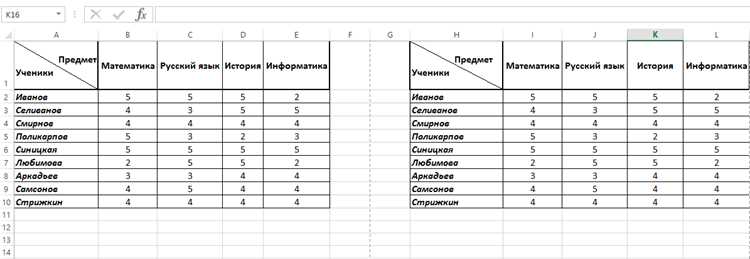
Работа с Excel почти всегда сводится к изменению данных: исправить число в отчёте, обновить значение в расчётной таблице, заменить устаревшую информацию или скорректировать результат формулы. Ошибка даже в одной ячейке может привести к неверным итогам, особенно при работе с диапазонами, связанными формулами или сводными таблицами.
Excel предлагает несколько способов изменения значений, и каждый из них подходит для своей задачи. Ручное редактирование удобно для точечных правок, строка формул помогает контролировать вычисления, а инструменты массовой замены позволяют обновлять данные сразу в сотнях ячеек. Непонимание различий между этими методами часто приводит к потере формул или искажению данных.
Отдельного внимания требует изменение значений в ячейках с формулами. Простая замена числа может нарушить логику расчёта, если не учитывать зависимости. Также важно понимать, как Excel обрабатывает числовые форматы, текст, даты и проценты, поскольку визуальное отображение не всегда совпадает с фактическим значением ячейки.
В этой инструкции разобраны практические способы изменения значений в Excel – от базовых действий до ситуаций с диапазонами, форматами и отменой правок. Каждый шаг ориентирован на реальные сценарии работы с таблицами и помогает избежать типичных ошибок при редактировании данных.
Как изменить значение в Excel: пошаговая инструкция

Изменение значения в Excel начинается с выбора ячейки и понимания типа данных, который в ней хранится. Число, текст, дата или результат формулы обрабатываются программой по-разному, поэтому порядок действий влияет на итог.
-
Выделите нужную ячейку одним щелчком мыши. Текущее значение отобразится в строке формул, что позволяет сразу определить, введены ли данные вручную или получены через формулу.
-
Для прямого редактирования нажмите клавишу F2 или выполните двойной щелчок по ячейке. Курсор появится внутри содержимого, и можно внести правки без очистки всей ячейки.
-
Если значение нужно заменить полностью, начните ввод с клавиатуры – старые данные будут удалены автоматически. Подтвердите изменение клавишей Enter.
-
При работе с формулами редактируйте выражение только через строку формул. Изменение чисел внутри формулы сохранит все ссылки на другие ячейки.
-
Для замены одинаковых значений в нескольких ячейках используйте сочетание клавиш Ctrl + H, укажите исходное значение и новое, затем задайте область поиска.
После изменения значения проверьте формат ячейки. Например, число может отображаться как дата или процент, что создаёт расхождение между введённым и отображаемым результатом.
-
Для чисел и дат используйте формат через меню «Формат ячеек».
-
Для текста убедитесь, что ячейка не имеет числового формата.
-
Для расчётных таблиц пересчитайте формулы, если автоматический пересчёт отключён.
При ошибочном изменении верните предыдущее значение сочетанием Ctrl + Z. Это позволяет откатить правки без повторного ввода данных.
Как вручную изменить значение в отдельной ячейке Excel
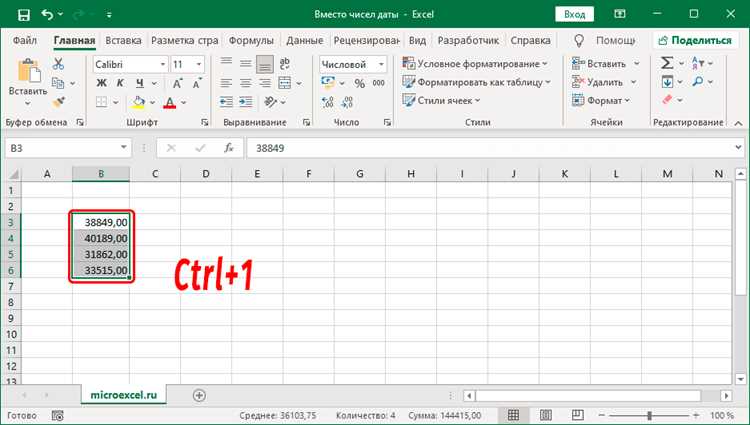
Ручное изменение значения применяется, когда требуется исправить конкретные данные без затрагивания других ячеек. Выберите нужную ячейку одиночным щелчком мыши и проверьте её содержимое в строке формул, чтобы определить, введено ли значение напрямую или получено через формулу.
Для редактирования существующего значения нажмите F2 или выполните двойной щелчок по ячейке. Курсор появится внутри содержимого, что позволяет изменить отдельные символы, числа или фрагменты текста без удаления всей записи.
Если необходимо полностью заменить значение, начните ввод нового содержимого с клавиатуры. Предыдущее значение будет удалено автоматически. Подтвердите ввод нажатием Enter, чтобы сохранить изменения, или Esc для отмены.
При работе с числовыми данными учитывайте формат ячейки. Например, при формате «Дата» введённое число будет преобразовано в календарное значение. Для контроля используйте окно «Формат ячеек» и задавайте подходящий тип данных перед вводом.
Изменяя текстовые значения, обращайте внимание на пробелы и скрытые символы. Даже один лишний пробел влияет на результаты фильтрации и формул. Для проверки используйте строку формул, где отображается точное содержимое ячейки.
Если ячейка содержит формулу, ручной ввод значения заменит её результат и удалит саму формулу. Чтобы сохранить вычисления, редактируйте только аргументы формулы через строку формул, не заменяя выражение целиком.
Как заменить значение через строку формул
Строка формул используется для точного изменения содержимого ячейки, особенно если в ней находится формула или длинное значение. Выделите ячейку одинарным щелчком, после чего текущее содержимое полностью отобразится в строке формул над таблицей.
Установите курсор мыши в строку формул и щёлкните в нужном месте текста или выражения. Это позволяет изменить отдельное число, ссылку на ячейку или текстовый фрагмент без перезаписи всего содержимого.
Для замены значения внутри формулы изменяйте только аргументы или операторы. Например, корректировка ссылки с A1 на A2 сохранит структуру вычислений и все зависимости между ячейками.
Если требуется полностью заменить значение, выделите содержимое строки формул сочетанием Ctrl + A и введите новые данные. Подтвердите изменения клавишей Enter, чтобы обновить ячейку.
При работе с числовыми данными через строку формул ввод всегда выполняется без учёта визуального форматирования. Это позволяет задавать точные значения для процентов, дат и дробных чисел, минуя округления, показанные в таблице.
Для отмены внесённых правок используйте клавишу Esc до подтверждения ввода или сочетание Ctrl + Z после сохранения изменений.
Как изменить значение с помощью двойного щелчка по ячейке

Двойной щелчок по ячейке переводит Excel в режим точечного редактирования. Этот способ подходит для корректировки отдельных символов в числе, тексте или формуле без очистки всего содержимого.
Щёлкните по ячейке два раза левой кнопкой мыши. Курсор появится внутри значения, а активная позиция будет отмечена вертикальной линией. Перемещайте курсор стрелками клавиатуры или мышью, чтобы изменить нужный фрагмент.
После внесения правок нажмите Enter для сохранения или Esc для отмены изменений. До подтверждения Excel не применяет новые данные к другим связанным ячейкам.
При редактировании формулы двойной щелчок позволяет быстро изменить аргументы и ссылки. Выделенные цветом диапазоны показывают, какие ячейки участвуют в вычислении, что снижает риск ошибки.
| Тип значения | Что можно изменить | На что обратить внимание |
|---|---|---|
| Число | Отдельные цифры, знак, десятичную часть | Формат может скрывать фактическое значение |
| Текст | Символы, слова, пробелы | Лишние пробелы влияют на поиск и формулы |
| Формула | Ссылки, операторы, константы | Удаление формулы заменит результат статическим значением |
Если двойной щелчок не активирует редактирование, проверьте защиту листа или настройки Excel. В защищённых листах изменение значений возможно только в разрешённых ячейках.
Как заменить одно значение на другое через функцию «Найти и заменить»
Функция «Найти и заменить» применяется, когда требуется изменить одинаковые значения сразу в нескольких ячейках. Откройте окно инструмента сочетанием клавиш Ctrl + H и убедитесь, что активен нужный лист или предварительно выделен конкретный диапазон.
В поле «Найти» введите значение, которое требуется заменить. В поле «Заменить на» укажите новое значение. Excel учитывает символы, числа и знаки, поэтому ввод должен полностью соответствовать исходным данным.
Перед выполнением замены откройте дополнительные параметры и настройте условия поиска. Это позволяет избежать изменения лишних данных, особенно в таблицах с формулами и текстовыми комментариями.
Используйте кнопку «Найти далее», чтобы поочерёдно просмотреть все совпадения. Это помогает проверить контекст и исключить ячейки, где замена нежелательна.
Для массового изменения нажмите «Заменить все». Excel выведет сообщение с количеством выполненных замен, что позволяет сразу оценить масштаб изменений.
При работе с формулами замена применяется только к тексту формулы, а не к результату вычислений. Например, изменение ссылки A1 на B1 обновит все формулы, где она используется.
Если результат замены некорректен, верните исходные данные сочетанием Ctrl + Z сразу после выполнения операции.
Как изменить значение в ячейке с формулой без удаления формулы

Ячейка с формулой отображает результат вычислений, поэтому прямой ввод нового значения заменяет формулу полностью. Чтобы изменить итоговое значение корректно, необходимо редактировать параметры, от которых зависит расчёт.
Выделите ячейку с формулой и посмотрите её содержимое в строке формул. Формула всегда начинается со знака =, что позволяет отличить её от обычного значения.
Для изменения результата откройте редактирование формулы через строку формул или нажатием F2. Внесите правки в аргументы, константы или ссылки на другие ячейки, не удаляя само выражение.
Если формула использует данные из других ячеек, измените значения именно в этих исходных ячейках. Такой подход сохраняет логику расчётов и автоматически обновляет результат.
При необходимости зафиксировать часть формулы используйте абсолютные ссылки с символом $. Это предотвращает смещение ссылок при копировании и изменении значений в связанных ячейках.
Для временного контроля результата можно заменить формулу на значение через копирование и вставку как значение, однако после этого восстановить формулу без истории изменений невозможно.
После правок подтвердите изменения клавишей Enter и убедитесь, что пересчёт выполнен корректно, особенно если в книге используется ручной режим пересчёта формул.
Как изменить сразу несколько значений в выделенном диапазоне
Изменение нескольких значений одновременно применяется при корректировке однотипных данных. Сначала выделите диапазон мышью или с помощью клавиш Shift и стрелок. Все дальнейшие действия будут ограничены только выбранными ячейками.
Для ввода одинакового значения в весь диапазон начните печатать новое значение и подтвердите ввод сочетанием Ctrl + Enter. Excel запишет данные во все выделенные ячейки без перехода между ними.
Если требуется изменить существующие данные по условию, используйте инструмент «Найти и заменить» после предварительного выделения диапазона. Это исключает изменение значений за пределами нужной области.
Для числовых данных можно применить математическую операцию ко всему диапазону. Введите число в пустую ячейку, скопируйте его, затем используйте специальную вставку с операцией сложения, вычитания, умножения или деления.
При работе с формулами выделение диапазона позволяет изменить одну формулу сразу во всех ячейках. Отредактируйте формулу в активной ячейке и подтвердите изменения сочетанием Ctrl + Enter.
После массовых изменений проверьте корректность форматов и пересчёт формул, чтобы убедиться, что отображаемые значения соответствуют введённым данным.
Как изменить значение с учетом форматов и типов данных

Excel хранит значение и формат ячейки раздельно, поэтому визуальное отображение может не совпадать с фактическими данными. Перед изменением проверьте тип данных, чтобы избежать искажения результата.
-
Числовой формат влияет на округление. В строке формул отображается исходное число, даже если в ячейке показано сокращённое значение.
-
Формат даты преобразует введённое число в календарное значение, где каждое число соответствует дню отсчёта.
-
Процентный формат автоматически умножает введённое число на 100, что важно учитывать при замене значений.
-
Текстовый формат сохраняет введённые символы без преобразований, включая ведущие нули.
Для корректного изменения сначала задайте нужный формат через окно «Формат ячеек», а затем вводите новое значение. Такой порядок предотвращает автоматическое преобразование данных.
-
Выделите ячейку или диапазон.
-
Откройте «Формат ячеек» через контекстное меню или сочетание клавиш.
-
Выберите подходящий тип данных и подтвердите изменения.
-
Введите новое значение вручную или через строку формул.
При замене значений в формулах учитывайте типы данных исходных ячеек. Несоответствие форматов может привести к ошибкам вычислений или некорректному отображению результата.
После изменения проверьте строку формул, чтобы убедиться, что введённые данные сохранены в нужном виде, а не преобразованы автоматически.
Как отменить или вернуть изменённое значение в Excel

Excel фиксирует каждое изменение значения в истории действий, что позволяет быстро вернуть данные в исходное состояние. Самый быстрый способ отмены – сочетание клавиш Ctrl + Z, которое поэтапно откатывает последние правки.
Для возврата отменённого действия используйте сочетание Ctrl + Y. Этот способ работает, если после отмены не были выполнены новые изменения, иначе цепочка возврата прерывается.
Кнопки отмены и повтора доступны на панели быстрого доступа. Нажатие стрелки рядом с кнопкой «Отменить» показывает список последних действий и позволяет вернуться сразу на несколько шагов назад.
Если значение было изменено в ячейке с формулой и формула удалена, восстановление возможно только через историю действий. После закрытия файла без сохранения или сохранения поверх восстановление формулы невозможно.
При массовой замене значений проверяйте результат сразу после выполнения операции. Пока книга открыта, откат доступен независимо от количества изменённых ячеек.
Для защиты важных данных используйте копирование листа или сохранение версии файла перед внесением правок. Это позволяет вернуть значения даже после закрытия книги.
В таблицах с ручным пересчётом формул после возврата значения выполните пересчёт, чтобы убедиться в корректности отображаемых данных.
Вопрос-ответ:
Почему при вводе числа Excel показывает другую дату или значение?
Чаще всего причина связана с форматом ячейки. Если установлен формат «Дата», любое введённое число Excel интерпретирует как порядковый номер дня. Проверьте формат через «Формат ячеек» и измените его на «Числовой» или «Общий», затем введите значение заново.
Как изменить результат в ячейке с формулой, не удаляя саму формулу?
Нельзя напрямую ввести новое число поверх формулы без её удаления. Нужно изменить данные в ячейках, на которые ссылается формула, или откорректировать параметры внутри самой формулы через строку формул. После этого результат пересчитается автоматически.
Можно ли заменить одно значение сразу во всём столбце, но не трогать другие листы?
Да. Перед использованием функции «Найти и заменить» выделите нужный столбец. После этого откройте окно замены сочетанием Ctrl + H. Все изменения будут выполнены только в выделенной области текущего листа.
Почему после замены значений формулы перестали пересчитываться?
В книге может быть включён ручной режим пересчёта формул. Проверьте настройки пересчёта и выполните пересчёт вручную. Также убедитесь, что при замене значения формулы не были заменены на статические числа.

 Загрузка...