Содержание статьи
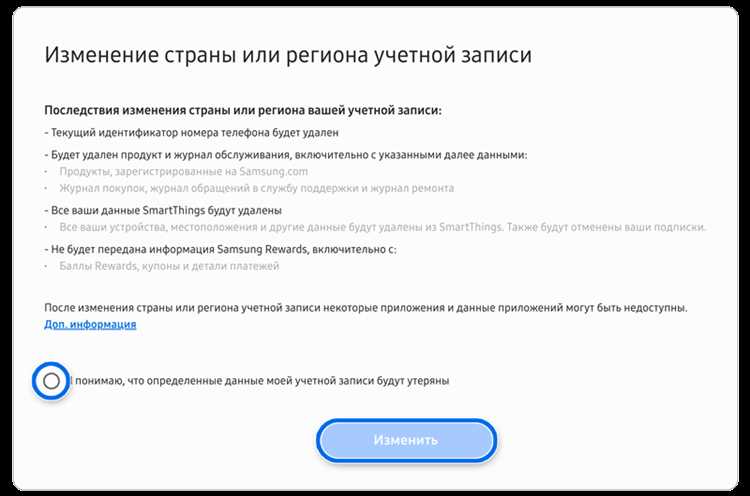
Аккаунт Samsung напрямую связан с ключевыми функциями смартфона: синхронизацией контактов, резервным копированием данных, доступом к Galaxy Store, Samsung Cloud и сервису «Найти устройство». Смена учетной записи требуется при продаже телефона, переходе на новый email, утере доступа к старому аккаунту или использовании устройства несколькими владельцами.
Перед выходом из текущего аккаунта важно учитывать, что часть данных хранится не в памяти телефона, а в облаке Samsung. Фотографии, заметки, настройки и список приложений могут быть удалены с устройства, если заранее не проверить параметры синхронизации. Особенно это актуально для моделей Galaxy с активной привязкой к Samsung Cloud.
Также следует помнить о защите Factory Reset Protection. Если аккаунт Samsung не удалить корректно, телефон может запросить данные старой учетной записи после сброса настроек. Поэтому смена аккаунта должна выполняться строго через системные параметры, а не путем удаления приложений или очистки кэша.
В статье разобраны пошаговые действия для безопасного выхода из старого аккаунта Samsung, входа в новый профиль и восстановления доступа ко всем сервисам без потери данных и блокировок.
Где проверить текущий аккаунт Samsung на устройстве
Информация о привязанном аккаунте Samsung отображается в системных настройках телефона. Откройте «Настройки» и перейдите в раздел «Учетные записи и архивация» или «Аккаунты и резервное копирование» – название пункта зависит от версии One UI. В верхней части экрана отображается строка Samsung account с адресом электронной почты, на который выполнен вход.
Если используется новая версия оболочки, данные аккаунта вынесены в отдельный профиль. В настройках нажмите на имя пользователя или иконку профиля в верхней части списка. На открывшейся странице указаны email, статус синхронизации и список активных сервисов Samsung, подключенных к текущей учетной записи.
Дополнительно аккаунт можно проверить через фирменные приложения. Откройте Galaxy Store или Samsung Cloud, затем перейдите в настройки приложения – адрес привязанного аккаунта отображается в верхней части экрана. Этот способ полезен, если доступ к основным настройкам ограничен политиками безопасности устройства.
Перед сменой учетной записи рекомендуется зафиксировать точный email текущего аккаунта. Это позволит избежать ошибок при выходе из системы и исключит проблемы с повторным входом или восстановлением доступа.
Как сохранить данные перед сменой аккаунта Samsung
Перед выходом из текущего аккаунта Samsung необходимо зафиксировать и перенести данные, привязанные к учетной записи. В противном случае часть информации будет недоступна после авторизации в новом аккаунте.
Проверьте, какие данные синхронизируются с Samsung Account:
- Контакты, календарь, заметки Samsung Notes
- Галерея (через Samsung Cloud)
- Резервные копии настроек устройства
- Пароли Wi-Fi и системные параметры
Создайте резервную копию через Samsung Cloud:
- Откройте «Настройки» → «Учетные записи и архивация»
- Выберите «Samsung Cloud» → «Резервное копирование данных»
- Отметьте нужные категории (контакты, сообщения, настройки)
- Нажмите «Создать резервную копию» и дождитесь завершения
Убедитесь, что копия завершена без ошибок и отображается актуальная дата последнего бэкапа.
Сохраните фото и видео отдельно:
- Скопируйте папку DCIM и Video на ПК через кабель USB
- Или загрузите файлы в Google Фото / Google Диск
Фото, синхронизированные только с Samsung Cloud, не переносятся автоматически в новый аккаунт.
Экспортируйте контакты в файл:
- Откройте приложение «Контакты»
- Меню → «Управление контактами» → «Экспорт»
- Выберите формат .VCF и сохраните файл во внутреннюю память или облако
Файл .VCF можно импортировать после входа в новый аккаунт Samsung или Google.
Проверьте приложения, использующие Samsung Account:
- Samsung Pass – сохраните пароли вручную
- Samsung Health – выполните синхронизацию перед выходом
- Galaxy Store – список покупок привязан к аккаунту и не переносится
Отключите блокировку FRP (Factory Reset Protection):
Перед сменой аккаунта удалите текущий Samsung Account в настройках, иначе при сбросе система может запросить старые данные для подтверждения личности.
После выполнения всех шагов данные можно восстановить в новом аккаунте через Samsung Cloud, импорт файлов и ручную настройку приложений.
Как выйти из аккаунта Samsung через настройки телефона
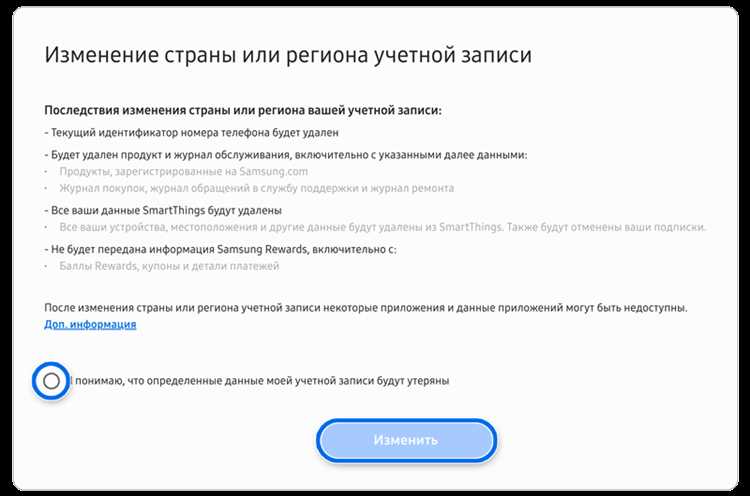
Выход из аккаунта Samsung выполняется только через системные настройки и требует активного подключения к интернету. Без корректного выхода часть функций безопасности может остаться привязанной к старой учетной записи.
Откройте «Настройки» и перейдите в раздел «Учетные записи и архивация» или «Учетные записи» (название зависит от версии One UI).
Нажмите «Samsung Account». В верхней части экрана отобразится адрес электронной почты текущего аккаунта.
Перейдите в раздел «Профиль» или «Личные данные», затем откройте пункт «Выйти» или «Удалить аккаунт».
Система предупредит, какие данные будут удалены с устройства: синхронизированные контакты, заметки, резервные копии и доступ к сервисам Samsung.
Подтвердите действие, введя пароль от аккаунта Samsung. Без ввода пароля выход невозможен – это защита от несанкционированного удаления учетной записи.
После подтверждения устройство автоматически отвяжется от аккаунта, а синхронизация данных будет остановлена.
Если включена защита экрана (PIN, пароль или графический ключ), система может дополнительно запросить его для подтверждения.
При ошибке «Не удалось выйти из аккаунта» проверьте подключение к интернету, отключите VPN и повторите попытку.
После успешного выхода рекомендуется перезагрузить телефон, чтобы полностью применить изменения и исключить конфликты при входе в новый аккаунт Samsung.
Что происходит с Samsung Cloud при выходе из аккаунта
При выходе из аккаунта Samsung устройство теряет доступ к Samsung Cloud, так как облачное хранилище жестко привязано к учетной записи.
Изменения на устройстве происходят немедленно:
- Останавливается синхронизация контактов, календаря и заметок
- Резервные копии больше не обновляются
- Галерея перестает синхронизироваться с облаком
- Службы восстановления данных становятся недоступны
Что происходит с данными в облаке:
- Файлы и резервные копии остаются сохраненными в Samsung Cloud
- Данные не удаляются автоматически после выхода
- Доступ возможен только при повторном входе в тот же аккаунт
При авторизации под новым аккаунтом Samsung Cloud запускается как пустое хранилище без доступа к старым резервным копиям.
Локальные данные на телефоне:
- Контакты и заметки, сохраненные только в облаке, удаляются с устройства
- Файлы во внутренней памяти остаются без изменений
- Приложения не удаляются, но могут потерять связанные данные
Особенности резервных копий:
- Бэкапы настроек нельзя перенести между разными аккаунтами Samsung
- Восстановление возможно только в рамках одной учетной записи
- Старые копии могут быть автоматически удалены при длительной неактивности аккаунта
Рекомендации перед выходом:
- Создайте финальную резервную копию вручную
- Экспортируйте контакты и заметки в отдельные файлы
- Сохраните фото и видео вне Samsung Cloud
После выхода из аккаунта возврат доступа к данным Samsung Cloud возможен только через повторный вход в прежнюю учетную запись.
Как удалить старый аккаунт Samsung с устройства полностью
Полное удаление аккаунта Samsung с телефона требуется для исключения привязки устройства к прежней учетной записи и отключения системных ограничений безопасности.
Шаг 1. Проверьте статус аккаунта на устройстве
Откройте «Настройки» → «Учетные записи и архивация» → «Samsung Account» и убедитесь, что отображается только один активный аккаунт.
Шаг 2. Отключите сервисы, привязанные к аккаунту
Перед удалением деактивируйте Samsung Pass, Найти устройство и синхронизацию Samsung Cloud, чтобы избежать ошибок отвязки.
Шаг 3. Удалите аккаунт через системные настройки
В разделе «Samsung Account» откройте «Профиль» → «Выйти» или «Удалить аккаунт». Подтвердите действие вводом пароля от учетной записи.
Шаг 4. Проверьте отсутствие остаточной привязки
После выхода вернитесь в «Учетные записи» и убедитесь, что Samsung Account отсутствует в списке. Если аккаунт отображается повторно, перезагрузите устройство.
Шаг 5. Очистите связанные данные вручную
Перейдите в «Настройки» → «Приложения» и последовательно откройте: Samsung Cloud, Samsung Pass, Galaxy Store. Для каждого приложения выполните «Очистить кэш».
Шаг 6. Проверьте блокировку активации
Убедитесь, что функция Factory Reset Protection не активна. Для этого в «Настройки» → «Безопасность» проверьте отсутствие запроса старого аккаунта.
Шаг 7. Выполните перезагрузку устройства
Перезагрузка завершает удаление системных токенов аккаунта и предотвращает конфликты при добавлении нового Samsung Account.
После выполнения всех шагов устройство полностью отвязано от старого аккаунта и готово к подключению новой учетной записи Samsung.
Как войти в новый аккаунт Samsung на телефоне
Вход в новый аккаунт Samsung выполняется через системные настройки и требует стабильного подключения к интернету.
Откройте «Настройки» и перейдите в раздел «Учетные записи и архивация» или «Учетные записи» в зависимости от версии One UI.
Нажмите «Добавить учетную запись» и выберите «Samsung Account».
На экране авторизации введите адрес электронной почты нового аккаунта Samsung и пароль, затем подтвердите вход.
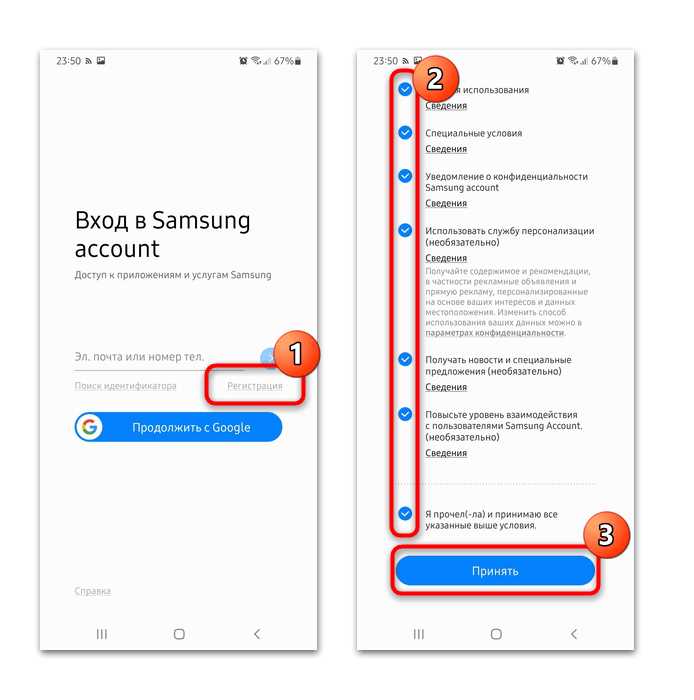
Если аккаунт еще не создан, используйте пункт «Создать аккаунт» и заполните обязательные поля: email, пароль, дата рождения.
При включенной двухфакторной аутентификации введите одноразовый код, отправленный на привязанный email или номер телефона.
После входа примите условия использования и политику конфиденциальности Samsung.
Система предложит включить синхронизацию данных и резервное копирование через Samsung Cloud. Активируйте только нужные категории.
Проверьте успешность подключения: в разделе «Samsung Account» должна отображаться почта нового аккаунта и статус «Синхронизация включена».
Для корректной работы сервисов рекомендуется перезагрузить устройство после завершения входа.
Как восстановить доступ к сервисам после смены аккаунта
После входа в новый аккаунт Samsung часть фирменных сервисов остается отключенной до ручной активации.
Samsung Cloud
Откройте «Настройки» → «Samsung Account» → «Samsung Cloud» и включите синхронизацию нужных данных. При наличии резервных копий восстановите контакты, календарь и настройки вручную.
Galaxy Store
Запустите Galaxy Store и войдите под новым аккаунтом. Ранее приобретенные приложения и подписки недоступны, их требуется установить повторно.
Samsung Pass
Перейдите в «Настройки» → «Биометрия и безопасность» → Samsung Pass. Подтвердите вход и заново добавьте пароли, так как данные не переносятся между аккаунтами.
Найти устройство
В разделе «Безопасность и конфиденциальность» включите функцию Find My Mobile и разрешите удаленное управление. Без активации сервис не работает с новым аккаунтом.
Samsung Health
Откройте приложение, войдите в новый аккаунт и выполните первичную синхронизацию. История активности из старого аккаунта не восстанавливается автоматически.
Синхронизация системы
Проверьте раздел «Учетные записи» и убедитесь, что включена синхронизация для Samsung Account. Отключенные категории данных не будут обновляться.
После активации всех сервисов рекомендуется перезагрузить устройство для корректной работы уведомлений и облачных функций.
Какие проблемы возникают при смене аккаунта и как их решить
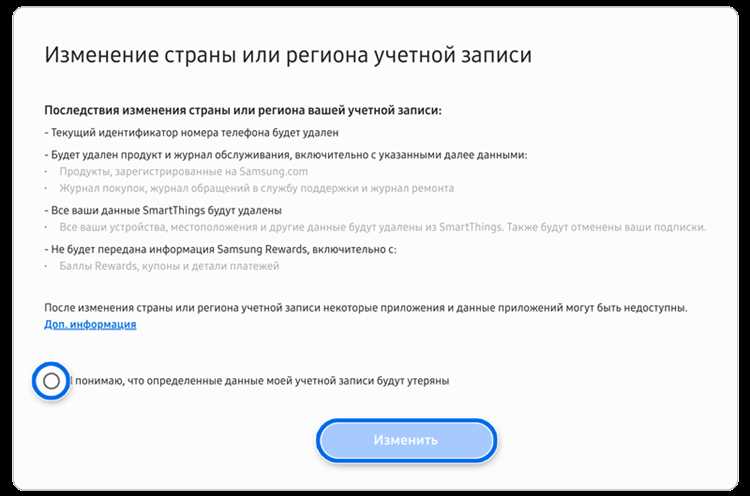
При смене аккаунта Samsung пользователи сталкиваются с техническими ограничениями, связанными с безопасностью, синхронизацией и лицензированием сервисов.
| Проблема | Причина | Решение |
|---|---|---|
| Телефон требует данные старого аккаунта | Активна защита Factory Reset Protection | Войти в старый аккаунт, удалить его через настройки, затем перезагрузить устройство |
| Не удается выйти из Samsung Account | Отсутствует интернет или включен VPN | Подключиться к стабильной сети Wi-Fi, отключить VPN, повторить выход |
| Пропали контакты и заметки | Данные хранились только в Samsung Cloud | Войти в прежний аккаунт и экспортировать данные вручную |
| Galaxy Store не показывает покупки | Приложения привязаны к старому аккаунту | Установить приложения заново или использовать старую учетную запись |
| Samsung Pass пустой после входа | Пароли не переносятся между аккаунтами | Добавить учетные данные вручную |
| Не работает Find My Mobile | Сервис не активирован в новом аккаунте | Включить функцию в разделе «Безопасность» |
| Ошибка синхронизации Samsung Cloud | Конфликт старых токенов учетной записи | Очистить кэш Samsung Cloud и перезагрузить устройство |
Для предотвращения большинства проблем рекомендуется завершать выход из старого аккаунта только после резервного копирования данных и всегда перезагружать устройство перед добавлением новой учетной записи.
Вопрос-ответ:
Можно ли сменить аккаунт Samsung без сброса телефона к заводским настройкам?
Да, если известен пароль от текущего аккаунта Samsung. Выход выполняется через «Настройки» → «Учетные записи» → «Samsung Account». После корректного выхода защита активации отключается, и новый аккаунт можно добавить без сброса данных и потери приложений.
Что будет с данными Samsung Cloud после входа в новый аккаунт?
Резервные копии и файлы остаются в облаке старого аккаунта. Новый аккаунт получает пустое хранилище без доступа к прежним данным. Для переноса информации требуется предварительный экспорт контактов, заметок и медиафайлов.
Почему телефон после смены аккаунта запрашивает старую учетную запись?
Причина — активная блокировка Factory Reset Protection. Она срабатывает, если аккаунт удален некорректно или выполнен сброс без выхода из Samsung Account. Решение — войти в прежний аккаунт, удалить его через настройки и перезагрузить устройство.
Сохранятся ли купленные приложения в Galaxy Store при смене аккаунта?
Нет. Покупки привязаны к конкретному Samsung Account. После входа в новую учетную запись список приобретенных приложений будет пустым, и их потребуется установить повторно или использовать старый аккаунт.
Почему после входа в новый аккаунт не работает Samsung Pass?
Данные Samsung Pass не переносятся между аккаунтами. После авторизации сервис запускается без сохраненных паролей. Для восстановления доступа учетные данные нужно добавить заново вручную.
Можно ли временно войти в другой аккаунт Samsung и потом вернуться к старому без потери данных?
Да, такой вариант возможен, если перед выходом из текущего аккаунта выполнено резервное копирование и данные сохранены локально. После выхода и входа в другой аккаунт доступ к сервисам будет привязан к новой учетной записи. При повторном входе в прежний аккаунт синхронизированные ранее данные снова загрузятся из Samsung Cloud, но информация, созданная в период использования другого аккаунта, в старом аккаунте не появится автоматически.

 Загрузка...