Содержание статьи

Каждый из нас хотя бы раз терял беспроводные наушники, и искать их, когда они потерялись, может быть настоящей проблемой. Однако Android предлагает несколько удобных методов для поиска таких устройств, которые значительно упрощают задачу. Основной принцип заключается в использовании Bluetooth-соединения и GPS-меток, которые могут помочь вам обнаружить наушники, даже если они скрыты под диваном или затерялись в другом углу квартиры.
Если ваши наушники поддерживают функцию поиска через приложение, этот процесс будет намного проще. Многие современные модели, например, Samsung Galaxy Buds или Jabra Elite, имеют встроенные технологии, которые позволяют найти их через смартфон. Важно заранее настроить такие функции, чтобы не столкнуться с трудностями, когда наушники окажутся в труднодоступном месте.
Не все наушники обладают встроенными механизмами поиска, но можно воспользоваться сторонними приложениями, которые облегчают процесс поиска по Bluetooth. В статье мы рассмотрим, как правильно настроить телефон и наушники, чтобы в случае утери их можно было быстро обнаружить.
Как проверить совместимость наушников с Android
Перед покупкой беспроводных наушников важно убедиться, что они будут работать с вашим Android-устройством. Совместимость зависит от нескольких факторов, и вот основные из них:
- Bluetooth-версия. Наушники и смартфон должны поддерживать одинаковую или совместимую версию Bluetooth. Например, если ваш телефон поддерживает Bluetooth 5.0, наушники с версией 4.2 или выше будут работать без проблем, но в некоторых случаях могут наблюдаться небольшие задержки или проблемы с дальностью сигнала.
- Поддержка профилей Bluetooth. Некоторые функции, такие как передача аудио в высоком качестве, требуют наличия определенных профилей Bluetooth, таких как A2DP (для стерео-звука) или HFP (для звонков). Перед покупкой убедитесь, что наушники поддерживают эти профили, если вам нужны соответствующие функции.
- Операционная система Android. Современные модели наушников обычно работают с Android начиная с версии 5.0 и выше. Если у вас устаревшая версия операционной системы, возможно, вам потребуется обновить устройство или использовать наушники с ограниченным функционалом.
- Специальные приложения. Некоторые наушники, такие как Apple AirPods или Samsung Galaxy Buds, имеют приложения, которые позволяют настроить дополнительные функции, например, уровень заряда батареи. Перед покупкой проверьте, есть ли нужное приложение в Google Play и поддерживает ли оно вашу модель наушников.
Проверить совместимость можно на этапе покупки, используя описания характеристик в магазине или изучая отзывы. Кроме того, производители часто публикуют список поддерживаемых устройств, что позволяет быстро узнать, подходит ли ваша модель Android-устройства для работы с наушниками.
Какие приложения помогут найти наушники через Bluetooth
Если ваши наушники потерялись, а функция поиска через Bluetooth не предусмотрена, на помощь могут прийти сторонние приложения. Они позволяют отслеживать устройства, подключённые через Bluetooth, и помогают найти наушники даже в случае, если они не издают сигналов или звуков. Вот несколько популярных приложений, которые могут вам помочь:
- Bluetooth Finder – это простое приложение для поиска Bluetooth-устройств в пределах вашей досягаемости. Оно отображает все доступные устройства и их силу сигнала, что позволяет локализовать наушники, ориентируясь на уровень мощности сигнала.
- Find My Device (от Google) – если ваши наушники поддерживают стандартную функцию поиска, вы можете использовать это приложение для отслеживания всех Bluetooth-устройств, связанных с вашим аккаунтом Google. Оно позволяет точно указать местоположение устройства на карте, если оно подключено.
- BLE Scanner – приложение для более детального сканирования Bluetooth Low Energy (BLE) устройств. Оно позволяет увидеть даже слабые сигналы, что может помочь найти наушники, которые находятся на значительном расстоянии или за препятствием.
- Tool for Bluetooth – функциональное приложение для поиска и диагностики Bluetooth-устройств. Оно позволяет отслеживать подключенные устройства и анализировать их активность. Используйте его, чтобы обнаружить наушники в радиусе действия вашего смартфона.
- Tractive – для владельцев наушников с GPS-метками. Это приложение отслеживает устройства с встроенным GPS, позволяя найти наушники даже в пределах больших расстояний. Отлично подходит для тех, кто часто теряет свои аксессуары.
Каждое из этих приложений может помочь вам быстро найти наушники через Bluetooth, но стоит помнить, что эффективность поиска зависит от мощности сигнала и наличия подходящих технологий в ваших наушниках. Рекомендуется заранее установить одно из этих приложений для оперативного реагирования в случае потери устройства.
Как использовать функцию поиска наушников в Android
В последние годы многие производители наушников интегрировали функцию поиска в свои устройства, что значительно облегчает процесс нахождения потерянных аксессуаров. Чтобы воспользоваться этой функцией на Android, выполните следующие шаги:
- Убедитесь в наличии функции поиска. Эта возможность доступна не для всех моделей наушников. Например, Samsung Galaxy Buds и Jabra Elite поддерживают поиск через Bluetooth, но у других брендов такой функции может не быть. Проверьте описание наушников или документацию производителя.
- Подключите наушники к смартфону. Чтобы начать использовать функцию поиска, ваши наушники должны быть подключены через Bluetooth. Зайдите в настройки телефона и убедитесь, что наушники отображаются в списке подключенных устройств.
- Откройте соответствующее приложение. Для большинства наушников с функцией поиска существует специализированное приложение. Например, для Samsung Galaxy Buds нужно использовать Samsung Galaxy Wearable, а для Jabra – Jabra Sound+. Откройте приложение, связанное с вашими наушниками, и найдите функцию поиска.
- Запустите поиск наушников. В приложении должна быть опция для поиска наушников, которая активирует звуковой сигнал или отображение на карте их последнего местоположения. В случае с Samsung Galaxy Buds вы можете услышать сигнал, если наушники находятся в пределах досягаемости, и увидите приблизительное местоположение устройства на экране.
- Используйте дополнительные возможности. В некоторых моделях наушников, например, у Apple AirPods и Beats, поиск также можно осуществить через функцию «Find My» на устройствах Apple. Для Android-устройств доступны аналоги, такие как Find My Device для Google-аккаунтов, если наушники подключены через Google Play.
Важно помнить, что для корректной работы функции поиска наушники должны быть заряжены, а расстояние до них не должно превышать диапазона Bluetooth-соединения, который обычно составляет около 10 метров в открытом пространстве.
Что делать, если наушники не подключаются к телефону

Если ваши беспроводные наушники не подключаются к телефону, первым делом стоит проверить несколько возможных причин и попробовать решения для каждой из них.
- Проверьте заряд наушников. Если наушники разряжены, они не смогут подключиться. Подключите их к зарядному устройству и подождите несколько минут, прежде чем снова пытаться подключить.
- Перезагрузите Bluetooth. Отключите и снова включите Bluetooth на вашем телефоне. Это часто помогает сбросить все активные подключения и позволяет наушникам установить правильное соединение.
- Сбросьте настройки наушников. Если наушники не подключаются к телефону, попробуйте сбросить их настройки до заводских. Для большинства моделей это делается через специальную кнопку на корпусе наушников или через приложение, если оно есть.
- Проверьте список сопряжённых устройств. Зайдите в настройки Bluetooth на вашем телефоне и удалите старые или неактивные устройства. Иногда телефон пытается подключиться к прошлым устройствам, что может мешать подключению наушников.
- Перезапустите телефон. Иногда проблемы с подключением возникают из-за сбоев в операционной системе. Простая перезагрузка телефона может помочь решить эту проблему.
- Обновите прошивку наушников. Для некоторых моделей наушников доступны обновления программного обеспечения, которые могут улучшить стабильность соединения. Проверьте наличие обновлений в приложении для наушников.
- Проверьте совместимость Bluetooth. Убедитесь, что наушники поддерживают тот же стандарт Bluetooth, что и ваш телефон. Если наушники используют Bluetooth 5.0, а ваш телефон только 4.2, могут возникнуть проблемы с соединением на больших расстояниях или при передаче данных.
Если ни одно из этих решений не помогает, возможно, проблема кроется в неисправности устройства. В этом случае стоит обратиться в сервисный центр или к производителю для диагностики и ремонта.
Как найти потерянные наушники с помощью GPS

Некоторые модели беспроводных наушников, такие как Apple AirPods Pro или Samsung Galaxy Buds, оснащены встроенной функцией GPS, которая позволяет точно отслеживать их местоположение. Если ваши наушники поддерживают такую технологию, вы можете использовать GPS для их поиска. Вот как это сделать:
- Убедитесь в наличии GPS в наушниках. Для начала проверьте, поддерживают ли ваши наушники GPS-трacking. Например, в модели Apple AirPods Pro для поиска используется функция «Find My» через iCloud, а в Samsung Galaxy Buds через приложение Samsung Galaxy Wearable.
- Используйте соответствующее приложение. Если ваши наушники поддерживают GPS, скачайте и установите приложение, которое предоставляет функцию поиска. Для Apple AirPods используйте приложение «Find My», а для Samsung Galaxy Buds – Samsung Galaxy Wearable.
- Активируйте поиск наушников. В приложении выберите опцию «Найти устройства» или аналогичную и выберите ваши наушники из списка подключенных. В некоторых приложениях отображается карта с последним известным местоположением наушников, что упрощает их поиск.
- Ориентируйтесь на точность GPS. GPS-трекинг обычно предоставляет довольно точные данные, но если наушники находятся в закрытом помещении или между препятствиями, точность может снизиться. В таких случаях лучше всего действовать по визуальным или звуковым подсказкам.
- Используйте сигнал для локализации. В некоторых наушниках, как у Apple AirPods, можно включить звуковой сигнал, который будет издавать наушник. Это поможет быстрее найти наушники, если они находятся в пределах Bluetooth-сигнала.
Если ваши наушники не поддерживают GPS, но у них есть возможность передачи сигнала через Bluetooth, можно использовать Bluetooth-сканеры для локализации устройства, но точность будет менее высокой.
Как улучшить сигнал Bluetooth для поиска наушников
Для успешного поиска беспроводных наушников через Bluetooth важно улучшить качество сигнала и минимизировать помехи. Вот несколько рекомендаций, которые помогут увеличить дальность и стабильность подключения:
- Минимизируйте препятствия. Bluetooth-сигнал ослабляется, если на пути между устройствами находятся стенки, мебель или другие препятствия. Постарайтесь перемещаться в открытых пространствах или уменьшить количество объектов между вами и наушниками.
- Убедитесь, что наушники заряжены. Низкий уровень заряда наушников может привести к слабому сигналу и затруднить их обнаружение. Подзарядите наушники, если это необходимо.
- Перезагрузите Bluetooth на смартфоне. Иногда сбои в работе Bluetooth на телефоне могут снижать качество соединения. Отключите и включите Bluetooth в настройках, чтобы сбросить возможные ошибки и восстановить стабильность сигнала.
- Избегайте электронных помех. Электронные устройства, такие как микроволновые печи, Wi-Fi роутеры и другие источники радиосигнала, могут создавать помехи для Bluetooth-соединений. Постарайтесь находиться подальше от таких устройств, особенно в момент поиска наушников.
- Используйте режим «Не беспокоить». Включение этого режима на телефоне помогает отключить ненужные соединения и уведомления, которые могут влиять на стабильность Bluetooth-сигнала.
- Обновите драйверы Bluetooth. Убедитесь, что на вашем телефоне установлены последние обновления операционной системы. В новых версиях могут быть улучшены алгоритмы работы Bluetooth, что повысит стабильность сигнала и ускорит поиск устройств.
- Используйте приложение для анализа сигнала. Некоторые сторонние приложения, такие как Bluetooth Signal Strength, позволяют измерять мощность сигнала и искать оптимальные места для обнаружения наушников.
Применяя эти методы, вы увеличите вероятность успешного обнаружения наушников и минимизируете проблемы с качеством сигнала при их поиске через Bluetooth.
Как настроить уведомления о потере наушников на Android
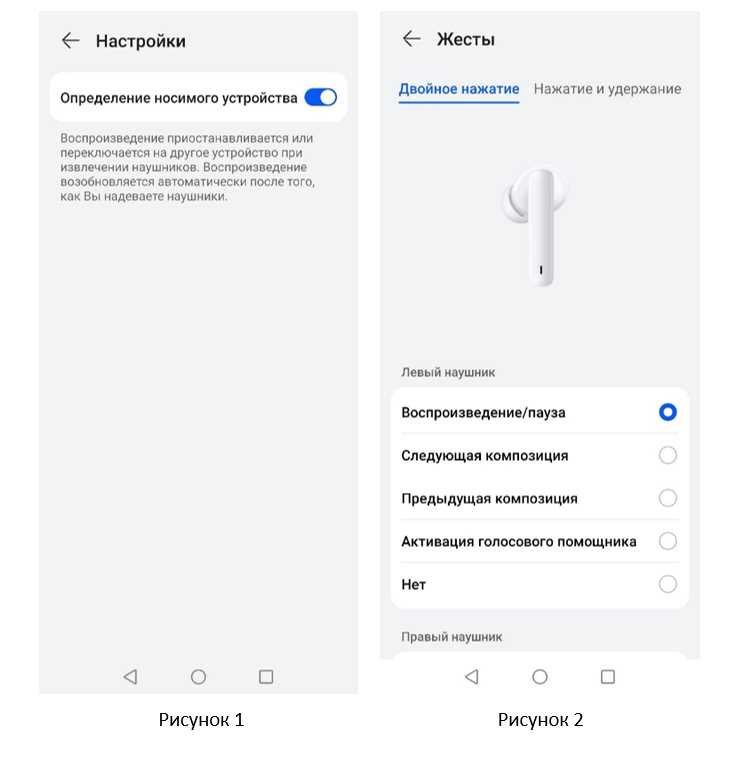
Для того чтобы не потерять беспроводные наушники, можно настроить уведомления на Android-устройстве, которые предупредят вас, если наушники окажутся вне зоны действия Bluetooth. Вот несколько способов настроить такие уведомления:
- Использование встроенных функций в приложениях. Многие наушники, например, Samsung Galaxy Buds или Jabra Elite, предлагают настройку уведомлений о потере связи через их официальные приложения, такие как Samsung Galaxy Wearable или Jabra Sound+. В этих приложениях можно включить уведомления, которые сообщат вам, если Bluetooth-соединение с наушниками будет потеряно.
- Настройка уведомлений в приложении «Find My Device». Для наушников, поддерживающих учетную запись Google, можно использовать приложение Find My Device. В нем можно включить уведомления о потере соединения с устройствами, подключенными через Bluetooth. При потере сигнала вам будет предложено быстро перейти к приложению и попытаться восстановить соединение.
- Использование сторонних приложений. Для наушников, которые не поддерживают родные уведомления, можно установить сторонние приложения, такие как Bluetooth Auto Connect или Find My Bluetooth Device. Эти приложения могут отправлять уведомления, если Bluetooth-соединение с наушниками разрывается, а также показывать приблизительное местоположение устройства.
- Включение уведомлений для Bluetooth в настройках телефона. В Android можно настроить уведомления для различных подключений, включая Bluetooth. В разделе «Настройки» выберите «Подключенные устройства» и включите уведомления о разрыве связи с наушниками. Это не даст вам точного местоположения устройства, но поможет вовремя заметить потерю связи.
Настройка таких уведомлений поможет оперативно реагировать на потерю наушников и повысит вероятность их быстрого обнаружения.
Где купить беспроводные наушники с функцией поиска на Android

Для пользователей Android существует несколько популярных брендов и моделей беспроводных наушников с встроенной функцией поиска. Вот где можно приобрести такие наушники, а также какие модели стоит рассматривать:
| Модель наушников | Функция поиска | Где купить |
|---|---|---|
| Samsung Galaxy Buds Pro | Поддержка функции поиска через приложение Samsung Galaxy Wearable | Samsung Store, Ozon, MVideo |
| Jabra Elite 75t | Подключение к приложению Jabra Sound+ с функцией поиска | Jabra Store, Ozon, MVideo |
| Apple AirPods Pro | Поддержка функции «Find My» для поиска через GPS | Apple Store, Ozon, Техносила |
| Beats Fit Pro | Интеграция с «Find My» для поиска наушников | Apple Store, MVideo, Ozon |
Все эти модели имеют встроенную функцию поиска, которая работает через соответствующие приложения, и доступны в крупных интернет-магазинах. Рекомендуется приобретать наушники у официальных реселлеров или проверенных продавцов для обеспечения гарантии и поддержки функции поиска.
Вопрос-ответ:
Как узнать, поддерживают ли мои наушники функцию поиска на Android?
Для проверки поддержки функции поиска наушников через Android, первым делом необходимо обратиться к документации производителя наушников. Некоторые бренды, как Samsung или Jabra, предоставляют функцию поиска через свои приложения, такие как Samsung Galaxy Wearable или Jabra Sound+. Если приложение для наушников предлагает опцию поиска через Bluetooth или GPS, то ваша модель поддерживает эту функцию. Также можно зайти в настройки наушников в приложении и найти соответствующую опцию.
Как на Android подключить наушники с функцией поиска?
Чтобы подключить наушники с функцией поиска, нужно выполнить несколько шагов. Во-первых, убедитесь, что ваши наушники подключены через Bluetooth к телефону. Затем скачайте и установите приложение, которое поддерживает поиск наушников, например, Samsung Galaxy Wearable для Galaxy Buds или Jabra Sound+ для наушников Jabra. В приложении будет доступна опция для активации поиска, которая использует Bluetooth или GPS для нахождения наушников.
Что делать, если наушники не показываются в приложении для поиска на Android?
Если наушники не отображаются в приложении для поиска, стоит выполнить несколько действий. Во-первых, проверьте, включены ли наушники и подключены ли они через Bluetooth. Перезагрузите Bluetooth на телефоне и попробуйте снова. Если это не помогает, возможно, необходимо обновить прошивку наушников или приложение для поиска. Также проверьте, совместимы ли ваша модель наушников и версия Android с функцией поиска, так как старые модели наушников или телефонов могут не поддерживать эту опцию.
Можно ли найти наушники с помощью GPS на Android, если они не поддерживают эту функцию?
Если ваши наушники не поддерживают функцию GPS, найти их с помощью точного местоположения будет невозможно. Однако можно использовать приложения для поиска по Bluetooth, которые помогут отследить сигналы наушников в пределах досягаемости Bluetooth-соединения. Некоторые приложения, такие как BLE Scanner или Bluetooth Finder, могут помочь локализовать наушники, показывая уровень сигнала и приблизительное направление, но точность будет ограничена дальностью Bluetooth-соединения.
Как увеличить дальность Bluetooth для поиска наушников на Android?
Чтобы улучшить дальность Bluetooth для поиска наушников, рекомендуется несколько действий. Во-первых, убедитесь, что наушники и телефон расположены в открытом пространстве, без препятствий, таких как стены или мебель, которые могут ослабить сигнал. Также стоит отключить другие устройства Bluetooth, которые могут мешать подключению. Если сигнал всё равно слабый, попробуйте перезагрузить Bluetooth на телефоне и наушниках. В некоторых случаях помогает обновление программного обеспечения на устройстве, так как новые версии могут улучшить стабильность сигнала.
Можно ли найти наушники на Android, если они не подключены к телефону?
Если наушники не подключены к телефону, то их не удастся найти с помощью стандартных функций поиска, так как для этого требуется активное Bluetooth-соединение. Однако, если наушники поддерживают GPS-метки или интеграцию с приложениями, такими как Find My Device для Google-аккаунтов, возможно, удастся отследить их местоположение через последнее подключение. В случае, если наушники не поддерживают GPS, вы можете использовать приложения, которые сканируют Bluetooth-сигналы, например, Bluetooth Finder или BLE Scanner, чтобы попытаться найти их, если они находятся в пределах досягаемости Bluetooth-сигнала.

 Загрузка...