Содержание статьи
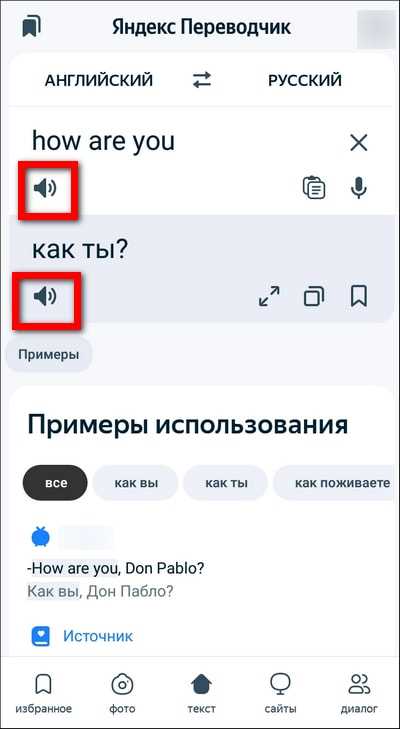
Большинство онлайн-переводчиков используют встроенный синтез речи (Text-to-Speech), который по умолчанию запускается с одним диктором. При этом в сервисах Google Translate, Яндекс Переводчик и Microsoft Translator доступны скрытые или малоочевидные параметры, позволяющие менять голос, пол диктора, скорость и интонацию воспроизведения. Эти настройки зависят от языка перевода, браузера и используемого устройства.
Изменение голоса часто требуется для озвучивания обучающих материалов, презентаций, видео или подкастов. В таких задачах стандартный голос может звучать неуместно или плохо сочетаться с контентом. Знание конкретных способов переключения дикторов позволяет избежать сторонних программ и работать напрямую в браузере или мобильном приложении.
Важно учитывать, что часть параметров управляется не самим переводчиком, а системным движком озвучивания – например, Google Speech Services в Android или Microsoft Speech Platform в Windows. Поэтому результат зависит от выбранного языка, версии браузера и наличия дополнительных голосов в системе. Ниже разобраны практические методы смены голоса с учетом этих ограничений.
Где найти настройки озвучивания в популярных онлайн переводчиках
В веб-версии Google Translate отдельного меню управления голосом нет: параметры озвучивания привязаны к настройкам браузера и операционной системы. При нажатии на иконку динамика используется голос, заданный в разделе chrome://settings/accessibility или в системных параметрах Windows и macOS. Для некоторых языков Google автоматически предлагает несколько дикторов, которые переключаются при смене системного голоса.
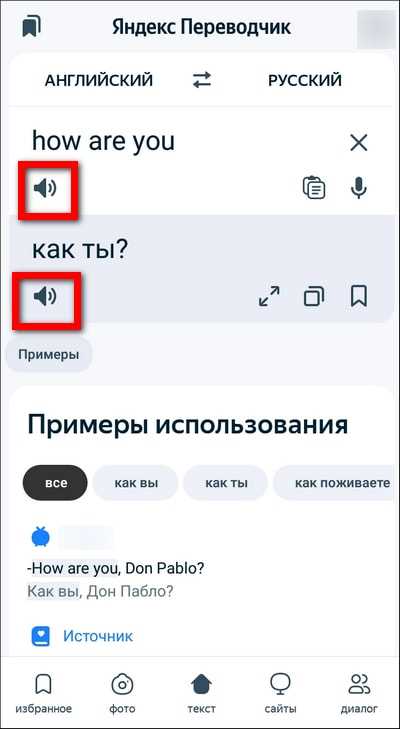
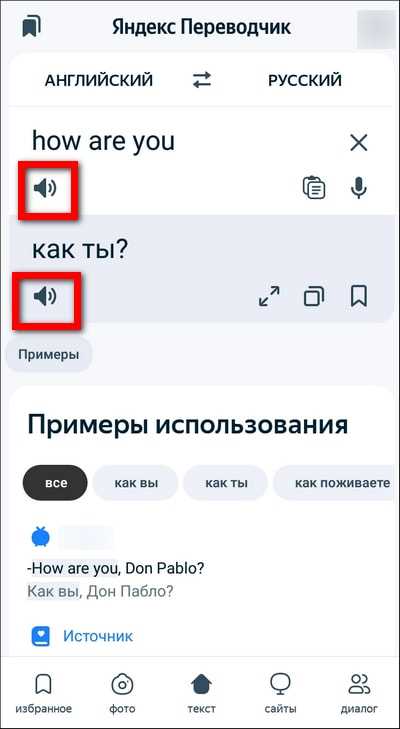
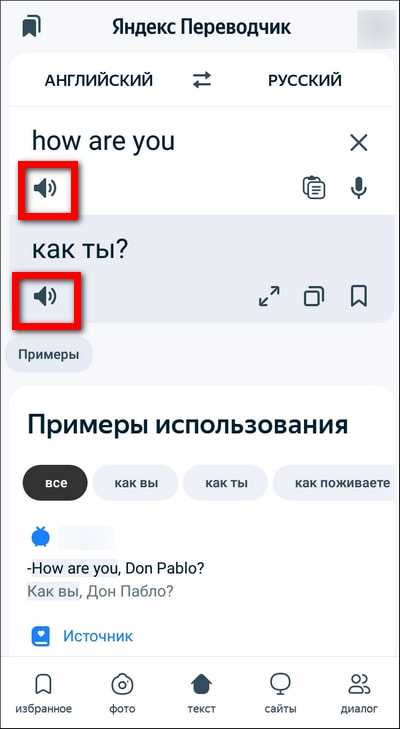
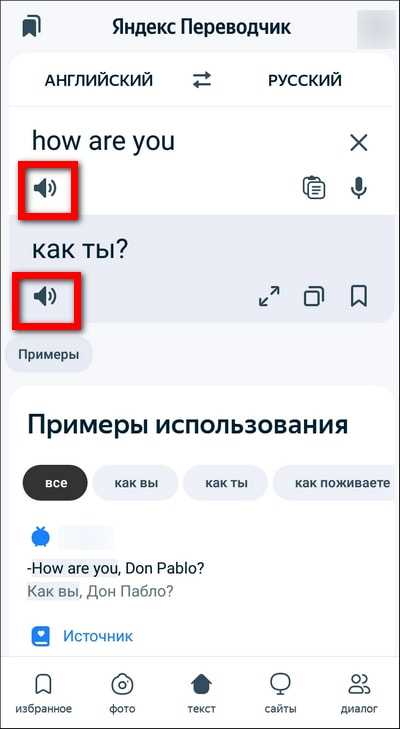
В Яндекс Переводчике настройки озвучивания частично доступны прямо в интерфейсе. При воспроизведении перевода можно выбрать мужской или женский голос, если язык поддерживает несколько вариантов синтеза. На мобильных устройствах дополнительные параметры открываются через системные настройки синтеза речи Android или iOS, где Яндекс использует стандартный TTS-движок.
Microsoft Translator предоставляет доступ к управлению голосом через учетную запись Microsoft. В веб-интерфейсе выбор диктора зависит от языка перевода, а расширенные параметры настраиваются в системном разделе Speech Windows. Там можно добавить новые голоса, изменить используемый движок и задать приоритет конкретного диктора для браузера Edge.
В мобильных приложениях переводчиков путь к настройкам отличается от веб-версий. Как правило, голос определяется через раздел «Синтез речи» в настройках устройства, а сами приложения лишь вызывают установленный голосовой профиль. Поэтому для смены диктора на смартфоне сначала необходимо добавить нужный голос на уровне системы.
Как выбрать другой голос или диктора в синтезе речи
Выбор другого диктора в онлайн переводчике начинается с проверки, поддерживает ли язык несколько голосов. В Google Translate смена диктора напрямую недоступна, поэтому используется голос, заданный в системном движке TTS. В Windows это раздел Параметры → Время и язык → Речь, где можно установить дополнительные пакеты и задать нужный голос по умолчанию для браузера.
На macOS выбор диктора выполняется через Системные настройки → Универсальный доступ → Озвучивание. После добавления нового голоса Safari и Chrome начинают использовать его для озвучивания текста в переводчике без дополнительных действий. Для некоторых языков доступны разные акценты, которые отображаются как отдельные дикторы.
В Яндекс Переводчике и Microsoft Translator возможность смены диктора зависит от языка перевода. Если сервис поддерживает несколько голосов, переключение происходит автоматически или через иконку воспроизведения. При отсутствии выбора в интерфейсе необходимо изменить системный TTS-движок, так как переводчик не хранит собственные голосовые профили.
На Android выбор диктора осуществляется в разделе Настройки → Специальные возможности → Синтез речи. После загрузки голосов Google или стороннего движка (например, Speech Services) переводчики начинают использовать новый голос сразу. На iOS аналогичная настройка находится в Универсальный доступ → Проговаривание, где можно задать предпочтительный язык и диктора.
Смена пола и тембра голоса при озвучивании перевода
Изменение пола и тембра голоса при воспроизведении перевода возможно только при наличии нескольких дикторов в используемом синтезе речи. Онлайн переводчики не предоставляют ручных регуляторов тембра, поэтому управление выполняется через выбор конкретного голосового профиля на уровне сервиса или операционной системы.
В Windows доступ к мужским и женским голосам осуществляется через системные параметры речи. После установки дополнительных голосовых пакетов браузеры и переводчики автоматически подхватывают выбранный вариант:
- Откройте Параметры → Время и язык → Речь.
- Добавьте нужный язык и скачайте доступные голоса.
- Выберите голос с указанием пола в списке «Голос речи».
На macOS смена тембра и пола диктора выполняется через системное озвучивание. Разные варианты голосов отличаются не только полом, но и глубиной звучания:
- Перейдите в Системные настройки → Универсальный доступ → Озвучивание.
- Нажмите «Голоса системы» и загрузите расширенные варианты.
- Выберите диктора с нужным тембром и языковым профилем.
В мобильных системах Android и iOS смена пола голоса возможна при использовании нескольких дикторов одного языка. В настройках синтеза речи можно выбрать мужской или женский вариант, после чего переводчики применяют его без дополнительной настройки:
- Android: Настройки → Специальные возможности → Синтез речи.
- iOS: Универсальный доступ → Проговаривание → Голоса.
Если выбранный язык не поддерживает несколько дикторов, смена пола и тембра будет недоступна независимо от платформы. В этом случае требуется либо другой язык озвучивания, либо сторонний TTS-движок с расширенным набором голосов.
Регулировка скорости и высоты речи без сторонних программ
Онлайн переводчики не содержат собственных ползунков для управления скоростью и высотой речи, однако эти параметры можно изменить через встроенные средства операционной системы. При воспроизведении перевода сервис использует текущие настройки синтеза речи, заданные для выбранного голосового движка.
В Windows регулировка выполняется в разделе Параметры → Время и язык → Речь. Ползунок скорости влияет на темп воспроизведения в браузерах Chrome и Edge. Высота голоса напрямую не настраивается, но изменение выбранного диктора с другим профилем автоматически меняет диапазон звучания.
На macOS доступна более гибкая настройка. В Системные настройки → Универсальный доступ → Озвучивание можно задать скорость речи и выбрать голос с нужной высотой. Эти параметры сразу применяются при озвучивании текста в онлайн переводчиках без перезапуска браузера.
 можно задать скорость речи и выбрать голос с нужной высотой. Эти параметры сразу применяются при озвучивании текста в онлайн переводчиках без перезапуска браузера.»>
На Android скорость речи регулируется в меню Синтез речи через стандартный ползунок. Некоторые голоса Google позволяют дополнительно изменить высоту, если выбран расширенный языковой пакет. После изменения параметров переводчики используют новые значения автоматически.
В iOS регулировка ограничена скоростью воспроизведения, которая настраивается в разделе Универсальный доступ → Проговаривание. Высота речи определяется выбранным диктором, поэтому для изменения тембра требуется переключение на другой голос того же языка.
Использование браузерных расширений для подмены голоса
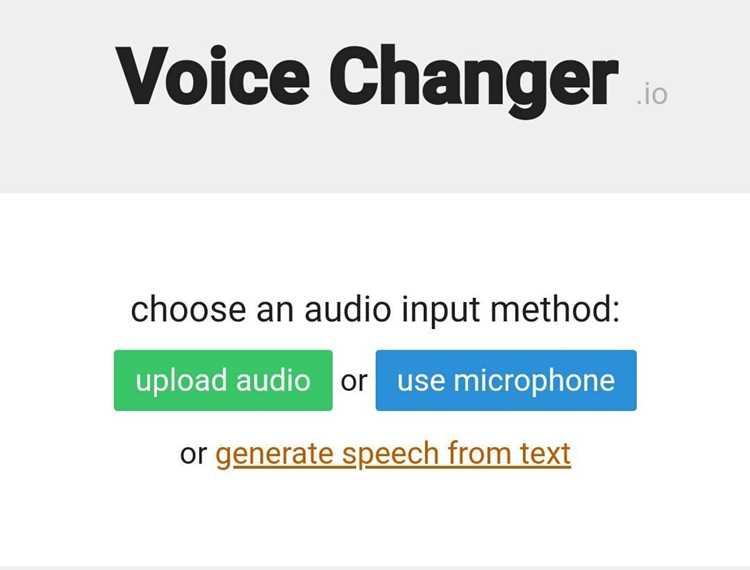
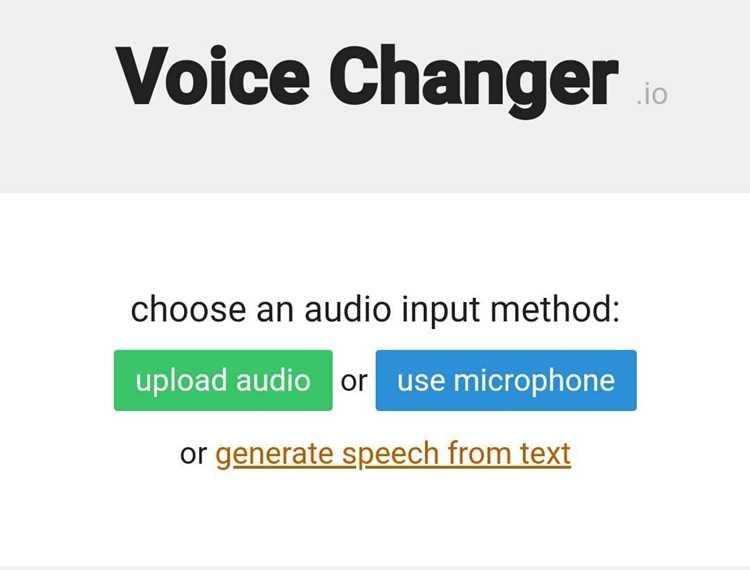
Браузерные расширения позволяют изменить голос озвучивания перевода, если встроенные средства системы не дают нужного результата. Такие решения перехватывают текст из онлайн переводчика и воспроизводят его через собственный модуль синтеза речи, минуя стандартный TTS браузера.
Для Chrome и Edge чаще всего используются расширения с поддержкой Web Speech API и облачных голосовых движков. При выборе расширения важно проверить наличие переключения дикторов и параметров речи:
- поддержка нескольких голосов для одного языка;
- возможность смены пола диктора;
- регулировка скорости и высоты звучания;
- совместимость с Google Translate и Яндекс Переводчиком.
Процесс подмены голоса обычно выполняется по следующему алгоритму:
- Установить расширение из магазина браузера.
- Открыть настройки и выбрать нужный голосовой движок.
- Задать диктора и параметры речи.
- Выделять текст перевода и запускать озвучивание через расширение.
Следует учитывать, что не все расширения работают с автоматической кнопкой воспроизведения переводчика. В большинстве случаев требуется ручной запуск озвучивания, так как прямое вмешательство в интерфейс сервиса ограничено политиками браузеров.
Для стабильной работы рекомендуется отключать встроенное озвучивание переводчика и использовать только один источник синтеза речи, чтобы избежать наложения голосов и задержек воспроизведения.
Решение проблем, когда голос не меняется или пропал
Отсутствие изменений голоса или полное исчезновение озвучивания в онлайн переводчике чаще всего связано не с самим сервисом, а с настройками браузера, системы или конфликтом TTS-движков. Проверка должна выполняться последовательно, начиная с базовых параметров воспроизведения.
В первую очередь необходимо убедиться, что браузер использует нужный синтез речи. В Chrome и Edge активный голос определяется системными настройками, а не интерфейсом переводчика. Если после смены диктора звук не изменился, требуется перезапуск браузера или обновление страницы с переводом.
| Проблема | Причина | Что сделать |
|---|---|---|
| Голос не меняется | Язык поддерживает только один диктор | Выбрать другой язык или установить дополнительные голоса в системе |
| Озвучивание пропало | TTS-движок отключен или повреждён | Переустановить системный синтез речи и проверить звук в настройках ОС |
| Звук есть, но не воспроизводится в переводчике | Браузеру запрещён доступ к аудио | Разрешить воспроизведение звука в настройках сайта |
| Наложение нескольких голосов | Одновременно активны расширение и встроенный TTS | Отключить один источник озвучивания |
На мобильных устройствах дополнительно следует проверить выбранный голосовой движок. Если установлен сторонний TTS без поддержки нужного языка, переводчик не сможет воспроизвести речь. В таких случаях помогает возврат к стандартному системному синтезу.
При системных обновлениях Windows, Android или iOS голосовые пакеты могут быть удалены автоматически. После обновления рекомендуется вручную проверить наличие загруженных голосов и повторно выбрать нужный диктор.
Вопрос-ответ:
Почему в онлайн переводчике нельзя напрямую выбрать голос, как в аудиоплеере?
Большинство переводчиков не хранят собственные голосовые профили. Кнопка озвучивания лишь передаёт текст системному синтезу речи браузера или устройства. Поэтому выбор диктора выполняется через настройки операционной системы или установленного TTS-движка, а не через интерфейс самого переводчика.
Можно ли сделать так, чтобы один и тот же перевод звучал разными голосами?
Да, если язык поддерживает несколько дикторов. Для этого нужно установить дополнительные голоса в системе и поочерёдно переключать их в настройках синтеза речи. После смены активного диктора переводчик будет воспроизводить текст новым голосом без изменения самого перевода.
Почему после смены голоса в системе переводчик продолжает говорить по-старому?
Чаще всего браузер уже был запущен в момент изменения настроек. В таком случае он продолжает использовать предыдущий голос. Решение — закрыть все окна браузера и открыть переводчик заново. Также стоит проверить, что выбранный голос поддерживает язык перевода.
Подходит ли подмена голоса через расширения для постоянного использования?
Расширения удобны для отдельных задач, например, записи озвучки или тестирования разных дикторов. Для постоянной работы они менее стабильны, так как требуют ручного запуска и могут конфликтовать с обновлениями браузера или самого переводчика.
Почему на смартфоне голос меняется реже, чем на компьютере?
Мобильные системы ограничивают доступ к настройкам синтеза речи и часто предлагают меньше голосов для одного языка. Если в системе установлен только один диктор, переводчик не сможет воспроизвести альтернативный вариант, даже если на компьютере такая возможность есть.
Почему один и тот же голос в переводчике звучит по-разному на разных устройствах?
Онлайн переводчик не передаёт параметры звучания напрямую. На компьютере текст озвучивается через системный синтез речи Windows или macOS, а на смартфоне — через встроенный движок Android или iOS. У каждого движка свои голосовые модели, интонации и диапазон звучания. Поэтому при одинаковом тексте и языке голос может отличаться по тембру, скорости и акценту, даже если используется один и тот же сервис перевода.

 Загрузка...