Содержание статьи
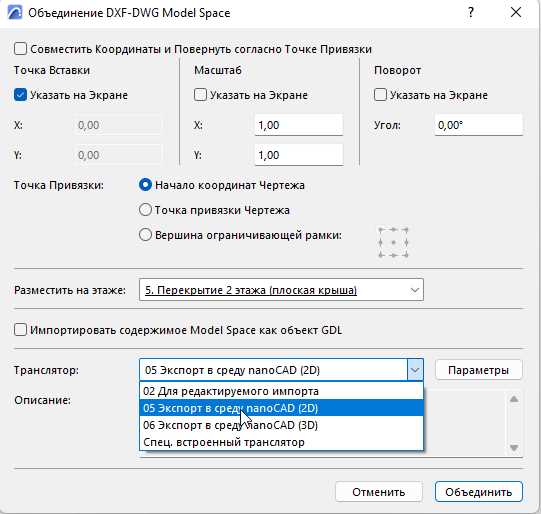
Перенос моделей из SketchUp в Archicad может быть непростой задачей, особенно когда требуется сохранить все детали и точность геометрии. Хотя обе программы используются в архитектурном проектировании, их модели работают на разных принципах. SketchUp ориентирован на быструю разработку концептуальных моделей, а Archicad – на создание детализированных архитектурных проектов с поддержкой BIM. Чтобы интеграция прошла гладко, нужно правильно подготовить модель, выбрать подходящий формат и провести настройку импорта в Archicad.
Основной трудностью при переносе моделей является сохранение геометрической точности и возможность дальнейшей работы с объектами в Archicad. Часто при импорте теряются текстуры, детали и связи между объектами. Чтобы избежать этого, необходимо учитывать особенности каждого этапа процесса, начиная с подготовки файла в SketchUp и заканчивая оптимизацией работы модели в Archicad. В этой статье мы подробно разберем шаги, которые позволят минимизировать потери и ускорить работу с моделями в Archicad.
Для успешного переноса необходимо правильно настроить параметры экспорта и импорта, а также понимать, какие элементы могут быть потеряны в процессе конвертации. Некоторые детали, такие как группировки и компоненты, могут быть преобразованы в объекты, которые не всегда корректно распознаются в Archicad. Поэтому важно учитывать это заранее и готовить модель в SketchUp с учетом этих особенностей.
Подготовка модели в SketchUp перед экспортом
Перед экспортом модели из SketchUp необходимо убедиться в том, что все элементы модели подготовлены к переносу в Archicad. На этом этапе важно проверить структуру модели, очистить ненужные элементы и выполнить несколько действий для упрощения импорта в другую программу.
Первоочередная задача – это устранение всех лишних элементов, которые могут замедлить работу Archicad или привести к искажениям. Излишние компоненты, слои и материалы должны быть удалены или упрощены. В SketchUp часто встречаются сложные элементы, которые в Archicad могут преобразоваться в объекты с ошибками.
Также следует обратить внимание на организацию слоев. В Archicad каждый слой будет интерпретирован как отдельный объект, поэтому для упрощения импорта стоит аккуратно классифицировать объекты по слоям, например, разделяя строительные элементы и декоративные компоненты.
| Действие | Рекомендация |
|---|---|
| Удаление лишних объектов | Удалите все невидимые и неиспользуемые компоненты (например, скрытые элементы). Это избавит от лишней нагрузки при экспорте. |
| Упрощение геометрии | Простые формы и минимизация количества граней на сложных объектах улучшат перенос. Избегайте чрезмерной детализации, которая не имеет значения для общего проекта. |
| Использование групп и компонентов | Группируйте похожие объекты и создавайте компоненты для повторяющихся элементов, чтобы они корректно импортировались как единое целое. |
| Применение стандартных материалов | Используйте материалы, которые имеют более простую структуру и не приводят к некорректным отображениям в Archicad. |
| Удаление избыточных слоев | Оставьте только те слои, которые имеют значение для проекта, и отключите или удалите лишние. |
После завершения этих шагов модель будет готова к экспорту в формат, который лучше всего подходит для Archicad. Важно также проверить, что в модели нет элементов, которые могут быть неправильно интерпретированы при импорте, таких как неправильные масштабы или несоответствия в материалах.
Выбор подходящего формата для экспорта модели
Для успешного переноса модели из SketchUp в Archicad важно правильно выбрать формат, в котором будет выполнен экспорт. Несоответствующий формат может привести к потерям данных, неправильной интерпретации объектов или созданию проблем с производительностью в Archicad. Рассмотрим несколько наиболее популярных форматов, которые обеспечивают качественный обмен данными между программами.
Collada (.dae) – один из самых универсальных форматов для экспорта. Он поддерживает 3D-геометрию, текстуры и материалы. Этот формат подходит для большинства объектов, но может не всегда правильно переносить детали и взаимодействие объектов. Он используется, если требуется сохранить модель в полноценном виде с текстурами и материалами.
FBX (.fbx) – формат, который сохраняет как геометрию, так и анимации, что может быть полезно для более сложных проектов с анимацией. Однако при экспорте из SketchUp в FBX возможно снижение качества текстур и геометрии, поэтому стоит использовать его с осторожностью для статичных моделей.
IFC (.ifc) – формат, поддерживающий обмен данными в BIM-среде. Он подходит для интеграции модели SketchUp в Archicad с минимальными потерями, так как сохраняет не только геометрию, но и другие параметры объекта, такие как материалы, данные и размеры. Однако этот формат может быть сложным для настройки и не всегда идеально сохраняет структуру модели.
OBJ (.obj) – формат, который позволяет сохранить геометрические данные модели с точностью до каждой вершины. Подходит для простых объектов, но не всегда корректно обрабатывает текстуры. Этот формат идеально подходит для моделей без сложных параметров, таких как соединения или детали.
3DS (.3ds) – старый, но достаточно стабильный формат, поддерживающий геометрию и текстуры. Однако он имеет ограничения по количеству полигонов, что может негативно сказаться на сложных моделях. 3DS не всегда сохраняет данные о материалах и не поддерживает определенные типы объектов, такие как компоненты SketchUp.
В большинстве случаев для переноса моделей из SketchUp в Archicad лучше всего подходит формат Collada (.dae), так как он обеспечивает хорошее соотношение между точностью геометрии и поддержкой текстур. Для более сложных проектов с необходимостью передачи данных о параметрах объектов можно использовать IFC.
Импорт модели SketchUp в Archicad: основные этапы
1. Открытие Archicad и подготовка проекта
Перед импортом модели убедитесь, что проект в Archicad настроен правильно. Откройте новый или существующий проект, в котором будет размещена модель. Выберите рабочую среду, соответствующую масштабу и параметрам вашего проекта.
2. Выбор команды для импорта
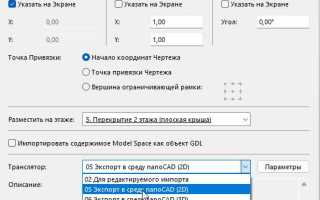
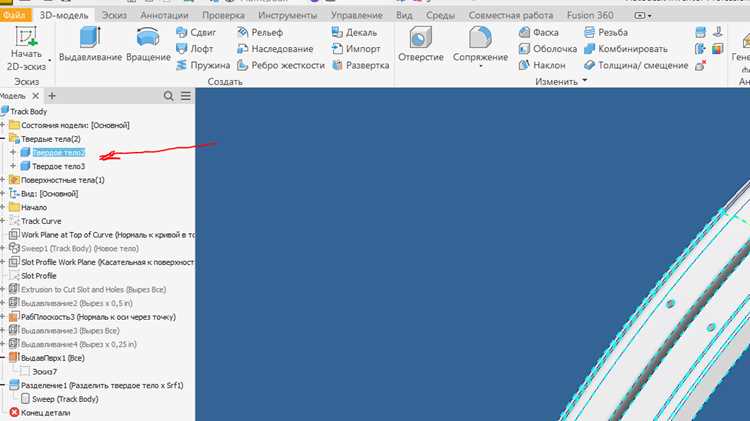
В Archicad перейдите в меню Файл → Импорт и выберите необходимый формат, который был экспортирован из SketchUp (например, .dae, .ifc, .obj). Важно выбрать правильный формат, соответствующий тому, как модель была подготовлена в SketchUp.
3. Настройка параметров импорта
При выборе формата откроется окно настроек импорта, в котором можно установить параметры, такие как масштаб, координаты и ориентация модели. Обратите внимание на поля масштаб и сохранение материалов. Установите нужные параметры для точности модели и сохранения ее визуальных характеристик.
4. Настройка конверсии объектов
В настройках импорта также можно выбрать, как именно должны быть преобразованы объекты из SketchUp в элементы Archicad. Это включает в себя решение о том, будут ли компоненты SketchUp преобразованы в стандартные элементы Archicad или останутся как группы. Для сохранения точности работы с моделью рекомендуется конвертировать все объекты в элементы, совместимые с BIM-системой.
5. Импорт модели в проект
После настройки параметров нажмите Импортировать. Archicad начнет процесс загрузки и конверсии модели. В зависимости от размера и сложности модели это может занять некоторое время. Процесс импорта также может включать в себя оптимизацию геометрии, если она слишком сложная.
6. Проверка и корректировка модели
После завершения импорта внимательно проверьте модель на наличие ошибок. Это может включать проверку корректности текстур, соответствие размеров и правильность расположения объектов. Если какие-либо элементы не отображаются правильно, их нужно будет подкорректировать вручную в Archicad.
7. Завершение и сохранение
Когда модель импортирована и проверена, сохраните проект. На этом этапе можно приступать к дальнейшей работе с моделью в Archicad, включая добавление деталей, настройку элементов и использование возможности BIM для разработки проекта.
Настройка параметров импорта для точности модели

Для того чтобы модель из SketchUp была перенесена в Archicad с максимальной точностью, важно правильно настроить параметры импорта. Эти настройки позволяют контролировать масштаб, ориентацию объектов и корректность геометрии после переноса.
Основные параметры, которые влияют на точность модели:
- Масштаб – всегда проверяйте, что масштаб модели в SketchUp и в Archicad совпадает. Если он отличается, модель может быть искажена по размерам. Обычно для точных вычислений рекомендуется использовать единицы измерения в метрах или миллиметрах.
- Ориентация – важно установить правильную ориентацию модели. В SketchUp ось Z может быть направлена вверх, тогда как в Archicad это ось Y. При неправильной ориентации модели, объекты могут быть размещены некорректно.
- Преобразование групп и компонентов – выберите, будут ли компоненты SketchUp преобразованы в стандартные объекты Archicad или останутся группами. Для точности предпочтительнее конвертировать компоненты в объекты, так как это позволит Archicad работать с ними как с полноценными элементами BIM.
- Текстуры и материалы – важно установить параметры для текстур. В некоторых случаях материалы могут потеряться при импорте, если их не правильно настроить. В Archicad есть возможность переноса материалов из SketchUp, но при этом необходимо заранее проверить их совместимость.
- Сложность геометрии – для сохранения точности геометрии стоит учитывать количество граней и объектов. Сложные модели с большим количеством полигонов могут замедлить работу и вызвать ошибки. Упростите геометрию в SketchUp перед экспортом.
Для правильной настройки параметров импорта в Archicad откройте окно настроек при выборе формата импорта и установите следующие параметры:
- Выбор единиц измерения: Установите единицы измерения, используемые в SketchUp, на те же, что в Archicad. Это важно для сохранения масштаба модели.
- Сохранение текстур: Включите опцию сохранения текстур, чтобы избежать потери визуальных эффектов при импорте.
- Преобразование объектов: Выберите «Конвертировать в объекты Archicad» для точной работы с моделью в будущем. Это уменьшит количество ошибок при редактировании в BIM-среде.
- Применение слоев: Убедитесь, что слои в SketchUp правильно отображаются в Archicad. Это упростит дальнейшую работу с моделью.
- Упрощение геометрии: Для моделей с большим количеством полигонов используйте параметры для упрощения геометрии, чтобы избежать излишней нагрузки на систему.
После корректной настройки этих параметров, модель будет импортирована в Archicad с максимально возможной точностью, что облегчит дальнейшую работу с проектом.
Преобразование элементов SketchUp в объекты Archicad
После импорта модели из SketchUp в Archicad важно преобразовать элементы модели в объекты, которые будут правильно функционировать в BIM-среде. Некоторые объекты из SketchUp могут не иметь полной функциональности в Archicad, поэтому преобразование требуется для сохранения точности и совместимости.
Основные типы объектов SketchUp, которые могут требовать преобразования:
- Группы – В SketchUp группы часто используются для объединения элементов, но в Archicad они не обладают параметрическими возможностями. Поэтому рекомендуется преобразовывать группы в элементы Archicad, такие как стены, крыши или окна, чтобы они приобрели полноценную BIM-функциональность.
- Компоненты – Компоненты в SketchUp могут быть использованы для повторяющихся элементов. При импорте компоненты лучше конвертировать в объекты Archicad, чтобы сохранить возможность редактирования и повторного использования этих элементов с параметрическими характеристиками.
- Простые геометрические формы – Геометрия, состоящая из простых объектов (например, кубов, цилиндров), в SketchUp может быть преобразована в более сложные объекты в Archicad, такие как колонны, стены или балки, в зависимости от их назначения.
- Текстуры и материалы – Материалы в SketchUp должны быть проверены и преобразованы в материалы Archicad. Это важный этап, так как не все материалы могут быть перенесены без искажений, и потребуется вручную переназначить материалы для более точного отображения в Archicad.
Преобразование выполняется через окно импорта, где можно выбрать параметры, которые определяют, как именно элементы будут преобразовываться:
- Конвертация групп и компонентов: В настройках импорта выберите опцию преобразования групп в элементы Archicad (например, стены, окна, двери). Это обеспечит правильную работу с объектами в будущем.
- Преобразование простых форм: Простейшие формы, такие как прямоугольники и кубы, должны быть преобразованы в стандартные объекты Archicad. Используйте опцию для автоматического преобразования таких объектов в соответствующие элементы архитектуры, например, в стены или колонны.
- Настройка материалов: В процессе импорта убедитесь, что материалы из SketchUp корректно назначаются на объекты в Archicad. В случае проблем с текстурами, вручную переназначьте материалы через редактор материалов Archicad.
- Преобразование внешних объектов: Если модель содержит внешние элементы (например, деревья или мебель), которые не имеют значения для проекта, их можно удалить или оставить как декоративные элементы, но не превращать в объекты Archicad.
После выполнения этих шагов все элементы модели из SketchUp будут адаптированы для работы в Archicad с сохранением всех нужных параметров и характеристик. Это обеспечит корректную дальнейшую работу с моделью в BIM-среде.
Проверка геометрии после импорта и корректировка ошибок
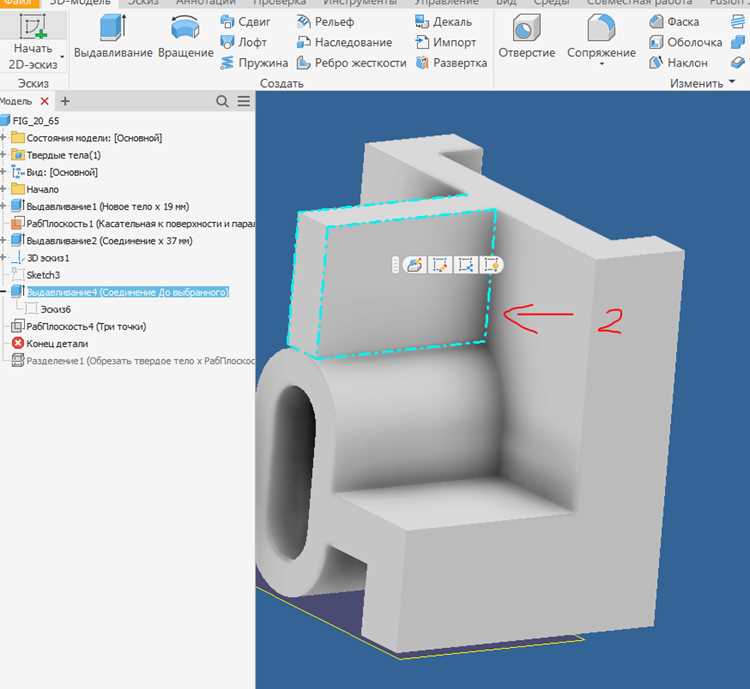
После импорта модели из SketchUp в Archicad важно тщательно проверить геометрию для выявления возможных ошибок, таких как искажения, потерянные детали или неверное расположение объектов. Несоответствия могут возникать из-за различий в обработке геометрии в обеих программах.
Ключевые ошибки, которые могут возникнуть при импорте:
- Неверный масштаб – модель может быть слишком большой или маленькой, если параметры масштаба не были правильно настроены при экспорте или импорте. Проверьте масштаб и, если необходимо, используйте инструменты Archicad для корректировки размера модели.
- Потерянные или искаженные текстуры – иногда текстуры из SketchUp не отображаются корректно в Archicad. Это может быть связано с некорректной настройкой материалов или несовместимостью форматов. Вручную переназначьте материалы через редактор материалов Archicad.
- Неправильное расположение объектов – объекты могут быть сдвинуты или перемещены на неправильные уровни. Проверьте высоты и положение всех объектов, особенно если используется несколько уровней.
- Ошибка конверсии групп в элементы – при импорте групп из SketchUp они могут не быть преобразованы в полноценные объекты Archicad, что приводит к невозможности их редактирования как BIM-элементов. Используйте инструмент для преобразования групп в стандартные объекты.
- Избыточные или ненужные элементы – возможно, при экспорте из SketchUp были перенесены лишние элементы (например, вспомогательные линии, скрытые объекты или элементы, не относящиеся к проекту). Эти объекты нужно удалить вручную в Archicad.
Шаги для корректировки ошибок:
- Проверка масштаба и единиц измерения: Используйте инструмент измерений в Archicad, чтобы проверить, соответствует ли размер модели требуемым параметрам. Если модель слишком большая или мала, используйте функцию масштабирования для корректировки.
- Переназначение материалов: Проверьте все материалы и текстуры, назначенные в SketchUp. В Archicad зайдите в редактор материалов и вручную переназначьте их, если возникли проблемы с отображением или потерей текстур.
- Корректировка геометрии: Если некоторые объекты или детали отображаются некорректно, используйте инструменты Archicad для корректировки их геометрии. Это может включать удаление лишних граней, исправление формы объектов или выравнивание элементов по осям.
- Преобразование групп и компонентов: Если при импорте компоненты остались группами, используйте команду преобразования в объекты для получения полноценной BIM-структуры.
- Удаление ненужных элементов: Очистите модель от лишних объектов, таких как вспомогательные линии, скрытые объекты или элементы, не относящиеся к проекту. Это улучшит производительность и упростит дальнейшую работу с моделью.
После выполнения этих шагов модель будет готова к дальнейшему редактированию и работе в Archicad. Важно регулярно проверять геометрию и материалы на каждом этапе работы с моделью, чтобы избежать накопления ошибок и неточностей.
Оптимизация работы с моделью в Archicad после переноса
После переноса модели из SketchUp в Archicad важно выполнить ряд действий, чтобы улучшить производительность, уменьшить нагрузку на систему и сделать модель удобной для дальнейшего использования в процессе проектирования.
Основные шаги для оптимизации модели в Archicad:
- Упрощение геометрии – После импорта сложные геометрические формы, такие как многоугольники и сложные группы, могут стать избыточными для проектирования. Используйте инструменты Archicad для уменьшения количества полигонов и упрощения геометрии. Это снизит нагрузку на систему и повысит скорость работы модели.
- Перераспределение объектов по слоям – В SketchUp объекты могут быть объединены в один слой, что затрудняет их редактирование в Archicad. Для удобства работы рекомендуется перераспределить элементы по отдельным слоям, исходя из их типа (например, стены, окна, двери). Это ускорит редактирование и повысит точность работы.
- Использование библиотек Archicad – Некоторые объекты, импортированные из SketchUp, могут быть преобразованы в элементы Archicad с использованием стандартных библиотек. Например, вместо использования нестандартных моделей мебели и деталей лучше использовать библиотечные элементы Archicad, что уменьшит нагрузку на проект и повысит совместимость.
- Преобразование линий и объектов в объемные элементы – Преобразуйте все двумерные элементы, такие как линии и контуры, в объемные объекты, например, стены, крыши или колонны. Это позволит работать с моделью в полноценном BIM-формате и использовать все возможности Archicad для дальнейшего проектирования.
- Удаление лишних объектов – В процессе импорта из SketchUp в Archicad могут быть перенесены ненужные элементы, такие как вспомогательные линии, скрытые компоненты или детали, которые не имеют значения для проекта. Эти элементы необходимо удалить для упрощения модели и повышения производительности.
- Оптимизация текстур и материалов – Текстуры и материалы из SketchUp могут быть некорректно отображены в Archicad или слишком сложными для работы в большом проекте. Упростите или замените материалы на стандартные из библиотеки Archicad, что улучшит визуализацию и ускорит рендеринг модели.
Дополнительно, для улучшения производительности можно использовать инструменты управления видимостью и загрузкой данных. Для этого применяйте слои и фильтры для скрытия неиспользуемых объектов и упрощения работы с крупными моделями.
После выполнения этих шагов ваша модель будет не только оптимизирована для работы в Archicad, но и подготовлена для эффективного использования в будущем проектировании, что повысит скорость работы и качество итогового результата.
Вопрос-ответ:
Как правильно подготовить модель в SketchUp перед экспортом в Archicad?
Перед экспортом модели из SketchUp в Archicad важно выполнить несколько подготовительных шагов. Во-первых, необходимо удалить все ненужные элементы, такие как скрытые или неиспользуемые компоненты. Во-вторых, рекомендуется проверить и упростить геометрию модели, особенно если она состоит из множества граней и сложных объектов, так как это может повлиять на производительность в Archicad. Также следует убедиться, что все компоненты и группы организованы правильно и можно будет легко конвертировать их в объекты Archicad. Это поможет избежать ошибок при импорте и ускорит процесс работы с моделью после переноса.
Какой формат следует выбрать для экспорта модели из SketchUp в Archicad?
Для экспорта модели из SketchUp в Archicad наиболее удобными форматами являются Collada (.dae) и IFC (.ifc). Формат Collada подходит для большинства моделей, так как поддерживает 3D-геометрию и текстуры, что позволяет сохранить внешний вид модели. Если вы работаете с проектом, использующим BIM-технологии, рекомендуется использовать формат IFC, так как он позволяет переносить не только геометрию, но и данные о материалах и параметрах объектов. Формат .obj также может быть использован для моделей без текстур, но при этом потеряется информация о материалах.
Какие проблемы могут возникнуть при импорте модели из SketchUp в Archicad?
При импорте модели из SketchUp в Archicad могут возникнуть несколько проблем. Одна из самых частых — это несоответствие масштаба. Если масштаб модели в SketchUp и Archicad не совпадает, объекты будут отображаться неправильно. Также возможно потеря текстур и материалов, так как не все из них могут быть корректно перенесены в Archicad. Некоторые сложные элементы могут быть преобразованы в объекты с ошибками, особенно если модель была перегружена деталями. Чтобы избежать таких проблем, важно правильно настроить параметры экспорта и импорта, а также тщательно проверять модель после переноса.
Как улучшить производительность модели в Archicad после переноса из SketchUp?
После импорта модели из SketchUp в Archicad важно провести несколько действий для оптимизации производительности. Во-первых, стоит упростить геометрию, уменьшив количество полигонов и сложных форм, которые могут замедлить работу программы. Во-вторых, следует перераспределить элементы модели по слоям, чтобы облегчить их редактирование и управление. Также важно проверить и заменить все текстуры на более легкие, если они создают нагрузку на систему. Применение стандартных библиотечных объектов Archicad вместо импортированных компонентов также поможет снизить нагрузку на проект. Внесение этих изменений позволит значительно повысить скорость работы с моделью в будущем.

 Загрузка...