Содержание статьи
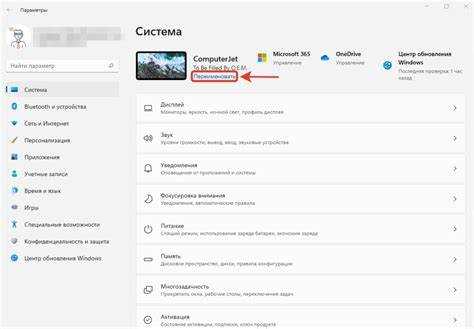
Имя ноутбука в Windows 11 используется не только для локальной идентификации системы, но и при работе в сети, подключении к другим устройствам и администрировании. Оно отображается в списке компьютеров в локальной сети, в параметрах удалённого доступа и при синхронизации с учётной записью Microsoft. По умолчанию система присваивает имя автоматически, часто в виде набора букв и цифр, который сложно распознать.
Изменение имени ноутбука актуально при настройке нового устройства, объединении нескольких компьютеров в одну сеть или подготовке системы к передаче другому пользователю. Windows 11 накладывает конкретные ограничения: имя может содержать латинские буквы, цифры и дефис, длина – до 15 символов, пробелы и кириллица не поддерживаются. Несоблюдение этих правил приведёт к отказу в сохранении параметров.
Перед сменой имени важно учитывать, что новое значение применяется не сразу. Система запрашивает обязательную перезагрузку, без которой изменения не вступят в силу. Также требуется учётная запись с правами администратора, иначе доступ к настройкам будет ограничен. Эти условия одинаковы для всех способов переименования – через интерфейс Windows или консольные инструменты.
В Windows 11 предусмотрено несколько вариантов изменения имени ноутбука, отличающихся уровнем доступа и сценариями применения. Пользователь может выбрать графический интерфейс для разовой настройки или командную строку и PowerShell для работы с несколькими устройствами. Понимание различий между этими способами помогает избежать ошибок и лишних перезапусков системы.
Проверка прав администратора и версии Windows 11
Изменение имени ноутбука в Windows 11 доступно только пользователям с правами администратора. Проверить текущий уровень доступа можно через «Параметры» → «Учетные записи» → «Ваши данные». Под именем пользователя должно быть указано «Администратор». Если отображается статус «Обычный пользователь», попытка переименования будет заблокирована независимо от выбранного способа.
Альтернативный способ проверки – запуск любого системного инструмента с повышенными правами. При открытии PowerShell или Командной строки через меню «Пуск» пункт «Запуск от имени администратора» должен быть доступен без запроса учётных данных другого пользователя. Если система требует ввод логина и пароля, текущая учётная запись не обладает нужными полномочиями.
Уточнение версии Windows 11 необходимо из-за различий в интерфейсе и путях к настройкам. Откройте «Параметры» → «Система» → «О системе» и найдите блок «Характеристики Windows». Здесь указываются редакция (Home, Pro, Enterprise), версия и номер сборки. Переименование ноутбука поддерживается во всех редакциях Windows 11, начиная с версии 21H2.
Если устройство обновлялось с Windows 10, возможны ограничения, связанные с корпоративными политиками или управлением через домен. В таких случаях в разделе «О системе» дополнительно отображается статус подключения к организации. При активном управлении администратором сети изменение имени может быть запрещено локальными средствами.
Изменение имени через «Параметры» → «Система» → «О системе»
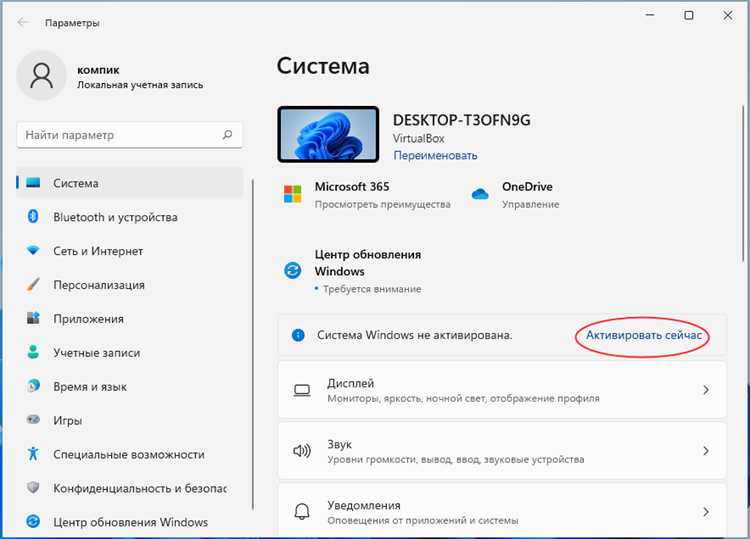
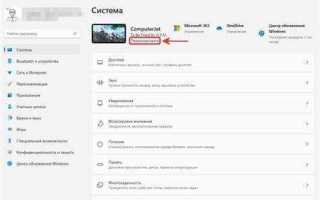
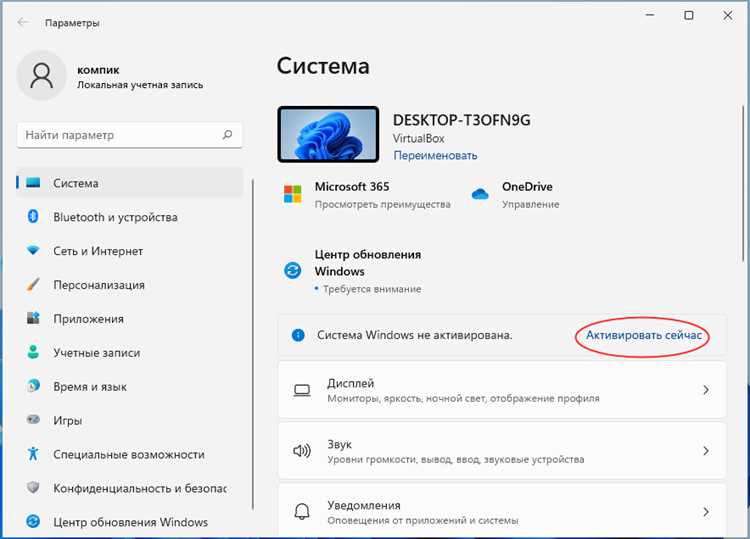
Графический интерфейс Windows 11 позволяет изменить имя ноутбука без использования командной строки. Откройте «Параметры» сочетанием клавиш Win + I, перейдите в раздел «Система» и выберите пункт «О системе». В верхней части окна отображается текущее имя устройства и кнопка «Переименовать этот компьютер».
После нажатия кнопки появляется диалоговое окно ввода нового имени. Допускаются только латинские буквы, цифры и символ дефиса. Максимальная длина – 15 символов. Пробелы, точки и кириллица не принимаются, при их использовании кнопка подтверждения становится недоступной.
После ввода корректного имени система предложит перезагрузить ноутбук. Можно выбрать немедленную перезагрузку или отложить её, однако до перезапуска новое имя не будет использоваться ни в сети, ни в системных службах. Отмена перезагрузки не сохраняет изменения.
| Элемент | Описание |
|---|---|
| Текущее имя устройства | Отображается в верхней части раздела «О системе» |
| Кнопка «Переименовать этот компьютер» | Открывает окно ввода нового имени |
| Поле ввода имени | Принимает до 15 символов латиницы, цифры и дефис |
| Перезагрузка | Обязательное условие для применения изменений |
Этот способ подходит для домашних и рабочих устройств без ограничений со стороны домена или корпоративных политик. Если кнопка переименования отсутствует или неактивна, причина обычно связана с отсутствием прав администратора или управлением устройством через организацию.
Переименование ноутбука через окно «Свойства системы»
Классическое окно «Свойства системы» остаётся доступным в Windows 11 и позволяет изменить имя ноутбука через параметры компьютера. Откройте окно сочетанием клавиш Win + R, введите команду sysdm.cpl и нажмите Enter. Откроется диалог с несколькими вкладками, где требуется перейти на вкладку «Имя компьютера».
В разделе с текущими параметрами нажмите кнопку «Изменить». В открывшемся окне отображается поле «Имя компьютера», в котором можно ввести новое значение. Ограничения идентичны системным требованиям Windows: используются только латинские символы, цифры и дефис, длина – не более 15 знаков.
После подтверждения изменений система уведомит о необходимости перезагрузки. До завершения перезапуска новое имя не применяется к сетевым подключениям, служебным процессам и журналам событий. Отмена перезагрузки сохраняет старое имя без частичного применения.
Этот способ удобен при работе с инструкциями, ориентированными на предыдущие версии Windows, а также при администрировании нескольких параметров системы в одном окне. При подключении ноутбука к домену имя компьютера может быть изменено только в рамках правил, заданных администратором сети.
Смена имени компьютера с помощью PowerShell
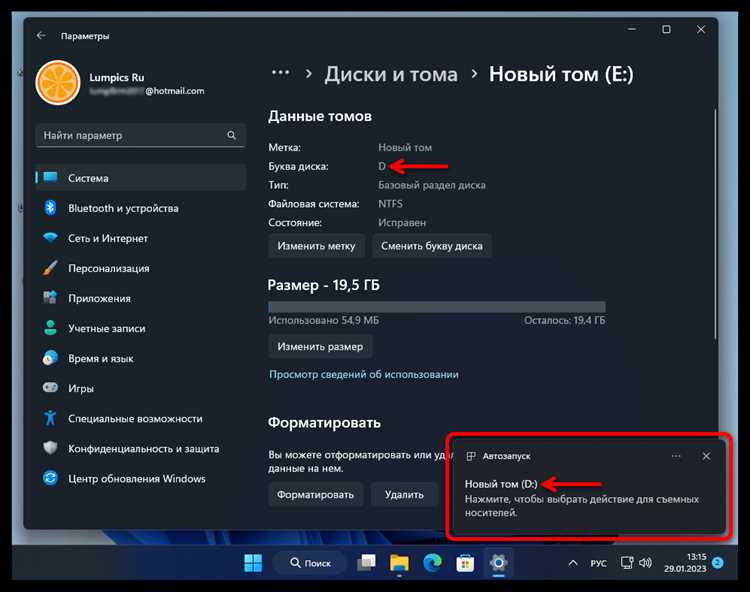
PowerShell позволяет изменить имя ноутбука напрямую, без перехода по разделам интерфейса. Для выполнения операции требуется запуск консоли с правами администратора. Откройте меню «Пуск», найдите PowerShell и выберите «Запуск от имени администратора».
Текущее имя устройства можно проверить системной переменной окружения, что удобно при работе на нескольких компьютерах или в удалённой сессии.
$env:COMPUTERNAME
Для смены имени используется встроенная команда Rename-Computer. В параметре -NewName указывается новое имя с учётом ограничений Windows: латиница, цифры, дефис, не более 15 символов.
Rename-Computer -NewName «NOTEBOOK-01»
После выполнения команды PowerShell выведет уведомление о необходимости перезагрузки. Без перезапуска системы имя не обновится в службах, сетевых подключениях и журнале событий.
Restart-Computer
Этот способ подходит для администрирования, автоматизации и сценариев настройки. При ошибке доступа команда возвращает сообщение о недостаточных правах, а при использовании недопустимых символов – отказ в выполнении без изменения текущего имени.
Переименование ноутбука через Командную строку (WMIC)
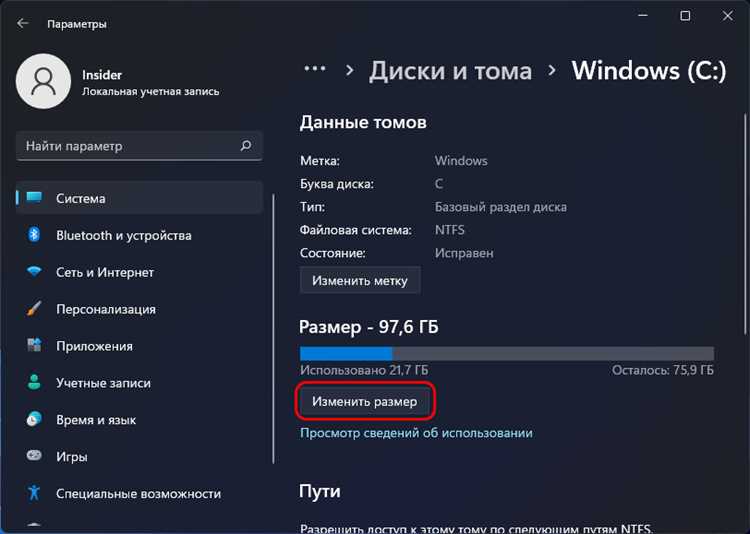
Командная строка с использованием WMIC позволяет изменить имя ноутбука напрямую через интерфейс управления Windows Management Instrumentation. Для выполнения операции требуется запуск командной строки с правами администратора. Откройте меню «Пуск», введите cmd и выберите «Запуск от имени администратора».
Перед изменением имени полезно убедиться в текущем значении, чтобы избежать ошибок при администрировании нескольких устройств.
hostname
Для переименования используется команда WMIC с указанием текущего имени компьютера и нового значения. Новое имя должно соответствовать ограничениям Windows: латинские буквы, цифры и дефис, длина не более 15 символов.
wmic computersystem where name=»%COMPUTERNAME%» call rename name=»NOTEBOOK-01″
После выполнения команды система возвращает код результата. Значение ReturnValue = 0 указывает на успешное выполнение операции. При других значениях имя не изменяется, а причина связана с правами доступа или недопустимым форматом имени.
Для применения изменений требуется обязательная перезагрузка. До её завершения старое имя продолжает использоваться в сетевых подключениях и службах.
shutdown /r /t 0
Метод WMIC сохраняет совместимость со старыми сценариями администрирования, однако в новых сборках Windows 11 он считается устаревающим. При автоматизации настройки новых устройств рекомендуется учитывать возможное ограничение поддержки в будущих обновлениях системы.
Как новое имя отображается в сети и при подключении по Bluetooth
После смены имени ноутбука в Windows 11 оно используется как основной идентификатор устройства в большинстве сетевых сценариев. Обновление происходит только после перезагрузки системы, до этого момента старое имя продолжает отображаться для других устройств.
В локальной сети новое имя применяется в следующих случаях:
- отображение компьютера в списке сетевых устройств в Проводнике Windows;
- идентификация при подключении по общим папкам и сетевым ресурсам;
- отображение имени при использовании удалённого рабочего стола;
- логирование сетевых подключений и событий системы.
Если ноутбук ранее был доступен в сети под другим именем, на некоторых устройствах может сохраняться кэш старого значения. Для обновления отображения рекомендуется:
- перезапустить сетевые службы или само клиентское устройство;
- обновить список сетевых компьютеров в Проводнике;
- временно отключить и снова включить сетевой адаптер.
При использовании Bluetooth новое имя ноутбука отображается в момент обнаружения устройства. Оно используется при сопряжении со смартфонами, наушниками, клавиатурами и другими периферийными устройствами. Уже сопряжённые устройства могут продолжать показывать старое имя до повторного подключения или удаления пары.
Для корректного отображения имени по Bluetooth рекомендуется:
- отключить и заново включить Bluetooth на ноутбуке;
- удалить старое сопряжение на принимающем устройстве;
- повторно выполнить процедуру подключения.
Имя компьютера не влияет на MAC-адреса и сетевые идентификаторы на низком уровне, поэтому смена названия не нарушает работу драйверов и подключённых устройств.
Перезагрузка системы и момент применения нового имени
После изменения имени ноутбука Windows 11 сохраняет новое значение в конфигурации системы, но не активирует его сразу. До перезагрузки продолжают использоваться старые данные, включая сетевые службы, журналы событий и идентификаторы в активных сессиях.
Перезагрузка требуется для обновления имени на уровне ядра и служб, которые инициализируются только при старте системы. Это касается сетевого обнаружения, службы удалённого рабочего стола, Bluetooth-стека и компонентов, связанных с учётной записью устройства.
При выборе варианта отложенной перезагрузки Windows 11 не применяет изменения частично. Проверка имени через «О системе», команду hostname или системные переменные до перезапуска будет показывать прежнее значение.
Для немедленного применения нового имени рекомендуется закрыть активные приложения и выполнить стандартную перезагрузку через меню «Пуск». Принудительное выключение питания может привести к повторному запросу переименования после следующего запуска.
После завершения перезагрузки корректность применения имени можно проверить в разделе «О системе» и при отображении ноутбука в локальной сети. Если имя не обновилось, причиной чаще всего является отмена перезапуска или вмешательство политик управления устройством.
Типичные ошибки при смене имени и способы их исправления
Наиболее распространённые проблемы и их причины:
- использование кириллицы, пробелов или специальных символов в имени;
- превышение допустимой длины в 15 символов;
- выполнение операции без прав администратора;
- отмена или пропуск перезагрузки системы;
- ограничения, заданные доменными или корпоративными политиками.
Для устранения ошибок рекомендуется действовать последовательно:
- проверить тип учётной записи и при необходимости войти под администратором;
- задать имя, состоящее только из латинских букв, цифр и дефиса;
- подтвердить обязательную перезагрузку сразу после изменения параметров;
- убедиться в отсутствии подключения к домену или управления со стороны организации;
- проверить результат через раздел «О системе» и команду hostname.
Если имя отображается корректно в системе, но не обновляется в локальной сети или по Bluetooth, проблема обычно связана с кэшированием данных на других устройствах. В таких случаях помогает повторное подключение или обновление сетевых служб.
При использовании командных инструментов ошибки чаще указывают на недостаточные права или устаревшие методы управления. В Windows 11 рекомендуется использовать встроенные средства системы или PowerShell для устойчивого результата.
Вопрос-ответ:
Почему Windows 11 не позволяет сохранить новое имя ноутбука?
Чаще всего причина связана с форматом имени. Windows принимает только латинские буквы, цифры и дефис, а длина ограничена 15 символами. Если используется кириллица, пробелы или знак подчёркивания, кнопка сохранения становится недоступной. Вторая распространённая причина — отсутствие прав администратора у текущей учётной записи.
Нужно ли обязательно перезагружать ноутбук после смены имени?
Да, без перезагрузки новое имя не применяется. До повторного запуска системы продолжают использоваться старые данные в сетевых службах, Bluetooth и системных командах. Отложенная перезагрузка не активирует изменения частично — имя обновляется только после полного старта Windows.
Почему новое имя отображается в системе, но не видно в локальной сети?
Другие устройства могут хранить кэш старого имени. В такой ситуации помогает обновление списка сетевых компьютеров, перезапуск сетевого адаптера или повторное подключение к сети. На некоторых роутерах обновление имени происходит только после переподключения устройства.
Можно ли изменить имя ноутбука, подключённого к рабочему домену?
В доменной среде возможность переименования зависит от настроек, заданных администратором сети. Если устройство управляется организацией, локальные способы смены имени могут быть заблокированы. В этом случае изменение выполняется через средства администрирования домена.
Как проверить, какое имя ноутбук использует прямо сейчас?
Самый быстрый способ — открыть Командную строку или PowerShell и ввести команду hostname. Также текущее имя отображается в разделе «Параметры» → «Система» → «О системе». Если данные отличаются, система ещё не была перезагружена после переименования.
Можно ли изменить имя ноутбука в Windows 11 без входа в учётную запись Microsoft?
Да, имя ноутбука не связано напрямую с типом учётной записи. Переименование доступно как при использовании локальной учётной записи, так и при входе через Microsoft. Главное условие — наличие прав администратора на устройстве. Само имя применяется на уровне системы и используется для сети, Bluetooth и служебных процессов независимо от способа входа.

 Загрузка...