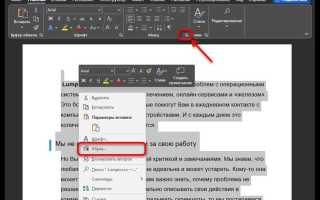
Единицы измерения в Microsoft Word напрямую влияют на точность верстки: поля, отступы, табуляция, размеры таблиц и объектов задаются в тех величинах, которые выбраны в настройках программы. По умолчанию Word использует сантиметры или дюймы в зависимости от региональных параметров системы, что часто приводит к неточным значениям при работе с технической документацией, шаблонами или макетами для печати.
При подготовке документов к печати важно понимать, что 1 дюйм равен 2,54 см, а многие типографии и стандарты (например, ISO) оперируют миллиметрами. Если оставить дюймы, отступ 0,79″ будет выглядеть как произвольное число, тогда как в миллиметрах это ровно 20 мм. Смена единиц измерения устраняет подобные несоответствия и ускоряет ручную настройку макета.
Word позволяет задать нужный формат измерений отдельно от параметров операционной системы. В версиях для Windows это делается через Параметры → Дополнительно → Экран, а в macOS – через Word → Настройки → Общие. Настройка применяется ко всем новым и существующим документам, включая шаблоны, линейки и диалоги настройки абзацев.
Корректно выбранные единицы измерения особенно важны при работе с таблицами, колонтитулами и направляющими линейки. Например, при верстке договора с полями 25 мм или при точной подгонке ширины столбцов под формат A4 использование миллиметров снижает вероятность ошибок и избавляет от постоянных пересчетов.
Где в Word найти настройку единиц измерения на Windows
В Microsoft Word для Windows единицы измерения (сантиметры, миллиметры, дюймы, пункты) настраиваются через параметры приложения, а не через панель инструментов или вкладки разметки. Настройка применяется ко всем документам и влияет на линейки, поля, отступы и размеры объектов.
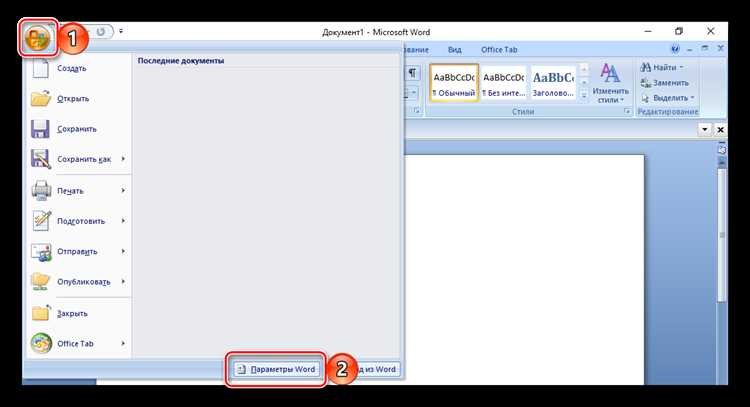
Чтобы открыть нужный раздел, необходимо запустить Word и перейти в системное меню параметров:
Файл → Параметры → Дополнительно
В открывшемся окне параметров следует прокрутить список до раздела «Экран». Именно здесь расположена настройка единиц измерения, используемых в интерфейсе Word.
Параметр называется «Единицы измерения» и представляет собой выпадающий список. После выбора нужного значения изменения применяются сразу, перезапуск программы не требуется.
| Путь в интерфейсе Word | Что настраивается |
|---|---|
| Файл → Параметры → Дополнительно → Экран | Единицы измерения линейки, полей, отступов и размеров объектов |
Доступные варианты единиц измерения зависят от версии Word, но в большинстве сборок для Windows присутствуют сантиметры, миллиметры, дюймы и пункты. Для русскоязычной локализации по умолчанию используются сантиметры.
Важно учитывать, что данная настройка не влияет на фактические размеры при печати – она изменяет только способ отображения и ввода размеров в интерфейсе. Для точной верстки документов под требования типографий рекомендуется заранее установить нужную единицу измерения перед началом работы.
Как сменить единицы измерения в Word на macOS
В Word для macOS единицы измерения настраиваются внутри приложения и не требуют изменения системных параметров macOS. Поддерживаются сантиметры, миллиметры, дюймы, пункты и пики.
Откройте Word и в верхнем меню выберите Word → Настройки (Preferences). В окне настроек перейдите в раздел Общие (General).
Найдите параметр Единицы измерения (Measurement units) и выберите нужный вариант из выпадающего списка. Изменения применяются сразу, перезапуск программы не требуется.
После смены единиц линейка, поля страницы, отступы абзацев, позиции табуляции и размеры объектов отображаются в выбранном формате. Это особенно важно при точной верстке документов под печать.
Если линейка не отображается, включите её через меню Вид → Линейка (View → Ruler), чтобы проверить корректность смены единиц.
В версиях Microsoft Word для macOS (Microsoft 365, 2019, 2021) путь к настройкам одинаковый. Региональные настройки macOS влияют только на значения по умолчанию при первой установке, но не блокируют ручной выбор единиц внутри Word.
Как переключить сантиметры, дюймы и пункты в параметрах Word

Microsoft Word позволяет изменить единицы измерения линейки, полей, отступов и размеров объектов через параметры программы. Настройка влияет на отображение значений в интерфейсе, но не изменяет фактическое содержимое документа.
Переключение единиц измерения выполняется через общие параметры Word и доступно во всех актуальных версиях программы для Windows и macOS.
Пошаговая инструкция для Word на Windows:
- Откройте Word и нажмите Файл.
- Перейдите в раздел Параметры.
- Выберите категорию Дополнительно.
- Прокрутите до блока Отображение.
- В поле Единицы измерения выберите нужный вариант.
- Нажмите ОК для сохранения изменений.
Доступные варианты единиц измерения:
- Сантиметры – оптимальны для верстки документов по ГОСТ, настройки полей, абзацев и таблиц.
- Дюймы – используются при работе с зарубежными шаблонами и печатью на формате Letter.
- Пункты – применяются для точной типографской настройки отступов, межстрочных интервалов и размеров объектов.
Для Word на macOS:
- Откройте Word и перейдите в меню Word.
- Выберите пункт Параметры.
- Откройте раздел Общие.
- В выпадающем списке Единицы измерения установите нужное значение.
После изменения параметра линейка, диалоговые окна настройки полей и абзацев сразу начинают отображать выбранные единицы без перезапуска программы.
Практические рекомендации:
- Используйте сантиметры для документов, предназначенных для печати в России и странах СНГ.
- Переключайтесь на пункты при работе с макетами, где важна точность до долей миллиметра.
- Проверяйте единицы измерения перед настройкой шаблонов, чтобы избежать несоответствий при верстке.
Как изменить единицы измерения для линейки и направляющих
Единицы измерения линейки и направляющих в Microsoft Word определяются настройками программы и напрямую влияют на точность верстки документов. Изменение этих параметров особенно важно при работе с макетами, таблицами, колонками и выравниванием объектов.
Чтобы изменить единицы измерения линейки, открой меню Файл → Параметры → Дополнительно. В разделе Экран найдите пункт Единицы измерения. В выпадающем списке доступны сантиметры, миллиметры, дюймы, пункты и пики. Выбранное значение сразу применяется к горизонтальной и вертикальной линейке, а также ко всем направляющим.
Для корректной работы направляющих необходимо, чтобы линейка была включена. Активируйте её через вкладку Вид, установив флажок Линейка. После изменения единиц измерения деления линейки и позиционирование направляющих автоматически пересчитываются без искажений.
При работе с полиграфическими макетами рекомендуется использовать миллиметры, так как они обеспечивают более точную настройку отступов и размеров. Для документов, ориентированных на международные стандарты, целесообразно выбирать дюймы. В веб-ориентированных макетах удобнее применять пункты.
Изменение единиц измерения не влияет на содержимое документа и не требует его перезапуска. Однако параметр применяется ко всем новым и текущим документам, открытым в Word, поэтому перед началом верстки важно установить нужный формат измерений.
Как настроить единицы измерения для полей страницы
Единицы измерения полей страницы в Word определяются настройками приложения и напрямую влияют на точность верстки. Для корректной работы с полями (верхним, нижним, левым и правым) сначала задайте удобную систему измерений.
В Windows-версии Word откройте «Файл» → «Параметры» → «Дополнительно». В разделе «Экран» найдите пункт «Единицы измерения» и выберите нужный вариант: сантиметры, миллиметры, дюймы или пункты. Нажмите «ОК» – изменения применяются ко всем документам.
В Word для macOS перейдите в «Word» → «Настройки» → «Общие». В поле «Единицы измерения» установите требуемый формат. После сохранения параметров значения полей в диалогах разметки страницы будут отображаться в выбранных единицах.
Для настройки самих полей откройте вкладку «Макет» → «Поля» → «Настраиваемые поля». Все числовые значения вводите в выбранной системе измерений; Word автоматически пересчитает прежние значения.
Если документ предназначен для печати по ГОСТ или типографским требованиям, используйте миллиметры или сантиметры. Для верстки под зарубежные стандарты удобнее дюймы. Пункты целесообразны при точной подгонке элементов макета.
Проверяйте масштаб документа (100%) перед вводом значений полей: визуальное искажение при другом масштабе не влияет на цифры, но может привести к ошибочной оценке отступов.
Как задать единицы измерения при работе с таблицами и отступами
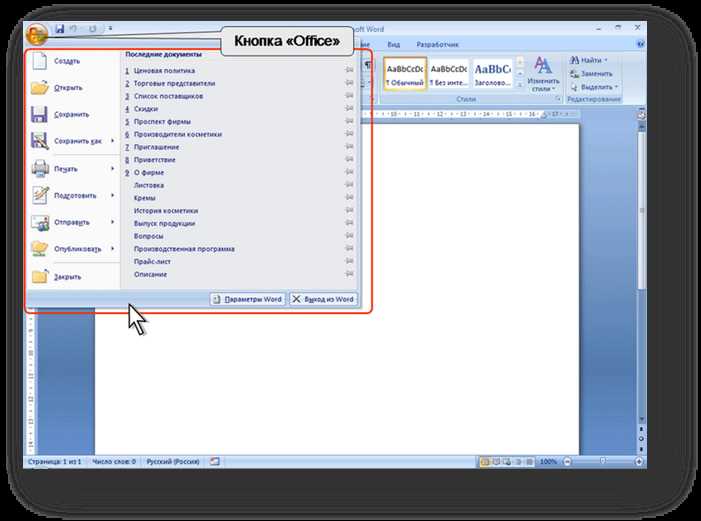
Единицы измерения в Word напрямую влияют на точность настройки таблиц, полей и абзацных отступов. Для работы с таблицами наиболее удобны сантиметры или миллиметры, так как они позволяют точно задать ширину столбцов и высоту строк. Изменение единиц измерения выполняется через меню «Файл» → «Параметры» → «Дополнительно» → блок «Отображение» → параметр «Единицы измерения».
После выбора нужной единицы ширина столбцов таблицы в окне «Свойства таблицы» отображается в выбранном формате. Например, при установке сантиметров можно задать точное значение ширины столбца, например 3,5 см, что особенно важно при подготовке документов с жесткими требованиями к верстке.
Для абзацных отступов выбранные единицы измерения применяются в настройках «Абзац» и на горизонтальной линейке. При использовании миллиметров можно более точно выставить красную строку, например 12 мм, или задать висячий отступ для списков без округлений, которые часто возникают при использовании дюймов.
При работе с таблицами рекомендуется дополнительно включить линейку через вкладку «Вид», чтобы визуально контролировать размеры ячеек в выбранных единицах. Это позволяет корректировать границы таблицы перетаскиванием с точной привязкой к значениям, отображаемым на линейке.
Если документ готовится для печати, использование сантиметров упрощает согласование макета с требованиями типографий, так как большинство печатных стандартов оперируют метрической системой. Для экранных документов и шаблонов, ориентированных на международные стандарты, допустимо использовать дюймы, но внутри одного документа следует придерживаться одной системы измерений.
Как сделать выбранные единицы измерения стандартными для новых документов
В Microsoft Word единицы измерения сохраняются на уровне приложения и применяются ко всем новым документам, создаваемым на основе шаблона Normal. Отдельно «сохранять» их для каждого файла не требуется, если изменения выполнены корректно.
Windows (Word 2016–2024, Microsoft 365): откройте Файл → Параметры → Дополнительно. В разделе «Отображение» выберите нужные единицы в поле «Единицы измерения» (сантиметры, миллиметры, дюймы, пункты). Нажмите «ОК». Все новые документы, создаваемые через Файл → Создать → Пустой документ, будут использовать выбранные единицы автоматически.
Если после перезапуска Word настройки сбрасываются, проверьте шаблон Normal.dotm. Закройте Word, перейдите в каталог %APPDATA%\Microsoft\Templates, убедитесь, что файл не помечен как «Только чтение». При повреждении шаблона удалите Normal.dotm – Word создаст новый с текущими параметрами при следующем запуске.
macOS: откройте Word → Настройки → Общие и задайте единицы измерения в соответствующем списке. Параметр сохраняется глобально и применяется ко всем новым документам без дополнительных действий с шаблонами.
На Windows единицы измерения также зависят от региональных параметров системы. Если Word упорно возвращается к дюймам, откройте Параметры Windows → Время и язык → Регион и установите формат региона, где используется метрическая система. После изменения перезапустите Word.
Для корпоративной среды настройку можно зафиксировать через групповую политику или развертывание преднастроенного Normal.dotm. Это гарантирует одинаковые единицы измерения у всех пользователей при создании новых документов.
Вопрос-ответ:
Где в Word меняются единицы измерения с сантиметров на дюймы?
Настройка находится в параметрах программы. Откройте меню «Файл», перейдите в раздел «Параметры», затем выберите пункт «Дополнительно». В блоке настроек отображения есть строка «Единицы измерения». В выпадающем списке можно выбрать сантиметры, дюймы, миллиметры или пункты. После подтверждения выбранный вариант применяется ко всем новым документам.
Где в Word можно поменять сантиметры на дюймы или наоборот?
Единицы измерения меняются через настройки программы. Откройте меню «Файл», перейдите в «Параметры», затем выберите раздел «Дополнительно». В группе параметров, связанных с отображением, есть пункт «Единицы измерения». Там можно выбрать сантиметры, миллиметры, дюймы или пункты. После подтверждения изменения сразу применяются к линейке и полям.
Почему линейка в Word показывает дюймы, хотя система настроена на сантиметры?
Word использует собственные настройки, которые не всегда совпадают с параметрами операционной системы. Если линейка отображается в дюймах, значит в параметрах Word выбран именно этот формат. Достаточно изменить единицы измерения в разделе «Дополнительно», и линейка станет показывать нужные значения.
Можно ли задать разные единицы измерения для разных документов?
Нет, единицы измерения задаются на уровне программы, а не отдельного файла. После изменения параметра все открытые и новые документы будут использовать выбранный формат. Если требуется точная верстка по другим значениям, приходится вручную пересчитывать размеры или менять настройку перед работой с другим документом.
Как изменить единицы измерения в Word на Mac?
В версии для macOS путь отличается. Нужно открыть Word, затем перейти в «Настройки» через верхнее меню программы. В разделе «Общие» или «Дополнительно» находится пункт, связанный с единицами измерения. После выбора нужного варианта изменения отражаются на линейке и в параметрах полей.
Влияет ли смена единиц измерения на уже заданные поля и отступы?
Сами значения не меняются, изменяется только способ их отображения. Например, поле в 2,5 см после переключения будет показано как эквивалентное значение в дюймах. Разметка документа при этом сохраняется без смещения элементов.

 Загрузка...