Содержание статьи

В PowerPoint имя автора сохраняется в метаданных файла и используется при совместной работе, отслеживании правок и экспорте презентации в другие форматы. Эти сведения подтягиваются из учетной записи пользователя Microsoft Office и могут сохраняться даже после передачи файла другому человеку. Если презентация готовится для клиента, учебного курса или корпоративного архива, несоответствие автора часто становится проблемой.
Смена автора – это не редактирование текста на слайдах, а работа с свойствами документа. PowerPoint хранит имя автора, последнего редактора и связанные сведения отдельно от содержимого. При этом простое «Сохранить как» не всегда обновляет данные, а совместная работа через OneDrive может фиксировать сразу несколько авторов.
В зависимости от задачи требуется разный подход: изменить имя текущего автора, удалить данные предыдущих пользователей или задать корректные значения по умолчанию для новых файлов. PowerPoint предлагает встроенные инструменты для всех этих сценариев, включая инспектор документа и параметры учетной записи.
Понимание того, где именно хранятся данные об авторе и как они отображаются в разных версиях PowerPoint, позволяет избежать утечки информации и привести файл в соответствие с требованиями заказчика или внутренними правилами компании.
Где в PowerPoint хранится информация об авторе файла
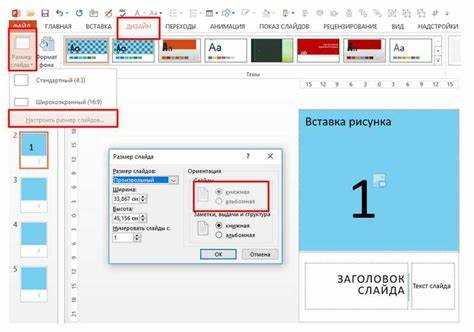
PowerPoint сохраняет данные об авторе не на слайдах, а в метаданных файла. Эти сведения записываются автоматически при создании презентации и обновляются при редактировании в зависимости от настроек учетной записи пользователя и способа работы с файлом.
Основные поля, связанные с авторством, находятся в свойствах документа и включают:
- Автор – имя пользователя, под которым был создан файл;
- Последний сохранитель – учетная запись, выполнившая последнее сохранение;
- Компания – значение из параметров Office, часто отображается при экспорте;
- Дата создания и изменения – используются для журналов версий и совместной работы.
Доступ к этим данным осуществляется через меню Файл → Сведения → Свойства. Часть полей отображается сразу, а расширенный список открывается в разделе «Дополнительные свойства», где автор хранится как текстовое значение и может быть изменен вручную.
При совместной работе через OneDrive или SharePoint PowerPoint дополнительно фиксирует:
- идентификаторы учетных записей Microsoft;
- историю правок с привязкой к пользователям;
- комментарии с указанием авторов.
Эти данные не видны напрямую в свойствах файла, но сохраняются внутри документа и могут быть извлечены при проверке метаданных или экспорте. Для полного контроля авторской информации необходимо учитывать как видимые свойства, так и скрытые служебные записи PowerPoint.
Как изменить имя автора через свойства презентации
Имя автора презентации можно изменить напрямую в свойствах файла PowerPoint, не затрагивая содержимое слайдов. Этот способ подходит, если требуется заменить одно значение без удаления другой служебной информации.
Для редактирования откройте презентацию и перейдите в Файл → Сведения. В правой части окна отображается блок «Свойства», где указано текущее имя автора. Нажмите на это поле, введите новое значение и подтвердите изменение, кликнув вне области ввода.
Если поле автора не отображается, откройте пункт Дополнительные свойства. Во вкладке «Сводка» находится строка «Автор», доступная для ручного редактирования. Введенное имя сохраняется как текстовое значение и применяется ко всему файлу.
После изменения данных выполните сохранение файла. Без сохранения новое имя не будет зафиксировано в метаданных. Для проверки закройте презентацию, откройте ее повторно и снова просмотрите свойства.
Этот метод изменяет только поле автора и не влияет на информацию о последнем сохранении, историю версий и комментарии. При работе с файлами, полученными от других пользователей, рекомендуется дополнительно проверить скрытые данные через инспектор документа.
Смена автора при сохранении файла под новым пользователем
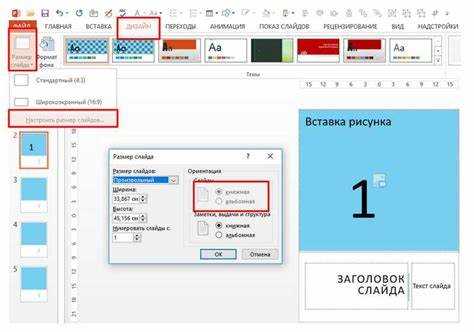
При работе под другой учетной записью PowerPoint может автоматически указать нового автора, но это происходит не во всех случаях. Механизм зависит от источника файла и параметров профиля Microsoft Office.
Если презентация открыта под новой учетной записью, выполните Файл → Сохранить как и задайте новое имя файла. При создании копии PowerPoint присваивает значение автора из текущего профиля пользователя, если поле автора не зафиксировано вручную в свойствах.
Для корректной смены автора заранее проверьте данные профиля: откройте Файл → Учетная запись и убедитесь, что имя пользователя отображается верно. Именно это значение используется при сохранении новых файлов и копий презентаций.
В среде OneDrive или SharePoint сохранение под новым пользователем дополнительно фиксирует:
– учетную запись, выполнившую последнее сохранение;
– автора правок в истории версий;
– инициатора комментариев.
Если после сохранения копии старый автор продолжает отображаться, значит имя было записано в свойствах документа вручную. В этом случае требуется дополнительно изменить поле автора через свойства презентации или удалить метаданные перед повторным сохранением.
Как убрать данные предыдущего автора с помощью инспектора документа
Инспектор документа в PowerPoint позволяет удалить сведения об авторах, которые сохраняются в скрытых метаданных и не всегда доступны через свойства файла. Этот инструмент используется, когда презентация передается третьим лицам или публикуется во внешней среде.
Для запуска откройте презентацию и перейдите в Файл → Сведения → Проверка презентации → Инспектор документа. Перед началом рекомендуется сохранить копию файла, так как часть данных будет удалена без возможности восстановления.
В окне инспектора отметьте разделы, связанные с личной информацией, включая сведения о документах и данные пользователей. После запуска проверки PowerPoint покажет найденные элементы, содержащие имена авторов и историю изменений.
Нажмите «Удалить все» напротив блока с личными данными. В результате будут очищены поля автора, последнего сохранителя, а также связанные записи, которые могли сохраняться при совместной работе и редактировании.
После завершения процедуры закройте инспектор и сохраните файл. Для контроля повторно откройте свойства презентации и убедитесь, что данные предыдущего автора отсутствуют. При необходимости новый автор будет записан автоматически при следующем сохранении под текущей учетной записью.
Изменение автора при совместной работе и общем доступе
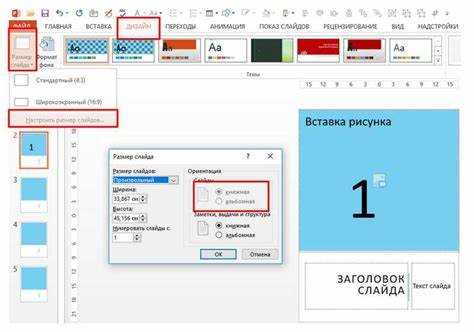
При совместной работе PowerPoint фиксирует авторство иначе, чем в локальных файлах. Если презентация хранится в OneDrive или SharePoint, основным источником данных становится учетная запись Microsoft, а не поле автора в свойствах документа.
Каждый участник редактирования автоматически отмечается как автор изменений. Эти сведения сохраняются в истории версий, комментариях и панели совместного доступа, даже если имя автора в свойствах файла изменено вручную.
Чтобы изменить отображаемого автора для новых правок, необходимо войти под нужной учетной записью и убедиться, что в разделе Файл → Учетная запись указано корректное имя. PowerPoint использует это значение для подписи комментариев и фиксации изменений.
При передаче презентации другому владельцу рекомендуется:
– завершить совместное редактирование;
– удалить личные данные через инспектор документа;
– сохранить локальную копию и повторно загрузить файл в облачное хранилище под новой учетной записью.
Такой порядок позволяет очистить привязку к предыдущим авторам и начать историю совместной работы заново, без отображения старых пользователей в журнале изменений.
Как задать автора по умолчанию в настройках PowerPoint

PowerPoint подставляет автора по умолчанию из параметров профиля Microsoft Office. Эти данные используются при создании новых презентаций и сохранении копий файлов, если поле автора не было изменено вручную.
Для настройки откройте Файл → Параметры → Общие и найдите блок «Персонализация копии Microsoft Office». Значения, указанные в этом разделе, автоматически записываются в метаданные новых документов.
Основные поля, влияющие на автора презентации, приведены ниже.
| Параметр | Назначение |
|---|---|
| Имя пользователя | Записывается в поле «Автор» при создании файла |
| Инициалы | Используются в комментариях и совместной работе |
| Название организации | Добавляется в свойства документа и экспортируемые данные |
После изменения параметров нажмите «ОК» и перезапустите PowerPoint. Обновленные данные применяются только к новым презентациям и копиям, созданным после изменения настроек.
Для файлов, созданных ранее, значения по умолчанию не подставляются автоматически. В таких случаях требуется вручную изменить автора через свойства презентации или очистить метаданные перед сохранением.
Проверка отображения нового автора в разных версиях PowerPoint
После изменения автора важно проверить, как новые данные отображаются в различных версиях PowerPoint. Метаданные интерпретируются по-разному в настольных, мобильных и веб-редакциях, что может привести к расхождениям.
В PowerPoint для Windows и macOS откройте Файл → Сведения и просмотрите блок «Свойства». Здесь отображается имя автора, последнее сохранение и связанная организация. Эти версии показывают данные напрямую из метаданных файла.
В PowerPoint Online имя автора чаще всего подтягивается из учетной записи Microsoft, даже если в свойствах файла указано другое значение. Для проверки откройте файл в браузере и наведите курсор на информацию о документе в верхней панели.
На мобильных устройствах автор отображается ограниченно. Приложения PowerPoint для iOS и Android показывают имя последнего редактора, а не исходного автора, поэтому для контроля рекомендуется использовать настольную версию.
Дополнительно проверьте файл после отправки по электронной почте или загрузки в облако. Повторное открытие презентации под другой учетной записью позволяет убедиться, что старые данные не подставляются автоматически и новый автор сохранен корректно.
Вопрос-ответ:
Почему после смены автора в свойствах файла старое имя все равно отображается у получателя?
Чаще всего причина связана с тем, что в файле остались скрытые метаданные. PowerPoint хранит сведения не только в поле «Автор», но и в истории правок, комментариях и служебных записях. Если презентация редактировалась несколькими пользователями, получатель может видеть имя последнего редактора или данные из облачной учетной записи. Для полного удаления старой информации требуется проверка файла через инспектор документа.
Можно ли сменить автора презентации без доступа к учетной записи предыдущего пользователя?
Да, доступ к старой учетной записи не нужен. Автор меняется либо вручную через свойства документа, либо путем очистки личных данных с последующим сохранением файла под своей учетной записью. Все действия выполняются внутри PowerPoint и не требуют входа под другим пользователем.
Почему PowerPoint Online показывает другого автора, чем настольная версия?
В веб-версии приоритет отдается данным учетной записи Microsoft, под которой открыт файл. Даже если в свойствах презентации указано одно имя, PowerPoint Online может отображать владельца или текущего редактора. Это поведение связано с интеграцией OneDrive и SharePoint, а не с ошибкой файла.
Изменится ли автор, если просто отправить презентацию по почте?
Отправка файла сама по себе не меняет автора. Если получатель откроет презентацию и сохранит ее без создания копии, в свойствах может сохраниться исходное имя. Автор обновляется только при сохранении файла как новой копии или при ручном редактировании метаданных.
Как проверить, что в презентации не осталось данных о прошлых авторах?
Самый надежный способ — открыть инспектор документа и удалить все личные сведения, связанные с пользователями. После этого нужно сохранить файл, закрыть его и снова открыть, чтобы проверить свойства. Дополнительно стоит загрузить презентацию в облако или отправить коллеге для внешней проверки отображаемых данных.
Можно ли сменить автора презентации так, чтобы предыдущий пользователь нигде не отображался?
Да, это возможно, но требуется выполнить несколько действий. Сначала нужно изменить имя автора в свойствах презентации или сохранить файл как копию под своей учетной записью. Затем следует запустить инспектор документа и удалить все личные сведения, связанные с пользователями. После сохранения файла стоит открыть его повторно и проверить свойства, а также загрузить презентацию в облачное хранилище под новым владельцем. Такой подход убирает имя предыдущего автора из свойств, комментариев и скрытых данных.

 Загрузка...