Содержание статьи
Имя автора в документе Microsoft Word сохраняется автоматически и используется в свойствах файла, комментариях, режиме рецензирования и истории изменений. Эти данные часто берутся из параметров учётной записи Office или профиля Windows, поэтому в готовом файле может отображаться устаревшее имя, название организации или чужие данные при работе за общим компьютером.
Проблема становится особенно заметной при передаче документов клиентам, публикации файлов в открытом доступе или коллективной работе. Получатель может увидеть автора в разделе «Сведения», при наведении на файл в Проводнике или в комментариях, даже если имя нигде не указано вручную. В таких случаях важно понимать, какие данные реально хранятся внутри документа и какие из них можно изменить.
Word использует несколько источников информации об авторе: свойства конкретного файла, глобальные настройки программы и метаданные операционной системы. Изменение имени в одном месте не всегда обновляет остальные поля, поэтому результат может отличаться от ожидаемого. Для точного контроля требуется работать с нужным разделом настроек или очисткой метаданных.
В статье разобраны практические способы смены имени автора для уже созданных документов и для новых файлов, включая ситуации с комментариями, исправлениями и шаблонами. Все действия выполняются стандартными средствами Word без установки дополнительного программного обеспечения.
Смена имени автора через свойства документа в интерфейсе Word
Каждый документ Word содержит встроенные метаданные, где хранится имя автора, указанное при создании или последнем сохранении файла. Чтобы изменить эти данные, открой документ, перейди в меню «Файл» и выбери раздел «Сведения». В правой части окна отображается блок «Свойства», где указан текущий автор.
Щёлкни по имени автора в списке свойств. Word переведёт поле в режим редактирования, после чего можно ввести новое имя или название организации. Изменения применяются сразу, но окончательно сохраняются только после сохранения документа. Если в свойствах указано несколько авторов, каждый из них редактируется отдельно.
При отсутствии поля «Автор» нажми «Дополнительные свойства», открой вкладку «Сводка» и вручную задай нужное значение в поле «Автор». Этот способ полезен, если интерфейс Word скрывает часть метаданных или документ был создан в более ранней версии программы.
После изменения имени рекомендуется закрыть и повторно открыть файл, чтобы убедиться, что новое значение отображается корректно. Проверить результат можно также через контекстное меню файла в Проводнике Windows, наведя курсор на строку «Автор» в свойствах документа.
Изменение автора в разделе «Файл → Сведения» для уже сохранённого файла
В блоке свойств найди поле «Автор» и нажми на отображаемое имя. Поле станет доступным для редактирования, после чего введи новое значение. Если документ содержит несколько записей об авторах, Word покажет их списком – каждую запись можно изменить или удалить по отдельности.
После внесения правок нажми Ctrl + S или используй кнопку сохранения, иначе изменения не будут записаны в файл. Для документов, открытых в режиме «Только чтение», сначала потребуется сохранить копию с правами на редактирование.
Этот способ влияет только на метаданные текущего файла и не изменяет глобальные параметры Word. Он подходит для корректировки авторства перед отправкой документа, публикацией или загрузкой в системы электронного документооборота.
Правка имени автора через свойства файла в Проводнике Windows
Имя автора документа Word можно изменить без открытия самого файла, используя свойства в Проводнике Windows. Найди нужный файл, щёлкни по нему правой кнопкой мыши и выбери пункт «Свойства». В открывшемся окне перейди на вкладку «Подробно», где отображаются метаданные документа.
В разделе «Происхождение» или «Описание» найди строку «Автор». Нажми на значение справа – поле станет доступным для редактирования. Введи новое имя и нажми «ОК» или «Применить». Изменения сохраняются сразу и записываются в метаданные файла.
Этот способ работает только с закрытыми документами. Если файл открыт в Word, Проводник не позволит сохранить новые данные. Также важно учитывать, что изменение автора через свойства файла не затрагивает имя в комментариях и исправлениях внутри документа.
Основные особенности метода:
| Параметр | Описание |
|---|---|
| Открытие Word | Не требуется, файл редактируется напрямую |
| Тип данных | Меняются только метаданные файла |
| Комментарии и правки | Имя автора в тексте документа не обновляется |
| Поддержка версий | Доступно в Windows 10 и Windows 11 |
Удаление и замена данных об авторе с помощью проверки документа перед сохранением
Word позволяет удалить сведения об авторе и другие личные данные через встроенный инструмент проверки документа. Открой файл, перейди в меню «Файл», выбери пункт «Сведения» и нажми «Проверить документ», затем – «Проверка документа». Инструмент анализирует файл на наличие скрытых метаданных.
В списке проверяемых элементов отметь пункт «Свойства документа и личные данные», после чего запусти проверку. Word отобразит найденные данные, включая имя автора, сведения о последнем сохранении и информацию об учётной записи.
Для полного удаления нажми кнопку «Удалить всё» напротив соответствующего пункта. После этого файл будет сохранён без указания автора. Если требуется не удалить, а заменить имя, сначала очисти данные, затем вручную задай новое имя автора через свойства документа.
Этот способ подходит при подготовке файлов к публикации или передаче третьим лицам, так как удаляет не только отображаемое имя, но и скрытые записи, которые невозможно увидеть при обычном просмотре свойств документа.
Настройка имени автора для комментариев и исправлений в режиме рецензирования

Имя, отображаемое в комментариях и исправлениях Word, не связано напрямую со свойствами конкретного файла. Оно берётся из пользовательских параметров программы. Для изменения открой Word, перейди в меню «Файл» и выбери раздел «Параметры».
В окне настроек открой вкладку «Общие» и найди блок «Персонализация Microsoft Office». В полях «Имя пользователя» и «Инициалы» укажи нужные значения. Эти данные будут использоваться при добавлении новых комментариев и фиксации правок в режиме рецензирования.
Изменения не применяются к уже существующим комментариям и исправлениям. Для обновления имени в старых правках потребуется принять или отклонить их, либо скопировать текст в новый документ после изменения параметров пользователя.
Если документ используется несколькими людьми на одном компьютере, рекомендуется проверять эти настройки перед началом работы. В противном случае все комментарии будут помечены именем последнего пользователя, заданного в параметрах Word.
Изменение имени автора по умолчанию в параметрах Word для новых документов

Word автоматически подставляет имя автора в новые документы на основе пользовательских параметров программы. Чтобы изменить эти данные, открой Word без привязки к конкретному файлу, перейди в меню «Файл» и выбери пункт «Параметры».
Во вкладке «Общие» найди раздел с информацией о пользователе. В поле имени укажи нужное значение и при необходимости задай инициалы. После сохранения настроек все новые документы будут создаваться с обновлённым автором в свойствах файла.
Изменение параметров не влияет на уже существующие файлы, даже если они были созданы ранее этим же пользователем. Для таких документов имя автора правится отдельно через свойства или очистку метаданных.
Рекомендуется проверить параметры перед созданием шаблонов и служебных документов, так как заданное имя будет автоматически сохраняться при каждом новом сохранении файла.
Корректировка автора в документах, созданных на основе шаблонов
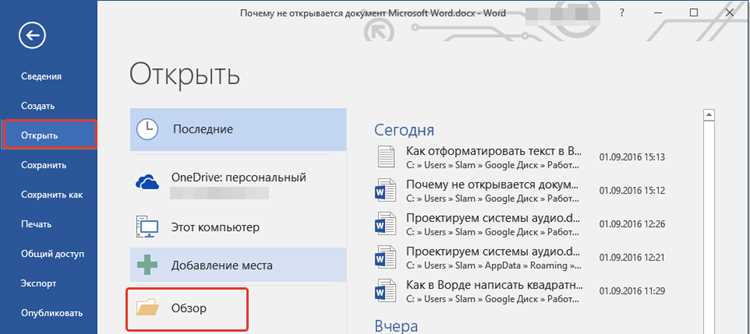
Документы, созданные из шаблонов Word, часто наследуют имя автора, указанное в самом шаблоне. Даже при корректных пользовательских настройках новое имя может не применяться автоматически, так как метаданные уже зашиты в файл шаблона.
Для изменения автора в таком документе выполни последовательные действия:
- Открой документ, созданный на основе шаблона.
- Перейди в меню «Файл» и открой раздел «Сведения».
- Отредактируй поле «Автор» в свойствах документа.
- Сохрани файл под новым именем, чтобы изменения зафиксировались.
Если проблема повторяется при создании новых документов, необходимо исправить сам шаблон:
- Открой файл шаблона с расширением .dotx или .dotm.
- Измени имя автора в свойствах документа.
- Проверь параметры пользователя в настройках Word.
- Сохрани шаблон и закрой Word.
После обновления шаблона все новые документы, созданные на его основе, будут содержать корректные данные об авторе без дополнительной правки.
Особенности изменения имени автора в разных версиях Microsoft Word
Интерфейс Word менялся от версии к версии, поэтому доступ к настройкам автора может отличаться. Принцип хранения данных остаётся одинаковым, но путь к нужным параметрам зависит от выпуска программы и типа лицензии.
Основные различия между версиями:
- Word 2007–2010 – имя автора редактируется через кнопку Office или меню «Файл» → «Сведения» → «Свойства документа», дополнительные параметры открываются отдельным диалоговым окном.
- Word 2013–2016 – свойства документа и имя автора доступны сразу в разделе «Файл → Сведения», редактирование выполняется кликом по полю.
- Word 2019 и Word для Microsoft 365 – данные автора синхронизируются с учётной записью Microsoft, поэтому при смене пользователя возможно автоматическое обновление имени.
При работе с облачными документами важно учитывать дополнительные нюансы:
- Файлы в OneDrive могут сохранять имя автора последнего вошедшего в систему пользователя.
- Совместное редактирование фиксирует имена участников независимо от локальных свойств файла.
- Изменение параметров пользователя влияет только на новые комментарии и правки.
Перед передачей документа рекомендуется проверять имя автора непосредственно в свойствах файла, так как внешний вид интерфейса не всегда отражает все сохранённые метаданные.
Вопрос-ответ:
Почему в свойствах документа отображается одно имя автора, а в комментариях — другое?
Word использует разные источники данных. Имя в свойствах файла хранится в метаданных конкретного документа, а имя в комментариях и исправлениях берётся из пользовательских параметров программы. Если изменить только свойства документа, новые комментарии всё равно будут подписываться именем, указанным в настройках Word. Для совпадения данных нужно править оба параметра отдельно.
Можно ли изменить имя автора сразу в нескольких документах Word?
Стандартными средствами Word массовое изменение автора не предусмотрено. Однако имя можно заменить через свойства файлов в Проводнике Windows, выделив документы по очереди. Альтернативный вариант — очистка метаданных через проверку документа с последующим заданием нового автора для каждого файла.
Почему после смены имени автора оно снова возвращается к старому значению?
Чаще всего это связано с шаблоном или учётной записью Microsoft. Если документ создан на основе шаблона с заданным автором, Word может подставлять эти данные при сохранении. Также при входе под другой учётной записью Office имя автора может обновляться автоматически. В таких случаях требуется изменить свойства шаблона или проверить параметры пользователя.
Как удалить имя автора полностью перед отправкой документа?
Для этого используется проверка документа. Через меню «Файл → Сведения» запускается инструмент проверки, где удаляются свойства документа и личные данные. После сохранения файл не будет содержать информации об авторе, включая скрытые записи, которые видны получателю через свойства файла.
Изменится ли имя автора в уже внесённых исправлениях?
Нет, Word не обновляет имя автора в существующих правках и комментариях. Они сохраняют данные пользователя на момент внесения изменений. Чтобы новое имя отображалось, нужно принимать или отклонять старые правки и добавлять новые после изменения параметров пользователя.
Почему после отправки документа получатель видит другое имя автора, чем указано в тексте?
Имя автора, которое отображается у получателя, берётся не из содержимого документа, а из его метаданных. Даже если в тексте указано нужное имя, Word сохраняет сведения об авторе отдельно — в свойствах файла. При открытии документа или просмотре его параметров система показывает именно эти данные. Чтобы имя совпадало, нужно проверить раздел «Файл → Сведения» или свойства файла в Проводнике и при необходимости изменить или удалить информацию об авторе перед отправкой.

 Загрузка...