Содержание статьи
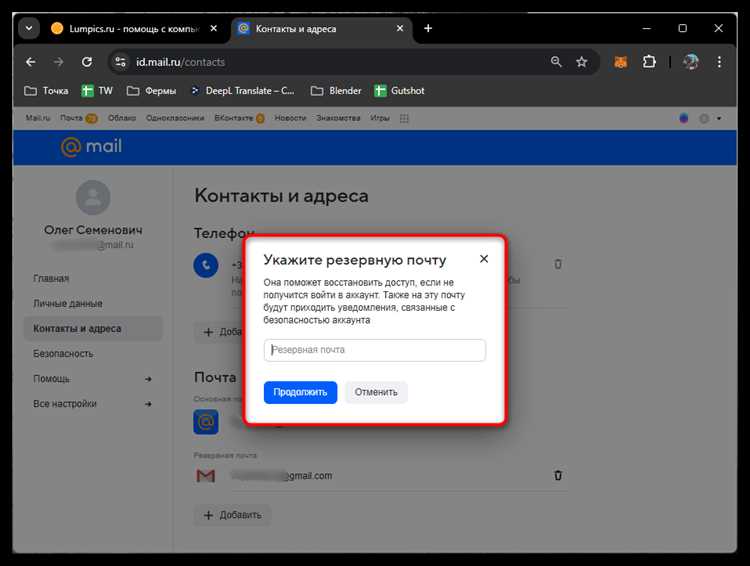
Смена адреса электронной почты требуется при утрате доступа к старому ящику, переходе на другой домен или разделении личной и рабочей переписки. Во многих сервисах email выступает ключевым идентификатором: через него выполняется вход, восстановление пароля и подтверждение действий. Ошибка на любом этапе замены может привести к временной блокировке аккаунта или потере уведомлений.
Перед началом процедуры важно иметь доступ как минимум к одному из адресов – текущему или новому. Большинство платформ запрашивают подтверждение через письмо со ссылкой или кодом, а некоторые дополнительно требуют повторного ввода пароля или прохождения двухфакторной проверки. Эти шаги направлены на защиту данных и предотвращение несанкционированной смены контактной информации.
После обновления email в профиле рекомендуется проверить, какие сервисы, подписки и внешние приложения были привязаны к прежнему адресу. Банковские уведомления, облачные хранилища, маркетплейсы и социальные сети часто используют email как основной канал связи. Несвоевременное обновление может привести к пропуску важных сообщений или проблемам с доступом.
Проверка доступа к текущему адресу электронной почты
Перед изменением email необходимо убедиться, что вход в текущий почтовый ящик возможен без ограничений. Большинство сервисов отправляют на старый адрес письмо с подтверждением запроса, и отсутствие доступа делает процедуру смены недоступной. Проверьте, что вы знаете актуальный пароль, а сессия не завершается автоматически из-за подозрительной активности.
Откройте настройки безопасности почтового сервиса и убедитесь, что вход выполняется без запроса дополнительных данных, которые вы не можете предоставить. Особое внимание уделите двухфакторной аутентификации: код может приходить на номер телефона или в приложение, доступ к которым также должен быть сохранён.
Рекомендуется заранее отправить тестовое письмо на текущий адрес и проверить его получение и открытие. Это позволяет выявить блокировки, переполненный ящик или автоматическую фильтрацию входящих сообщений, из-за которой письмо с подтверждением может не отображаться во входящих.
| Параметр проверки | Что проверить | Результат |
|---|---|---|
| Доступ к входу | Авторизация по логину и паролю | Вход выполняется без ошибок |
| Получение писем | Доставка тестового сообщения | Письмо отображается во входящих |
| Папка «Спам» | Наличие автоматической фильтрации | Письма не блокируются |
| Дополнительная защита | Работа двухфакторной проверки | Коды доступны для ввода |
Если доступ к текущему адресу утрачен, сначала восстановите его через форму сброса пароля почтового сервиса. Только после подтверждения владения ящиком переходите к смене email в аккаунтах, где он используется.
Подготовка нового адреса для замены
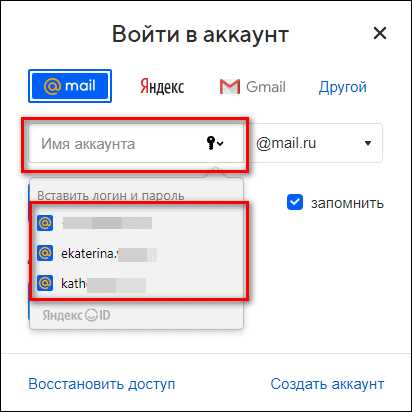
Новый адрес электронной почты должен быть создан до начала процедуры замены и находиться под полным контролем. Используйте почтовый сервис с устойчивой доставкой писем и стабильной работой интерфейса, так как на этот адрес будут приходить коды подтверждения, уведомления о входе и сообщения службы поддержки.
При регистрации ящика задайте уникальный пароль длиной не менее 12 символов, включающий буквы разного регистра, цифры и специальные знаки. Не применяйте комбинации, ранее использованные в других сервисах. Это снижает риск компрометации аккаунтов, где email будет использоваться как логин.
Сразу после создания адреса активируйте двухфакторную аутентификацию и укажите резервный способ восстановления доступа: номер телефона или альтернативный email. Проверьте, что коды подтверждения поступают без задержек, а вход выполняется с используемых устройств.
Перед привязкой нового адреса очистите папку «Спам» и добавьте домены ключевых сервисов в список доверенных отправителей. Это предотвратит автоматическую фильтрацию писем с подтверждениями и снизит вероятность пропуска важных уведомлений в процессе смены email.
Рекомендуется отправить на новый адрес тестовое сообщение и проверить скорость доставки, отображение вложений и корректность кодировки текста. Убедитесь, что ящик не имеет ограничений на приём писем и не блокируется из-за подозрительной активности в первые часы после создания.
Поиск настройки смены email в личном кабинете
Опция изменения адреса электронной почты чаще всего размещается в разделе профиля пользователя. После входа в аккаунт откройте пункт с названием «Личные данные», «Профиль», «Аккаунт» или «Безопасность» – именно там хранится информация, используемая для авторизации и уведомлений.
В интерфейсе веб-версии настройка смены email обычно отображается рядом с текущим адресом в виде ссылки «Изменить» или иконки редактирования. В мобильных приложениях путь может быть длиннее: профиль → настройки → учётная запись. Если адрес отображается как неизменяемый, это означает необходимость дополнительного подтверждения личности.
При наличии строки поиска в настройках введите слово «email» или «почта». Это позволяет быстро перейти к нужному пункту без просмотра всех разделов. В корпоративных и образовательных сервисах функция может быть скрыта и доступна только через службу поддержки или администратора.
Перед началом изменения убедитесь, что сессия активна и не истекает в ближайшее время. Некоторые платформы автоматически прерывают процесс при выходе из аккаунта, и поиск нужного раздела приходится начинать заново.
Если соответствующая настройка отсутствует в интерфейсе, проверьте справочный центр сервиса. В документации обычно указано точное расположение функции смены email и условия, при которых она становится доступной.
Ввод нового адреса электронной почты в настройках аккаунта
После перехода к разделу редактирования контактных данных введите новый адрес электронной почты строго в предназначенное поле. Используйте полный формат с символом @ и корректным доменом, так как система автоматически проверяет синтаксис и может отклонить запрос при ошибке.
Перед подтверждением изменения убедитесь, что адрес введён без лишних пробелов и опечаток. Даже один неверный символ приведёт к отправке письма подтверждения на несуществующий ящик, что остановит процесс смены.
- Скопируйте адрес из настроек почтового сервиса вместо ручного ввода.
- Проверьте совпадение домена с выбранным почтовым провайдером.
- Убедитесь, что адрес не используется в другом аккаунте этого сервиса, если это запрещено правилами.
Некоторые платформы требуют повторного ввода нового email для исключения ошибок. При появлении двух полей сравните значения визуально, а затем продолжайте процедуру только при полном совпадении.
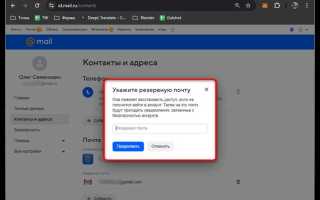
- Введите новый адрес электронной почты.
- При необходимости продублируйте его во втором поле.
- Подтвердите действие нажатием кнопки сохранения.
После отправки данных система временно помечает аккаунт как ожидающий подтверждения. До завершения проверки новый адрес не используется для входа и получения уведомлений.
Подтверждение нового email через письмо с кодом или ссылкой
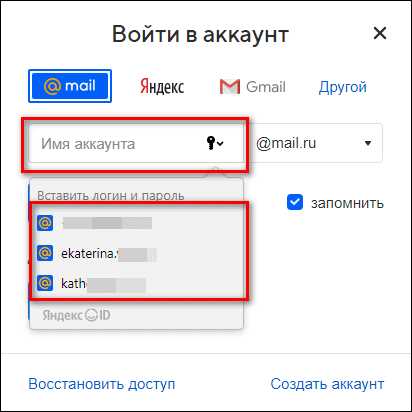
После ввода нового адреса система отправляет письмо подтверждения, содержащее одноразовый код или уникальную ссылку. Сообщение поступает в течение нескольких секунд, реже – до 5 минут. До выполнения этого шага изменение email считается незавершённым и может быть автоматически отменено.
Откройте письмо с нового адреса и внимательно проверьте отправителя. Он должен совпадать с официальным доменом сервиса. Если используется код, скопируйте его без дополнительных символов и вставьте в поле подтверждения в личном кабинете. При использовании ссылки переход выполняйте в том же браузере, где был инициирован запрос.
Если письмо не отображается во входящих, проверьте папки «Спам», «Промоакции» и «Уведомления». Некоторые почтовые сервисы сортируют автоматические сообщения по категориям, из-за чего подтверждение может быть не сразу заметно.
Большинство кодов и ссылок имеют ограниченный срок действия – от 10 до 30 минут. По истечении этого времени потребуется повторная отправка письма. Не используйте устаревшие сообщения, так как они не будут приняты системой.
После успешного подтверждения отобразится уведомление о завершении этапа, а новый адрес будет привязан к аккаунту. С этого момента все уведомления и запросы на вход начнут поступать на обновлённый email.
Подтверждение изменений со старого адреса электронной почты
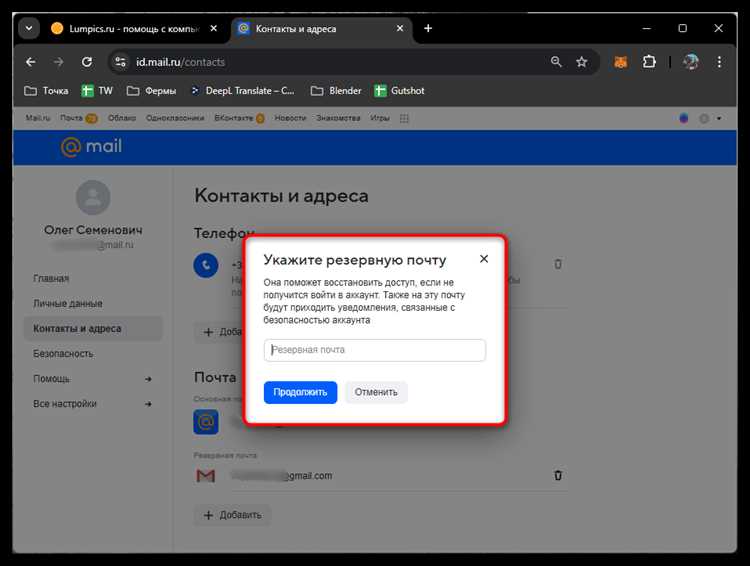
Многие сервисы дополнительно отправляют уведомление о смене email на старый адрес электронной почты. Это письмо служит подтверждением того, что запрос инициирован владельцем аккаунта, а не третьим лицом. Пока действие не подтверждено, изменения могут оставаться в статусе ожидания.
Откройте сообщение со старого ящика и проверьте содержание: обычно в нём указаны дата, время и IP-адрес запроса. Если данные совпадают с вашими действиями, выполните подтверждение – перейдите по ссылке или нажмите кнопку согласия.
При обнаружении попытки смены, которую вы не инициировали, используйте ссылку отмены изменения. Это немедленно блокирует привязку нового адреса и может потребовать обновления пароля или повторной проверки личности.
Срок действия ссылки из старого письма ограничен, как правило, 15–60 минутами. По его истечении система автоматически отклоняет запрос, и процедуру придётся начинать заново.
После подтверждения со старого адреса рекомендуется сохранить письмо до завершения всех этапов смены email. В случае спорной ситуации оно может потребоваться для обращения в службу поддержки.
Проверка сохранения нового email в профиле
После завершения всех этапов подтверждения откройте раздел профиля или учётных данных и убедитесь, что отображается новый адрес электронной почты. Он должен быть указан как основной и использоваться для входа в аккаунт, если email выполняет роль логина.
Обратите внимание на статус адреса рядом с полем email. Отметки вроде «подтверждён», «активен» или отсутствие предупреждений указывают на успешное сохранение изменений. Наличие уведомления о необходимости подтверждения означает, что один из этапов был пропущен.
Выйдите из аккаунта и выполните повторный вход с использованием нового адреса. Успешная авторизация подтверждает, что данные обновлены в системе и применяются ко всем функциям аккаунта.
Дополнительно проверьте получение системного уведомления о завершении смены email. Такое письмо обычно отправляется на новый адрес и фиксирует изменение в журнале безопасности сервиса.
Если в профиле продолжает отображаться старый адрес или вход с новым email невозможен, обновите страницу, очистите кэш браузера и повторите проверку. При сохранении проблемы используйте форму обращения в службу поддержки с указанием времени изменения и подтверждающих писем.
Обновление адреса электронной почты в связанных сервисах
После смены email в основном аккаунте необходимо обновить адрес во всех сервисах, где он использовался для входа, уведомлений или восстановления доступа. Если этого не сделать, сообщения о платежах, безопасности и изменениях настроек продолжат отправляться на старый ящик.
Начните с сервисов, где электронная почта является ключевым идентификатором. Проверку удобно проводить по истории входящих писем на старом адресе за последние 6–12 месяцев.
- Банковские приложения и платёжные системы
- Маркетплейсы и интернет-магазины
- Облачные хранилища и рабочие инструменты
- Социальные сети и мессенджеры
- Подписки на сервисы и рассылки
В каждом сервисе откройте настройки профиля или безопасности и выполните замену email с обязательным подтверждением. Используйте тот же новый адрес, чтобы избежать фрагментации учётных данных.
- Войдите в сервис со старыми данными.
- Перейдите в раздел управления аккаунтом.
- Замените адрес электронной почты.
- Подтвердите изменение через письмо.
После обновления проверьте поступление тестовых уведомлений на новый адрес и убедитесь, что старый ящик больше не используется для связи. Старый email рекомендуется сохранить активным не менее 30 дней для контроля возможных пропущенных сообщений.
Вопрос-ответ:
Можно ли изменить адрес электронной почты, если нет доступа к старому ящику?
Да, но процедура усложняется. Большинство сервисов запрашивают подтверждение со старого адреса, поэтому без доступа потребуется восстановление через службу поддержки. Обычно запрашивают дополнительные данные: историю входов, приблизительную дату регистрации, последние действия в аккаунте. Срок рассмотрения может составлять от нескольких часов до нескольких дней.
Почему после ввода нового email система пишет, что адрес уже используется?
Такое сообщение появляется, если указанный адрес уже привязан к другому аккаунту в этом же сервисе. Некоторые платформы запрещают повторное использование одного email. В этом случае нужно либо освободить адрес, удалив старый аккаунт, либо создать новый почтовый ящик для замены.
Сколько времени занимает полная смена адреса электронной почты?
При наличии доступа к обоим адресам процесс обычно занимает 5–15 минут. Задержки возникают, если письма подтверждения попадают в фильтры или истекает срок действия ссылок. При ручной проверке через поддержку срок может увеличиться до нескольких рабочих дней.
Нужно ли менять email во всех сервисах вручную после обновления основного аккаунта?
Да. Смена адреса в одном аккаунте не обновляет данные автоматически в других сервисах. Если оставить старый email, уведомления о платежах, входах и изменениях настроек будут приходить не туда, что усложняет контроль безопасности и восстановление доступа.

 Загрузка...