Содержание статьи

Форматирование абзацев в таблицах Microsoft Word часто вызывает затруднения из-за отличий в поведении текста по сравнению с обычным документом. Отступы, интервалы и выравнивание внутри ячеек подчиняются не только настройкам абзаца, но и параметрам самой таблицы. Без понимания этих связей даже простое изменение расстояния между строками может дать непредсказуемый результат.
Абзац в ячейке Word всегда связан с внутренними полями ячейки, режимом выравнивания и настройками автоподбора высоты строки. Например, лишнее пространство сверху или снизу текста чаще всего возникает не из-за интервалов абзаца, а из-за параметра «Отступы ячейки». Поэтому работа с абзацем в таблице требует одновременной проверки нескольких диалоговых окон.
В статье рассматриваются практические действия: как точно выделить нужный абзац внутри ячейки, изменить его параметры без влияния на соседний текст, убрать нежелательные интервалы и корректно перенести строки. Все рекомендации основаны на стандартных инструментах Word и подходят для версий 2016, 2019 и Microsoft 365.
Выделение абзаца внутри ячейки таблицы
В таблицах Word абзац всегда заканчивается скрытым символом конца ячейки, поэтому стандартное выделение мышью часто захватывает лишний текст или всю ячейку целиком. Для точного редактирования параметров абзаца необходимо выбирать именно текст абзаца, а не содержимое ячейки.
Для корректного выделения одного абзаца внутри ячейки используйте следующие способы:
- Установите курсор в любое место абзаца и нажмите Ctrl + Shift + ↑ или Ctrl + Shift + ↓ для выделения текста до начала или конца абзаца.
- Трижды щёлкните левой кнопкой мыши по слову – Word выделит весь абзац без перехода к соседним ячейкам.
- Перейдите в режим отображения непечатаемых символов (Ctrl + *) и выделяйте текст до знака конца абзаца, не затрагивая маркер ячейки.
Если в ячейке несколько абзацев, точность выделения зависит от положения курсора. Щелчок в левом поле таблицы приведёт к выбору строки или всей таблицы, что изменит форматирование сразу нескольких абзацев.
При работе с вложенными списками внутри ячейки рекомендуется использовать клавиатурное выделение, так как мышь часто захватывает уровень списка целиком, а не отдельный абзац.
После корректного выделения абзаца становятся доступны все параметры форматирования: интервалы, отступы, выравнивание и стили, которые будут применены только к выбранному тексту внутри текущей ячейки.
Изменение выравнивания абзаца в ячейке
Выравнивание абзаца в таблице Word определяется одновременно параметрами абзаца и настройками выравнивания содержимого ячейки. Если изменять только один из этих параметров, текст может остаться на прежнем месте, что создаёт ощущение, что команда не сработала.
Для изменения горизонтального выравнивания абзаца выполните точное выделение текста внутри ячейки, затем используйте стандартные команды на вкладке Главная или сочетания клавиш Ctrl + L, Ctrl + E, Ctrl + R, Ctrl + J. Эти параметры влияют только на выравнивание строк внутри абзаца.
Вертикальное положение абзаца задаётся на уровне ячейки и не управляется настройками абзаца. Для его изменения:
- Выделите нужную ячейку или несколько ячеек.
- Перейдите на вкладку Макет в разделе Работа с таблицами.
- Выберите вариант выравнивания по верхнему, центральному или нижнему краю.
Связь между параметрами абзаца и ячейки наглядно показана в таблице:
| Тип выравнивания | Где настраивается | На что влияет |
|---|---|---|
| По левому, центру, правому краю | Параметры абзаца | Расположение строк внутри абзаца |
| По ширине | Параметры абзаца | Растяжение текста по границам ячейки |
| По верхнему, центру, нижнему краю | Макет таблицы | Положение абзаца внутри ячейки |
При комбинировании горизонтального и вертикального выравнивания сначала задавайте параметры ячейки, а затем форматируйте абзац. Это предотвращает смещение текста при изменении высоты строки или включении автоподбора.
Настройка отступов абзаца в таблице
Отступы абзаца в таблице Word зависят от двух уровней настроек: параметров самого абзаца и внутренних полей ячейки. Если изменить только один из них, визуальный результат может не соответствовать ожиданиям.
Для изменения левого и правого отступа абзаца внутри ячейки:
- Выделите конкретный абзац, а не всю ячейку.
- Откройте диалог Абзац через контекстное меню или вкладку Главная.
- В блоке Отступ задайте значения Слева и Справа в сантиметрах.
Отступ первой строки и выступ особенно заметны в многострочных ячейках. Эти параметры применяются только к выбранному абзацу и не влияют на соседние строки:
- Первая строка – смещает начало абзаца относительно остальных строк.
- Выступ – используется для списков и нумерации внутри ячейки.
Если текст остаётся слишком близко к границам ячейки, необходимо проверить внутренние поля таблицы. Они настраиваются отдельно и действуют на весь контент ячейки, независимо от параметров абзаца.
Для изменения внутренних отступов ячейки:
- Выделите нужную ячейку или диапазон ячеек.
- Откройте Свойства таблицы → вкладка Ячейка.
- Нажмите Параметры и задайте значения верхнего, нижнего, левого и правого отступов.
При одновременной настройке абзаца и ячейки сначала задавайте внутренние поля, затем корректируйте отступы абзаца. Такой порядок исключает появление непредсказуемых смещений при изменении ширины столбцов.
Изменение межстрочного интервала абзаца в ячейке
Межстрочный интервал абзаца в таблице Word управляется стандартными параметрами абзаца, однако визуальный результат напрямую зависит от высоты строки таблицы. Если для строки задан фиксированный размер, увеличение интервала не приведёт к росту расстояния между строками.
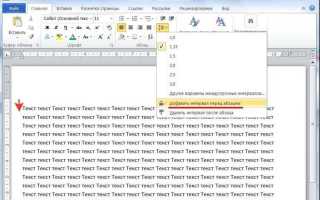
Для изменения межстрочного интервала внутри ячейки выделите нужный абзац, откройте диалог Абзац и в разделе Интервал выберите значение Одинарный, Полуторный, Двойной или режим Точно с указанием размера в пунктах.
При использовании параметра Точно рекомендуется задавать значение не меньше высоты шрифта плюс 2–4 пт. Меньшее число приводит к наложению строк при смене шрифта или масштаба документа.
Если интервал визуально не меняется, проверьте настройки строки таблицы. Для этого выделите строку, откройте Свойства таблицы → вкладка Строка и отключите фиксированную высоту или измените режим с Точно на Не менее.
Дополнительное пространство между строками часто создаётся интервалами Перед и После. Эти параметры также находятся в диалоге абзаца и влияют на расстояние между соседними абзацами внутри одной ячейки.
После корректировки интервалов рекомендуется проверить отображение текста при автоподборе высоты строк, так как Word может перераспределять пространство при изменении содержимого ячеек.
Удаление лишних интервалов до и после абзаца
Для удаления интервалов выделите нужный абзац, откройте диалог Абзац и установите значения Перед и После равными 0 пт. Это действие сразу уменьшает высоту строки, если она не зафиксирована вручную.
Если в ячейке несколько абзацев, интервал После верхнего и Перед нижнего создают двойной зазор. В таких случаях следует задать нулевые значения для всех абзацев внутри ячейки, а не только для одного.
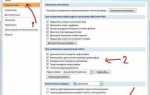
Дополнительное пространство может сохраняться из-за параметра Добавлять интервал после абзаца одного стиля. Его необходимо отключить в том же диалоге абзаца, иначе Word будет автоматически вставлять отступы при одинаковом формате текста.
Если интервалы не исчезают, проверьте внутренние поля ячейки в свойствах таблицы. Верхний и нижний отступы ячейки визуально имитируют интервалы абзаца и часто принимаются за ошибку форматирования.
После удаления интервалов рекомендуется проверить режим автоподбора высоты строки, так как фиксированная высота может скрывать изменения и создавать впечатление, что параметры абзаца не применились.
Перенос абзаца на новую строку внутри ячейки
В таблицах Word нажатие клавиши Enter завершает абзац и создаёт новый абзац внутри той же ячейки, увеличивая её высоту. Такой перенос добавляет стандартные интервалы абзаца и может изменить выравнивание текста.
Для переноса текста на новую строку без создания нового абзаца используйте сочетание Shift + Enter. В этом случае вставляется разрыв строки, который не имеет собственных интервалов и не влияет на параметры абзаца.
Разница между двумя способами переноса особенно заметна при плотном размещении данных. Разрыв строки применяется в адресах, перечнях характеристик и многострочных подписях, где важно сохранить компактную высоту ячейки.
Если внутри одной ячейки требуется несколько логически отдельных абзацев, используйте Enter, а затем вручную обнулите интервалы Перед и После для каждого абзаца. Это позволяет управлять расстоянием между блоками текста.
Для контроля переносов рекомендуется включить отображение непечатаемых символов. Это помогает отличить разрыв строки от конца абзаца и избежать случайного добавления пустых интервалов при редактировании содержимого ячейки.
Применение стилей абзацев к тексту в таблице
Стили абзацев в таблицах Word применяются по тем же правилам, что и в основном тексте, но результат зависит от настроек таблицы и текущего выделения. Если выделена вся ячейка, стиль может затронуть несколько абзацев одновременно.
Для точного применения стиля установите курсор внутрь нужного абзаца или предварительно выделите его целиком. После этого выберите стиль на вкладке Главная в группе Стили. Word применит параметры только к активному абзацу внутри ячейки.
При использовании встроенных стилей, таких как Обычный или Заголовок, часто появляются дополнительные интервалы сверху и снизу. Эти значения заданы в настройках стиля и автоматически добавляются даже внутри таблицы.
Для корректировки поведения стиля откройте его параметры и измените отступы, интервалы и выравнивание абзаца. После сохранения изменений стиль будет одинаково работать во всех ячейках документа.
Если таблица используется для отчётов или форм, рекомендуется создать отдельный пользовательский стиль абзаца. Это позволяет задать фиксированные интервалы и исключить влияние стандартных настроек Word при копировании текста из других документов.
При вставке текста в таблицу из внешних источников стили могут подменяться автоматически. В таких случаях следует принудительно применить нужный стиль к абзацам, чтобы восстановить единое форматирование.
Исправление проблем с форматированием абзаца при копировании
При копировании текста в ячейки таблицы Word вместе с содержимым переносятся параметры абзаца: интервалы, отступы, стили и скрытые разрывы строк. Это приводит к увеличению высоты строк и нарушению выравнивания даже при визуально одинаковом тексте.
Для предотвращения таких проблем используйте вставку без форматирования. После вставки нажмите значок параметров вставки и выберите Сохранить только текст. В этом случае абзац примет настройки текущей ячейки и используемого стиля.
Если текст уже вставлен, выделите проблемный абзац и примените стиль Обычный или пользовательский стиль таблицы. Это сбрасывает большинство унаследованных параметров и возвращает предсказуемое поведение абзаца.
Лишние интервалы часто сохраняются из-за параметров Перед и После, а также фиксированной высоты строки. После вставки рекомендуется проверить диалог Абзац и свойства строки таблицы.
Для очистки скрытого форматирования можно использовать команду Очистить все форматы. Она удаляет нестандартные параметры абзаца, но сохраняет текст и базовое выравнивание.
При регулярной работе с внешними источниками целесообразно вставлять текст сначала в обычный абзац документа, приводить его к нужному стилю, а затем переносить в таблицу. Такой порядок снижает количество ошибок форматирования.
Вопрос-ответ:
Как изменить отступы абзаца внутри ячейки таблицы Word, а не всей страницы?
Нужно работать с параметрами абзаца, а не с полями документа. Выделите текст внутри нужной ячейки, откройте окно «Абзац» через контекстное меню и задайте отступы слева и справа. Эти настройки применяются только к выделенному тексту и не влияют на остальные ячейки или страницу.
Почему при нажатии Enter в таблице Word абзац выглядит иначе, чем в обычном тексте?
В таблицах действуют собственные настройки: отступы, интервалы и выравнивание могут отличаться от стандартного текста документа. Часто у абзацев в ячейках задан интервал «после», из-за чего строки выглядят раздвинутыми. Это исправляется через параметры абзаца для выделенного текста внутри таблицы.
Можно ли выровнять абзац по центру вертикально внутри ячейки?
Да, но это делается не через параметры абзаца. Выделите ячейку, откройте «Свойства таблицы», затем вкладку «Ячейка» и выберите вертикальное выравнивание по центру. Сам абзац при этом может оставаться с любым горизонтальным выравниванием.
Как убрать лишние интервалы между абзацами в одной ячейке таблицы?
Выделите все абзацы внутри ячейки, откройте окно «Абзац» и установите интервалы «перед» и «после» равными нулю. Проверьте межстрочный интервал — часто он стоит «1,5 строки» или «множитель». После изменения текст станет компактнее и аккуратнее.
Как изменить формат абзаца сразу во всей таблице, а не по одной ячейке?
Выделите всю таблицу с помощью маркера в левом верхнем углу. Затем откройте параметры абзаца и задайте нужные отступы, интервалы и выравнивание. Настройки применятся ко всем абзацам внутри таблицы, включая заголовки и обычные ячейки.

 Загрузка...