Содержание статьи
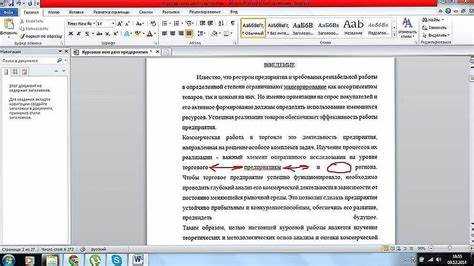
В Microsoft Word встроенная проверка орфографии работает автоматически и подчёркивает слова красной волнистой линией при обнаружении ошибок. Однако в ряде случаев, например при работе с профессиональной терминологией, иностранными именами или большими текстовыми массивами, постоянные исправления могут отвлекать и замедлять работу. Отключение этой функции позволяет сосредоточиться на редактировании и структурировании текста без лишних подсказок.
Word предоставляет гибкую настройку проверки орфографии. Можно отключить автоматическое подчёркивание ошибок в текущем документе, оставить его включённым для других файлов или полностью выключить для всех новых документов. Кроме того, существуют параметры для исключения определённых слов и пользовательских словарей, что позволяет сохранить полезные элементы проверки и одновременно убрать раздражающие подсказки.
Отключение проверки орфографии в Word занимает несколько шагов, доступных через меню «Параметры» и раздел «Правописание». После изменения настроек программа перестаёт подчёркивать ошибки, но сохраняет возможность ручной проверки текста через вкладку «Рецензирование». Это особенно полезно для профессионалов, которые работают с текстами с большим количеством специализированной лексики, когда автоматическая проверка чаще мешает, чем помогает.
Отключение автоматической проверки правописания в реальном времени
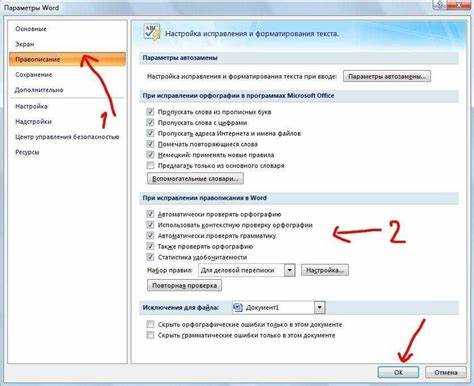
Чтобы отключить автоматическую проверку правописания в Word, перейдите в меню Файл → Параметры → Проверка. В разделе При исправлении орфографии и грамматики в Word снимите галочку с опции Проверять орфографию по мере ввода. Это отключает подчеркивание ошибок красной волнистой линией во всех открытых документах.
Если необходимо полностью исключить также автоматическую проверку грамматики, снимите галочку Отмечать грамматические ошибки по мере ввода. Изменения применяются немедленно, и повторная активация возможна в том же окне настроек.
Для документов, где требуется индивидуальная настройка, выделите текст, перейдите в Рецензирование → Язык → Установить язык проверки и включите опцию Не проверять орфографию или грамматику. Этот метод сохраняет глобальные настройки, но отключает проверку только для выбранного фрагмента текста.
После внесения изменений рекомендуется перезапустить Word, чтобы исключить остаточное влияние кэшированных правил проверки. Автоматическая проверка перестанет вмешиваться в процесс набора текста, но функции ручной проверки орфографии останутся доступными через F7 или меню Рецензирование → Орфография.
Выключение проверки грамматики в Word
Чтобы отключить проверку грамматики в Microsoft Word, выполните следующие шаги:
- Откройте вкладку Файл и выберите Параметры.
- Перейдите в раздел Правописание.
- Снимите галочку с опции Проверять грамматику с помощью проверки правописания.
- Если необходимо, отключите также Показывать грамматические ошибки во время ввода, чтобы убрать подчеркивания в тексте.
- Нажмите ОК, чтобы сохранить изменения.
После этого Word перестанет подчеркивать грамматические ошибки, но сохранит проверку орфографии, если она активна.
Для отдельных документов можно выключить грамматику только для конкретного файла:
- Выделите весь текст документа с помощью Ctrl+A.
- Перейдите во вкладку Рецензирование → Язык → Выбрать язык проверки.
- Установите галочку Не проверять орфографию и грамматику и нажмите ОК.
Эти действия полностью отключают автоматическую проверку грамматики для выбранного документа, не влияя на глобальные настройки Word.
При необходимости можно включать проверку снова, просто повторив эти шаги и вернув галочки на свои места.
Как убрать красные и зеленые подчеркивания в документе
Для отключения красных подчеркиваний, указывающих на орфографические ошибки, откройте вкладку «Файл» → «Параметры» → «Правописание». Снимите отметку с опции «Проверять орфографию по мере ввода» и подтвердите изменения кнопкой «ОК». После этого Word перестанет выделять слова с возможными ошибками красной волнистой линией.
Для устранения зеленых подчеркиваний, указывающих на грамматические ошибки, в том же окне «Параметры» → «Правописание» снимите отметку «Проверять грамматику по мере ввода». Это полностью отключит автоматическую проверку грамматики, включая подчеркивания сложных предложений и неправильное согласование слов.
Если нужно убрать подчеркивания только для отдельного фрагмента текста, выделите его, перейдите на вкладку «Рецензирование», нажмите «Язык» → «Выбрать язык проверки» и включите опцию «Не проверять орфографию и грамматику». Это позволит сохранять автоматическую проверку для остального документа.
После внесения этих настроек перезапуск документа не требуется: все красные и зеленые линии исчезнут мгновенно. Для восстановления проверки достаточно вернуть галочки в соответствующих настройках или отключить «Не проверять орфографию и грамматику» для выделенного текста.
Отключение проверки орфографии для конкретного документа
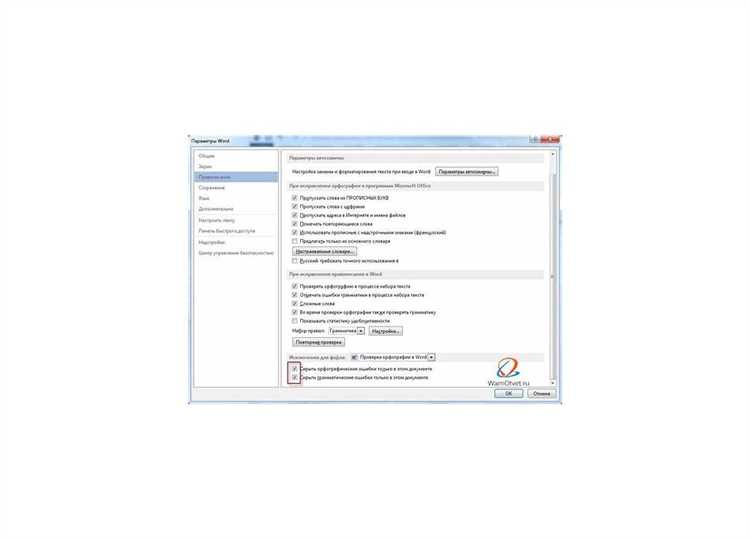
Отключить проверку орфографии в Word только для одного документа можно через параметры языка. Откройте документ, перейдите в меню Файл → Параметры → Правописание. В разделе При исправлении правописания в Word снимите галочку с Проверять орфографию по мере ввода. Это действие применится только к открытому файлу.
Если требуется исключить отдельные фрагменты текста, выделите их, затем в меню Рецензирование → Язык → Установить язык проверки отметьте Не проверять правописание. Word автоматически пропустит выделенный текст при проверке орфографии.
Для сохранения изменений убедитесь, что документ сохранен в формате .docx, иначе настройки языка могут не сохраниться. При повторном открытии документа проверка орфографии будет отключена только в этом файле, остальные документы останутся с активной проверкой.
Этот метод особенно удобен для документов с профессиональной терминологией, кодом или именами, которые стандартный словарь Word определяет как ошибки. Настройки применяются мгновенно и не требуют перезапуска программы.
Прекращение проверки орфографии для выделенного текста
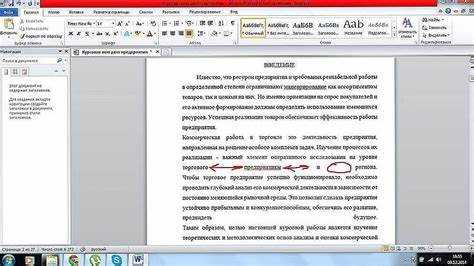
Выделите фрагмент текста, для которого необходимо отключить проверку орфографии. Перейдите во вкладку «Рецензирование» и выберите «Язык» → «Выбрать язык проверки орфографии». В появившемся окне отметьте пункт «Не проверять орфографию или грамматику» и нажмите «ОК». Word исключит выделенный текст из автоматической проверки ошибок, оставляя остальной документ без изменений.
Для возврата к стандартной проверке выделите текст снова, откройте «Язык» → «Выбрать язык проверки орфографии» и снимите отметку с «Не проверять орфографию или грамматику». Этот метод сохраняет индивидуальные настройки для конкретных блоков текста без влияния на глобальные параметры документа.
Применение этой функции удобно при вставке терминов, технических обозначений или текста на другом языке, чтобы Word не помечал их как ошибки. Изменения вступают в силу сразу, без необходимости перезапуска программы.
Настройка параметров автозамены для отключения исправлений
В Microsoft Word функции автозамены могут автоматически исправлять опечатки и форматирование, что иногда мешает при работе с нестандартными терминами или кодом. Чтобы отключить эти автоматические исправления, откройте вкладку Файл → Параметры → Правописание и нажмите Параметры автозамены.
В открывшемся окне снимите галочки с опций Заменять текст при вводе, Исправлять две заглавные буквы в начале слова, Исправлять случай заглавной буквы в предложении. Эти действия полностью отключат автоматическое исправление орфографии и форматирования при вводе текста.
Если требуется сохранить автозамену для отдельных слов, воспользуйтесь списком Не исправлять. Добавьте туда термины, аббревиатуры или имена собственные, которые Word обычно изменяет. Это позволит сохранить контроль над исправлениями без полной блокировки автозамены.
После внесения изменений нажмите ОК для сохранения настроек. Изменения вступят в силу сразу, без перезапуска программы. Для точечной настройки можно использовать вкладку Автоформат при вводе и отключить только определённые элементы, например замену кавычек или тире.
Отключение проверки орфографии при вставке текста из других источников
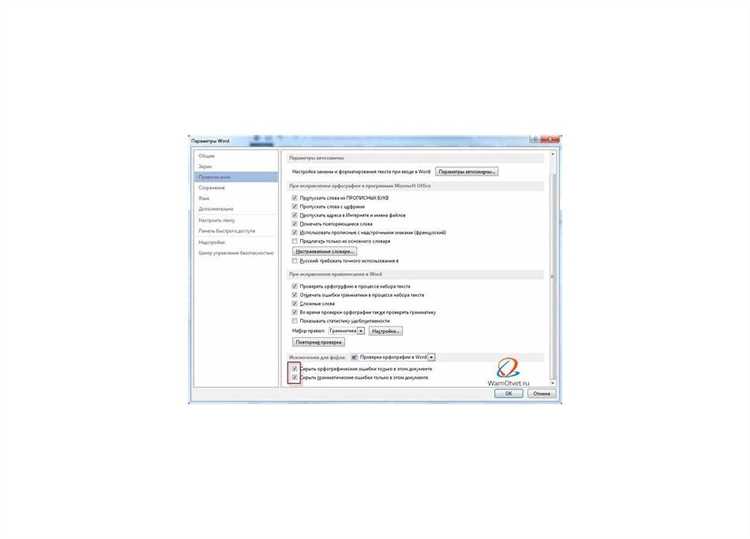
В Microsoft Word автоматически активирована функция проверки орфографии для вставленного текста, что может приводить к подсвечиванию слов с нестандартным форматированием или переносом стилей из внешних документов. Чтобы отключить эту проверку при вставке, необходимо изменить настройки вставки.
Перейдите в меню Файл → Параметры → Проверка. В разделе При исправлении правописания и грамматики в Word снимите галочку с опции Проверять орфографию при вводе текста. Это действие отключает проверку для всего документа, включая вставленный контент.
Для более точечного контроля используйте команду Вставить специальным образом → Только текст при вставке. Этот метод исключает перенос форматирования и стилевых атрибутов из исходного документа, что автоматически предотвращает появление подчеркиваний ошибок, связанных с чужими шрифтами или языковыми настройками.
Дополнительно можно задать Word игнорировать проверку орфографии для конкретных фрагментов текста. Выделите вставленный блок, откройте Рецензирование → Язык → Задать язык проверки орфографии и отметьте Не проверять орфографию и грамматику. Этот подход полезен при работе с цитатами, кодом или текстом на иностранных языках.
Используя сочетание настройки глобальной проверки и локального игнорирования для вставленного текста, можно полностью исключить ненужное подчеркивание ошибок и сохранить чистоту форматирования документа.
Сохранение изменений настроек для всех новых документов
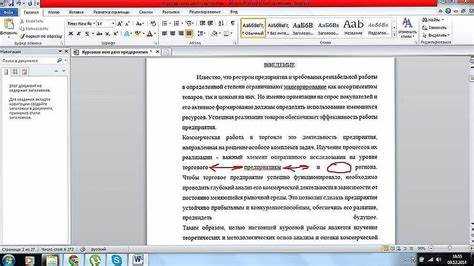
Чтобы отключение проверки орфографии применялось ко всем новым документам в Word, необходимо изменить шаблон Normal.dotm, который отвечает за стандартные настройки.
- Откройте Word и создайте новый пустой документ.
- Перейдите в меню Файл → Параметры → Проверка.
- Снимите галочки с опций Проверять правописание при вводе и Отмечать грамматические ошибки при вводе.
- Нажмите OK для применения настроек.
- Закройте документ, не внося изменений в текст, но убедитесь, что Word сохраняет изменения шаблона Normal.dotm. Если появится запрос о сохранении шаблона, подтвердите сохранение.
- Проверьте результат, создав новый документ: проверка орфографии должна быть отключена автоматически.
Если изменения не сохраняются, убедитесь, что у вас есть права на запись в папку шаблонов Word. По умолчанию она находится по пути:
- Windows: C:\Users\<имя_пользователя>\AppData\Roaming\Microsoft\Templates
- Mac: ~/Library/Application Support/Microsoft/Office/User Templates
Для администраторов можно использовать групповую политику или настройки реестра, чтобы принудительно применять эти параметры ко всем новым документам на рабочих станциях пользователей.
После корректного изменения Normal.dotm все новые документы будут автоматически наследовать ваши настройки проверки орфографии, что исключает необходимость повторного отключения опции в каждом документе.
Вопрос-ответ:
Как полностью отключить проверку правописания в Word для всех документов?
Чтобы убрать автоматическую проверку орфографии во всех документах Word, откройте меню «Файл», затем «Параметры». В разделе «Правописание» снимите галочки с пунктов «Проверять орфографию по мере ввода» и «Отмечать грамматические ошибки по мере ввода». После этого программа перестанет подчеркивать слова красной или зелёной линией в любом документе.
Можно ли отключить проверку только для одного документа, не меняя настройки по умолчанию?
Да, это возможно. Откройте нужный документ, выделите весь текст комбинацией Ctrl+A, затем перейдите в «Рецензирование» → «Язык» → «Задать язык проверки». В появившемся окне отметьте пункт «Не проверять орфографию и грамматику» и нажмите «ОК». Эти изменения коснутся только текущего документа, а другие файлы Word останутся с включённой проверкой.
Почему Word продолжает подчеркивать слова, если я отключил проверку орфографии?
Иногда текст уже отмечен как проверяемый, и отключение в настройках не снимает предыдущие пометки. Чтобы исправить это, нужно выделить весь текст, зайти в «Рецензирование» → «Язык» → «Задать язык проверки» и включить опцию «Не проверять орфографию и грамматику». После этого перезапустите программу, чтобы изменения полностью вступили в силу.
Можно ли отключить только грамматическую проверку, оставив проверку орфографии включённой?
Да, Word позволяет это сделать. Откройте «Файл» → «Параметры» → «Правописание» и снимите галочку «Отмечать грамматические ошибки по мере ввода», оставив пункт «Проверять орфографию по мере ввода» включённым. Таким образом, слова будут проверяться на ошибки, но предложения с грамматическими неточностями не будут выделяться.
Как отключить проверку для текста на другом языке, например, английском?
Выделите текст на нужном языке, затем перейдите в «Рецензирование» → «Язык» → «Задать язык проверки». В списке языков выберите нужный язык и поставьте галочку «Не проверять орфографию и грамматику». Для отдельных фрагментов текста это позволит Word игнорировать ошибки на выбранном языке, не влияя на остальной документ.

 Загрузка...