Содержание статьи
В рабочих таблицах Excel числовые данные часто хранятся в текстовом виде: артикулы с цифрами, суммы с валютными обозначениями, размеры товаров, коды заказов, строки из выгрузок CRM и бухгалтерских систем. Пока числа остаются частью текста, их невозможно суммировать, сортировать по величине или использовать в расчётах. Поэтому задача извлечения чисел становится не теоретической, а прикладной – напрямую влияющей на корректность аналитики и отчётов.
Excel не предлагает отдельной кнопки для автоматического извлечения чисел, но предоставляет набор функций, с помощью которых можно разобрать строку посимвольно, найти цифровые фрагменты и преобразовать их в полноценные числовые значения. В зависимости от структуры исходного текста используются формулы с ПСТР, НАЙТИ, ПОДСТАВИТЬ, массивные выражения или инструменты Power Query. Каждый подход решает свою задачу: от извлечения одного числа до обработки строк с несколькими числовыми блоками.
Отдельного внимания требуют случаи, когда в одной ячейке присутствуют разные форматы чисел: отрицательные значения, десятичные дроби, разделители тысяч, пробелы и служебные символы. Неправильный выбор метода приводит к ошибкам преобразования или частичной потере данных. В статье разобраны практические способы работы с такими строками, включая формулы, пользовательские функции VBA и сценарии для массовой обработки данных.
Материал ориентирован на пользователей, которые работают с реальными таблицами: отчётами продаж, логами, выгрузками из внешних систем. Все подходы рассматриваются с точки зрения применимости, ограничений и совместимости с разными версиями Excel, чтобы можно было выбрать метод под конкретную задачу, а не под абстрактный пример.
Извлечение чисел из ячеек с помощью формул СЦЕПИТЬ, ПСТР и ДЛСТР
Связка функций ПСТР и ДЛСТР применяется, когда числовой фрагмент занимает фиксированную позицию внутри текстовой строки. Пример: значение «Счет №45892 от 12.03». Если известно, что номер всегда начинается с 8-го символа и имеет длину 5 знаков, используется формула =ПСТР(A1;8;5). Такой подход подходит для выгрузок с жёстким форматом, где структура строк не меняется от записи к записи.
Функция ДЛСТР позволяет извлекать числа, расположенные в конце строки. Для текста «Код_заказа_78451» длина числовой части вычисляется как разница между общей длиной строки и длиной текстового префикса. Формула принимает вид =ПСТР(A1;ДЛСТР(A1)-4;5), где 5 – количество цифр в коде. Этот приём удобен при работе с идентификаторами, у которых цифровая часть всегда завершающая.
Функция СЦЕПИТЬ используется для сборки числового значения из отдельных символов, извлечённых функцией ПСТР. Это актуально, когда цифры в строке разделены пробелами или символами. Например, для текста «Артикул 12-34-56» можно поочерёдно извлечь фрагменты «12», «34» и «56», а затем объединить их формулой =СЦЕПИТЬ(ПСТР(A1;10;2);ПСТР(A1;13;2);ПСТР(A1;16;2)). Результатом будет строка «123456», готовая к дальнейшему преобразованию в число.
При использовании СЦЕПИТЬ важно учитывать, что результат всегда остаётся текстом. Для последующих вычислений требуется преобразование, иначе Excel будет игнорировать значение в математических операциях. Также следует заранее проверять длину строки через ДЛСТР, чтобы формулы не возвращали ошибку при изменении исходных данных.
Метод на основе СЦЕПИТЬ, ПСТР и ДЛСТР подходит для контролируемых форматов, где расположение чисел заранее известно. При переменной структуре текста или непредсказуемом количестве цифр такие формулы усложняются и требуют перехода к другим инструментам Excel.
Получение чисел из текста через формулы с ПОДСТАВИТЬ и МИН/НАЙТИ
Комбинация функций НАЙТИ и МИН применяется для определения позиции первого числового символа в текстовой строке. Типовой сценарий – строка «Сумма: 15480 руб.», где цифры начинаются не с фиксированного места. Для поиска первой цифры используется массивная конструкция МИН(НАЙТИ({0;1;2;3;4;5;6;7;8;9};A1&»0123456789″)), возвращающая позицию ближайшего цифрового символа.
После определения начальной позиции числового блока длина извлекаемого фрагмента рассчитывается через анализ оставшейся части строки. В простых случаях, когда число продолжается до конца ячейки, применяется ПСТР(A1;позиция;ДЛСТР(A1)). При наличии текста после числа используется повторный поиск нецифрового символа для корректного ограничения диапазона.
Функция ПОДСТАВИТЬ используется для очистки извлечённого значения от лишних символов. Чаще всего удаляются:
- пробелы и неразрывные пробелы;
- обозначения валют и единиц измерения;
- служебные символы вроде «№», «:», «;»;
- разделители тысяч, не соответствующие региональным настройкам.
Пример последовательной очистки: =ПОДСТАВИТЬ(ПОДСТАВИТЬ(ПСТР(A1;начало;длина);» «; «»);»руб.»;»»). Такой подход позволяет получить строку, состоящую только из цифр и разделителя дробной части, если он присутствует.
Для строк с несколькими числовыми фрагментами метод ориентирован на извлечение первого найденного значения. При необходимости получить другое число формула модифицируется заменой исходной строки на её остаток после первого извлечённого блока. Это позволяет последовательно обрабатывать данные без VBA и Power Query.
Связка ПОДСТАВИТЬ и МИН/НАЙТИ подходит для текстов с переменной длиной и нестабильным расположением чисел, но требует аккуратной настройки массивов и учёта возможных символов, встречающихся в исходных данных.
Использование функции VALUE для преобразования извлечённого текста в число
После извлечения цифрового фрагмента из текстовой строки результат почти всегда остаётся текстом, даже если визуально выглядит как число. Для включения значения в расчёты применяется функция VALUE, которая преобразует строку в числовой формат с учётом региональных настроек Excel. Без этого шага функции СУММ, СРЗНАЧ и сортировка по величине будут работать некорректно или игнорировать данные.
Базовый пример: из ячейки получена строка «15480». Формула =VALUE(A1) возвращает числовое значение 15480, которое сразу участвует в вычислениях. Если в строке присутствуют пробелы или текстовые символы, VALUE вернёт ошибку, поэтому перед преобразованием требуется очистка через ПОДСТАВИТЬ или СЖПРОБЕЛЫ.
Особое внимание уделяется дробным числам и разделителям. В русскоязычных версиях Excel десятичная часть отделяется запятой, а точка приводит к ошибке. Для корректного преобразования применяется предварительная замена символов, например =VALUE(ПОДСТАВИТЬ(A1;».»;»,»). Аналогично обрабатываются разделители тысяч, которые необходимо удалить.
Типовые сценарии использования функции VALUE представлены в таблице:
| Исходная строка | Подготовка текста | Формула | Результат |
|---|---|---|---|
| «Сумма 12 450 руб.» | Удаление текста и пробелов | =VALUE(ПОДСТАВИТЬ(ПОДСТАВИТЬ(A1;» «; «»);»руб.»;»»)) | 12450 |
| «Вес: 3.75 кг» | Замена точки на запятую | =VALUE(ПОДСТАВИТЬ(ПСТР(A1;6;4);».»;»,») | 3,75 |
| «-840 шт» | Удаление текста | =VALUE(ПОДСТАВИТЬ(A1;» шт»;»»)) | -840 |
Функция VALUE корректно обрабатывает отрицательные значения и числа с дробной частью при условии, что формат строки соответствует системным настройкам. Если данные поступают из внешних источников, рекомендуется проверять символы разделителей до применения преобразования.
В формулах с массивами и вложенными вычислениями VALUE используется на финальном этапе, когда строка полностью очищена. Это снижает вероятность ошибок и упрощает отладку сложных выражений.
Извлечение всех чисел из строки с применением массивных формул
Массивные формулы применяются, когда в одной ячейке содержится несколько числовых значений, разделённых текстом или символами, например «Размеры: 120×80×60 мм». Задача сводится к поочерёдной проверке каждого символа строки и отбору только цифр, которые затем объединяются в отдельные числа или в одну последовательность.
Классический подход основан на разборе строки посимвольно через ПСТР и СТРОКА. Создаётся массив позиций от 1 до ДЛСТР(A1), после чего каждый символ сравнивается с набором цифр. Цифры сохраняются, остальные символы заменяются пустыми значениями. Пример логики формулы: ЕСЛИ(ЕЧИСЛО(—ПСТР(A1;СТРОКА($1:$100);1));ПСТР(A1;СТРОКА($1:$100);1);»»).
Для объединения отобранных символов используется СЦЕПИТЬ или ТЕКСТ.СЦЕПИТЬ в версиях Excel, поддерживающих динамические массивы. Это позволяет получить строку вида «1208060» из исходного текста. Далее число может быть разделено на отдельные значения по известному количеству цифр или обработано дополнительными формулами.
Если требуется извлечь каждое число отдельно, применяется логика разрыва последовательности при смене цифры на нецифровой символ. Такой вариант строится на вложенных массивах и чаще всего используется в Excel без Power Query. Формулы становятся громоздкими, поэтому рекомендуется заранее ограничивать диапазон СТРОКА, исходя из максимальной длины строки.
Массивные формулы вводятся сочетанием клавиш Ctrl+Shift+Enter в версиях Excel без динамических массивов. Ошибка в этом шаге приводит к возврату только первого элемента массива. При работе с большими объёмами данных стоит учитывать нагрузку: посимвольный анализ каждой ячейки заметно замедляет пересчёт книги.
Метод подходит для сложных строк без фиксированной структуры, когда количество чисел заранее неизвестно. При регулярной обработке таких данных целесообразно выносить формулы в отдельный столбец и избегать повторного расчёта одних и тех же выражений.
Работа с пользовательскими функциями VBA для извлечения чисел
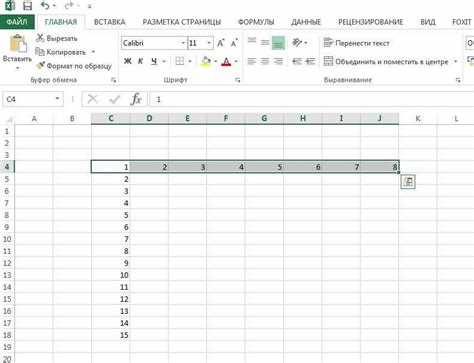
Пользовательские функции VBA применяются, когда формулы Excel становятся слишком громоздкими или не справляются с переменной структурой текста. Такой подход позволяет вынести логику извлечения чисел в отдельную функцию и использовать её как обычную формулу листа, передавая в аргументах исходную ячейку.
На практике функция VBA последовательно перебирает каждый символ строки, проверяет его на принадлежность к цифрам и формирует результат на основе заданных правил. В простейшем варианте все цифры объединяются в одну последовательность, что удобно для кодов, номеров документов и артикулов. Более сложные реализации возвращают массив чисел или строку с разделителями.
Преимущество VBA заключается в гибкости обработки. В функции можно учесть:
– извлечение отрицательных значений с учётом знака «-»;
– поддержку десятичных дробей с точкой или запятой;
– возврат первого, последнего или всех чисел из строки;
– игнорирование служебных символов и букв без дополнительных условий.
После создания функции в редакторе VBA она вызывается на листе так же, как встроенные функции Excel. Это упрощает чтение формул и снижает риск ошибок при копировании. При изменении требований достаточно отредактировать код один раз, не переписывая формулы во всех ячейках.
Использование VBA требует сохранения файла в формате с поддержкой макросов и разрешения их выполнения. В корпоративной среде это ограничение может быть критичным, поэтому такой метод оправдан для внутренних инструментов, отчётов с регулярной обработкой данных и файлов, где контроль над средой гарантирован.
Пользовательские функции особенно полезны при обработке больших массивов данных с нестабильным форматом, где стандартные формулы приводят к избыточным вычислениям и усложняют поддержку книги.
Извлечение чисел из текста с помощью Power Query
Power Query подходит для регулярной обработки больших объёмов текстовых данных, поступающих из файлов, баз данных и внешних сервисов. В отличие от формул листа, преобразования выполняются на этапе загрузки, что снижает нагрузку на книгу и упрощает повторное обновление данных.
Базовый сценарий начинается с загрузки таблицы в редактор Power Query и выбора столбца с текстом. Через команду Преобразовать → Извлечь → Числа можно автоматически удалить все нецифровые символы, получив столбец, состоящий только из цифр. Этот вариант удобен для кодов и идентификаторов без дробной части.
Для более сложных случаев используется язык M. Например, при необходимости сохранить отрицательные значения или десятичные дроби применяется пользовательское выражение с проверкой каждого символа строки. Это позволяет задать собственные правила, недоступные стандартным пунктам меню.
Power Query корректно обрабатывает строки с несколькими числами. Их можно разделить на отдельные значения, используя разбиение по нецифровым символам и последующую фильтрацию пустых элементов. Такой подход подходит для данных вида «120×80×60» или «Заказы: 3, 7 и 12».
Преимущество Power Query – воспроизводимость. Все шаги сохраняются в цепочке преобразований, и при обновлении источника числа извлекаются повторно без копирования формул. Это особенно важно при работе с отчётами, которые регулярно обновляются из одних и тех же источников.
Метод требует начальной настройки, но после её завершения избавляет от сложных формул на листах и снижает вероятность ошибок, связанных с ручным редактированием выражений.
Обработка ячеек с несколькими числами и разделителями
Ячейки с несколькими числами встречаются в размерах, диапазонах, перечнях значений и описаниях характеристик, например «10–15 кг», «120×80×60», «3, 5, 7 шт». Основная сложность заключается в том, что числа разделены разными символами: пробелами, дефисами, знаками умножения, запятыми или текстом.
Первый этап обработки – унификация разделителей. Через ПОДСТАВИТЬ все возможные символы приводятся к одному, например к пробелу или точке с запятой. Это упрощает дальнейшее разбиение строки и снижает риск пропуска значений при сложной структуре исходного текста.
После замены разделителей строка разбивается на элементы. В версиях Excel с динамическими массивами используется ТЕКСТРАЗДЕЛИТЬ, в более ранних – комбинации ПСТР, НАЙТИ и массивных формул. Каждый полученный фрагмент дополнительно очищается от нецифровых символов и приводится к числовому формату.
Для диапазонов значений, таких как «10–15», важно сохранить оба числа отдельно. При обработке таких строк дефис не удаляется сразу, а используется как ориентир для разделения на минимальное и максимальное значение. Это позволяет корректно применять фильтры и расчёты в последующих этапах анализа.
Если числа представляют собой перечень, их можно вывести в отдельные столбцы или строки. Такой формат удобен для агрегации, построения сводных таблиц и визуализации. При регулярной работе с подобными данными целесообразно заранее определить целевую структуру, чтобы выбрать подходящий метод извлечения.
Обработка нескольких чисел в одной ячейке требует чёткого понимания логики данных. Универсальной формулы не существует, поэтому надёжный результат достигается за счёт предварительной нормализации текста и последовательного применения инструментов Excel.
Вопрос-ответ:
Почему Excel не распознаёт числа после извлечения из текста и не считает их?
После извлечения цифр формула почти всегда возвращает текстовую строку, а не числовое значение. Это легко проверить: такие «числа» выравниваются по левому краю и не участвуют в суммировании. Для преобразования требуется функция VALUE или умножение результата на 1. Перед этим нужно удалить пробелы, валютные обозначения и символы-разделители, которые мешают преобразованию.
Как извлечь число, если его позиция в строке постоянно меняется?
В таких случаях применяются формулы с НАЙТИ и МИН, которые ищут первую цифру в строке независимо от её позиции. Далее с помощью ПСТР извлекается нужный фрагмент. Метод подходит для текстов из выгрузок, где перед числом может быть разное количество слов или символов.
Можно ли извлечь сразу несколько чисел из одной ячейки без VBA?
Да, это возможно с помощью массивных формул или функций динамических массивов. Чаще всего строка сначала очищается от букв, затем разбивается по разделителям. Для сложных конструкций вроде «120×80×60» используются массивы, анализАБОТ посимвольного анализа и последующее объединение или разбиение результатов по столбцам.
Когда лучше использовать Power Query, а не формулы листа?
Power Query удобен при регулярной загрузке данных из одних и тех же источников. Все шаги извлечения чисел сохраняются и применяются автоматически при обновлении. Это снижает количество формул на листах и упрощает поддержку файлов с большими таблицами и нестабильным форматом исходного текста.

 Загрузка...