Содержание статьи
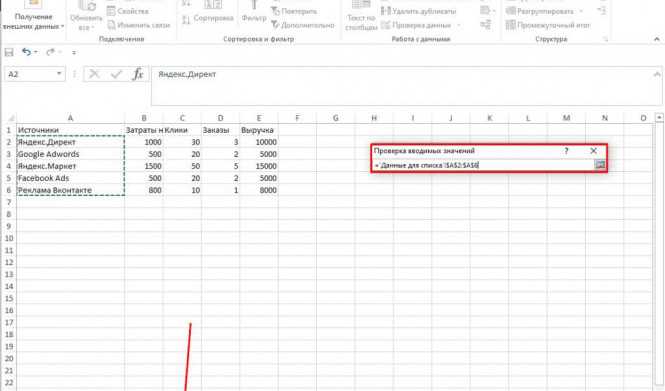
Выпадающие списки в Excel чаще всего создают через инструмент «Проверка данных», но при изменении структуры таблицы они быстро начинают работать неправильно: пункты дублируются, новые значения не появляются, а старые продолжают отображаться. Это происходит, когда источник списка задан вручную через запятую или привязан к фиксированному диапазону ячеек, который уже не соответствует текущим данным.
Для корректного редактирования списка сначала нужно определить, откуда он берёт значения: из диапазона на листе, из именованного диапазона или из формулы. Например, если в поле «Источник» указано =A2:A10, добавление новой строки A11 не обновит список автоматически. В такой ситуации помогает преобразование диапазона в «умную таблицу» или использование динамического диапазона с функцией СМЕЩ или ДВССЫЛ.
При работе с большими справочниками практичнее выносить элементы списка на отдельный лист и задавать для них понятное имя через диспетчер имён. Это упрощает дальнейшее обслуживание: список можно обновлять в одном месте, а изменения сразу применяются ко всем связанным ячейкам. Такой подход особенно полезен при создании форм, анкет и шаблонов, где точность выбора имеет значение.
Где найти источник данных для выпадающего списка
Чтобы изменить содержимое выпадающего списка, сначала нужно открыть его настройки. Выдели ячейку со списком, перейди на вкладку Данные и нажми Проверка данных. В окне с параметрами открой вкладку Параметры и посмотри поле Источник – именно там указан адрес диапазона, формула или перечень значений, которые формируют список.
Если в поле источника указан диапазон вроде =A2:A8, элементы находятся прямо на листе. Щёлкни по кнопке сворачивания окна и Excel подсветит нужные ячейки. Если используется запись с именем, например =СписокГородов, источник задан через диспетчер имён – его можно открыть по пути Формулы → Диспетчер имён.
Иногда источник выглядит как строка с разделителями: Москва;Санкт-Петербург;Казань. В этом случае значения не связаны с ячейками и редактируются прямо в поле. Такой способ неудобен для длинных списков и чаще всего требует ручного обновления.
| Вид источника | Как выглядит в поле «Источник» | Где редактировать данные |
|---|---|---|
| Диапазон ячеек | =A2:A10 | На листе в указанных ячейках |
| Именованный диапазон | =Категории | Через «Формулы → Диспетчер имён» |
| Список вручную | Да;Нет;Неизвестно | Прямо в поле «Источник» |
| Формула | =ДВССЫЛ(«A2:A»&СЧЁТЗ(A:A)) | Через редактирование формулы |
Если список не удаётся найти визуально, выдели ячейку, скопируй содержимое поля «Источник» и вставь его в строку формул – так проще понять, ссылается ли проверка данных на конкретные ячейки, имя или вычисляемый диапазон.
Как отредактировать элементы списка через «Проверку данных»
Выдели ячейку с активным выпадающим списком и открой окно Данные → Проверка данных. В разделе с настройками найди поле Источник – именно здесь задаётся состав элементов. Любое изменение в этом поле влияет на список сразу после подтверждения кнопкой ОК.
Если элементы введены вручную в виде строки Оплата наличными;Карта;Перевод, редактирование выполняется прямо в этом поле. Новый пункт добавляется через точку с запятой без лишних пробелов, иначе в списке появятся визуальные отступы. Удаление значения требует удаления и самого текста, и соседнего разделителя, чтобы не возникала пустая строка.
Когда в источнике указан диапазон, например =C2:C15, через окно проверки данных корректируется только адрес. Содержимое правится в самих ячейках диапазона. Такой способ удобен для регулярных обновлений, потому что список меняется без повторного открытия настроек.
При ссылке на имя вида =СписокСтатусов нужно открыть Формулы → Диспетчер имён и изменить диапазон в поле Ссылка. Это даёт контроль над структурой списка без редактирования каждой отдельной ячейки с проверкой данных.
Если в источнике используется формула, например =СОРТ(УНИКАЛЬНЫЕ(A2:A200)), редактирование сводится к изменению самой логики формулы. Добавление условий, расширение диапазона или замена функции позволяет управлять составом списка динамически, без ручного перебора значений.
Как добавить новые пункты в список без нарушения существующих
Способ добавления новых значений зависит от того, как именно настроен источник выпадающего списка. Перед изменениями проверь поле Источник в окне Данные → Проверка данных, чтобы понять, где находятся элементы.
Если список основан на диапазоне ячеек, новые пункты добавляются прямо в этот диапазон. Чтобы изменения подхватывались автоматически, используй один из подходов:
- вставляй новые значения внутри уже заданного диапазона (между существующими строками);
- расширь ссылку в источнике с =A2:A10 до =A2:A20;
- преобразуй диапазон в таблицу через Ctrl+T – тогда добавленные строки будут включаться без ручной правки.
При ручном вводе элементов в виде строки Пункт1;Пункт2;Пункт3 добавление выполняется через редактирование поля источника. Соблюдай порядок действий:
- Поставь курсор в конец строки в поле Источник.
- Введи точку с запятой.
- Напиши новый текст без лишних пробелов по краям.
Если используется именованный диапазон, например =СправочникТоваров, добавление новых пунктов выполняется через обновление самого диапазона. Для этого открой Формулы → Диспетчер имён и расширь адрес в поле Ссылка либо укажи диапазон с запасом по строкам.
При источнике на основе формулы новые значения появляются автоматически, если они соответствуют условиям отбора. Для таких списков проверяй, охватывает ли формула весь столбец, например A2:A1000, и не ограничена ли она дополнительными фильтрами, которые отсекают часть новых данных.
Как удалить лишние значения из выпадающего списка
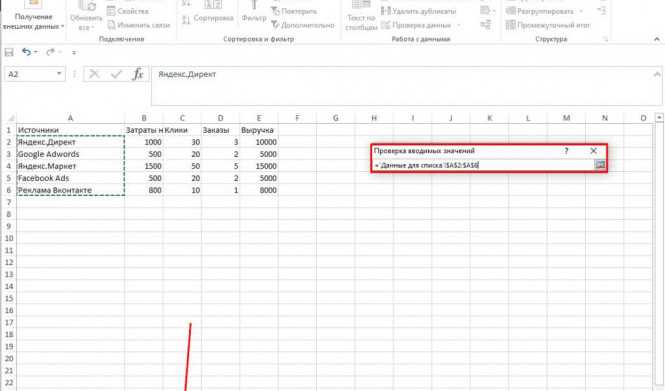
Выдели ячейку со списком и открой окно Данные → Проверка данных. В поле Источник сразу видно, откуда подтягиваются элементы. Этот шаг обязателен, потому что способ удаления зависит от типа источника.
При ссылке на диапазон вроде =E2:E18 очисти ячейки с ненужными значениями или удали целые строки внутри диапазона. Следи, чтобы в пределах источника не оставались пустые ячейки: они отображаются как пустые пункты при раскрытии списка.
Если элементы перечислены вручную в формате Высокий;Средний;Низкий, открой окно проверки данных и отредактируй строку. Убери слово вместе с ближайшей точкой с запятой. Оставленный разделитель создаст пустую позицию, которая визуально выглядит как ошибка.
При использовании именованного диапазона вида =СписокОтделов открой Формулы → Диспетчер имён и измени адрес в поле Ссылка. Уменьшение диапазона сразу исключает удалённые значения из всех связанных списков.
Если источник задан формулой, например =СОРТ(УНИКАЛЬНЫЕ(A2:A300)), удаление выполняется через редактирование исходных данных или корректировку формулы. Добавь условие отбора, сузив диапазон, либо убери значения из столбца, чтобы они перестали попадать в результат.
Как изменить диапазон источника списка на другой столбец или лист
Выдели ячейку с выпадающим списком и открой окно Данные → Проверка данных. В поле Источник отображается текущая ссылка, например =B2:B20. Для замены диапазона поставь курсор в это поле и укажи новый адрес вручную или выдели нужный диапазон мышью.
При переносе источника в другой столбец на том же листе достаточно изменить букву столбца: замена =B2:B20 на =D2:D20 сразу подставит новые значения. Проверяй, чтобы диапазон не содержал пустых ячеек, иначе в списке появятся пустые строки.
Для ссылки на другой лист используется полная запись с именем листа, например =Справочники!A2:A50. Если в названии листа есть пробелы, его нужно заключать в апострофы: =’Список значений’!B2:B30. Ошибка в синтаксисе приводит к блокировке сохранения настроек.
Когда источник задан через имя, например =Категории, изменение столбца или листа выполняется в Формулы → Диспетчер имён. В поле Ссылка укажи новый адрес диапазона, после чего все связанные выпадающие списки автоматически начнут использовать обновлённый источник.
Для часто обновляемых справочников удобнее сначала перенести данные на отдельный лист и задать для них именованный диапазон. Это позволяет менять структуру таблицы без повторного редактирования каждой ячейки с проверкой данных.
Как настроить зависимый выпадающий список по выбору из первого
Зависимый список строится на связке «категория → подкатегории». На листе создай таблицу, где в первой строке расположены заголовки категорий, а под каждым – соответствующие значения. Пример: в B1 – «Фрукты», в C1 – «Овощи», ниже по столбцам – элементы для каждой группы.
Для первого выпадающего списка задай обычную проверку данных со списком категорий, например диапазон =B1:C1. Этот список станет управляющим и будет определять, какие значения доступны во втором поле.
Для второго списка открой Данные → Проверка данных и в поле Источник укажи формулу с функцией ДВССЫЛ, например =ДВССЫЛ(A2), где A2 – ячейка с первым выпадающим списком. Названия категорий в заголовках должны полностью совпадать с пунктами первого списка, включая пробелы.
Если в названиях категорий есть пробелы, замени их на подчёркивания в заголовках таблицы, например «Бытовая техника» → «Бытовая_техника». В первом списке используй такие же значения, иначе формула не сможет найти соответствующий диапазон.
При большом количестве категорий удобнее заранее создать именованные диапазоны через Формулы → Диспетчер имён. Каждое имя должно соответствовать значению первого списка. Такой подход упрощает масштабирование: добавление новой категории сводится к созданию нового диапазона без переработки всей структуры.
Как исправить ошибки, когда выпадающий список не обновляется
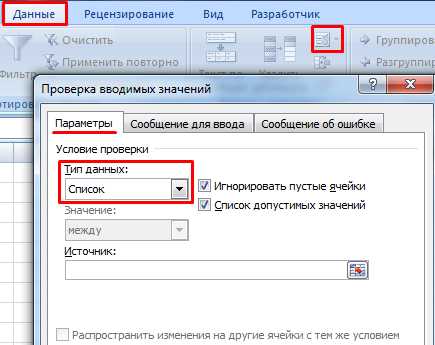
Проверь поле Источник в окне Данные → Проверка данных. Частая причина проблемы – ссылка на фиксированный диапазон, например =A2:A10, при фактическом заполнении до A25. Исправь адрес на =A2:A25 или задай диапазон с запасом по строкам.
Если список привязан к «умной таблице», убедись, что в поле источника используется структурированная ссылка, а не обычный диапазон. Формат вида =Таблица1[Наименования] автоматически подхватывает новые строки, тогда как =B2:B20 этого не делает.
Проверь наличие пустых ячеек внутри источника. Даже одна пустая строка в диапазоне =C2:C30 может привести к тому, что новые значения ниже этой строки перестанут отображаться в списке. Заполни пустоты или сократи диапазон до фактически используемых данных.
При использовании именованного диапазона открой Формулы → Диспетчер имён и посмотри, не указывает ли имя на устаревший адрес. Замени ссылку в поле Ссылка на актуальный диапазон, чтобы обновление работало во всех связанных ячейках.
Если источник построен на формуле, проверь её логику. Ограничение вида A2:A50 в формулах ФИЛЬТР или СОРТ блокирует появление новых строк за пределами диапазона. Замени диапазон на более широкий или используй ссылку на весь столбец, например A2:A1000.
Вопрос-ответ:
Как обновить выпадающий список, если данные берутся с другого листа и изменения не отображаются?
Открой «Данные → Проверка данных» и посмотри поле «Источник». Для ссылки на другой лист должна использоваться запись вида =Справочник!A2:A50. Если в названии листа есть пробелы, нужны апострофы: =’Справочник товаров’!B2:B100. Частая ошибка — удаление листа или переименование, после чего список перестаёт обновляться. В таком случае заново укажи актуальное имя листа в источнике.
Почему после копирования ячейки с выпадающим списком в другое место список работает неправильно?
При копировании Excel может изменить относительные ссылки в источнике. Например, было =A2:A10, а стало =A3:A11. Открой «Проверка данных» и проверь, не сдвинулся ли диапазон. Для фиксации адреса используй абсолютную ссылку: =$A$2:$A$10. Тогда список будет вести себя одинаково во всех скопированных ячейках.
Можно ли отредактировать сразу несколько выпадающих списков, а не по одному?
Да. Выдели все ячейки с одинаковыми настройками проверки данных, затем открой «Данные → Проверка данных». Изменения в поле «Источник» применятся ко всему выделенному диапазону. Этот приём удобен при работе с формами, где десятки ячеек используют один и тот же справочник.
Почему в списке отображаются дубликаты, хотя в таблице их нет?
Такое происходит, если источник задан через формулу без функции УНИКАЛЬНЫЕ. Проверь поле «Источник»: при формуле вида =A2:A100 Excel покажет все значения, включая повторяющиеся. Замени её на =УНИКАЛЬНЫЕ(A2:A100), либо удали повторы через «Данные → Удалить дубликаты» в самом столбце.
Как сделать так, чтобы старое значение исчезало из списка сразу после удаления из таблицы?
Проверь, не остаются ли пустые строки внутри диапазона источника. Если источник =C2:C30, а ты удалил значение в C10, Excel оставит пустую позицию. Сдвинь оставшиеся данные вверх или сократи диапазон до фактически заполненных ячеек. Альтернатива — использовать ссылку на столбец умной таблицы, тогда список будет автоматически подстраиваться под текущее содержимое.
Как изменить текст уже выбранного значения в ячейке, если выпадающий список берёт данные из диапазона?
Нужно править не саму ячейку со списком, а источник данных. Открой «Данные → Проверка данных» и посмотри, какой диапазон указан в поле «Источник», например =F2:F20. Перейди к этим ячейкам и измени нужное значение прямо там. После этого в выпадающем списке появится новый текст, а старая формулировка исчезнет. Если это значение уже выбрано в других ячейках, Excel оставит старый текст как обычную строку, поэтому такие ячейки придётся обновить вручную, выбрав пункт заново из списка.

 Загрузка...