Содержание статьи

В Excel дата и время хранятся как одно числовое значение: целая часть отвечает за дату, дробная – за время. Например, значение 01.01.2025 14:30:00 внутри программы представлено как число, где 0,60417 соответствует 14 часам 30 минутам. Понимание этой структуры позволяет извлекать время без сложных преобразований и дополнительных инструментов.
Практическая необходимость отделить время от даты возникает при расчёте продолжительности операций, анализе логов, учёте рабочего времени и обработке данных из внешних систем. В таких случаях формат ячейки сам по себе не решает задачу, так как отображение не меняет исходное значение. Для корректного результата требуется использовать формулы или функции, работающие именно с числовой частью даты.
В Excel доступны несколько подходов: арифметические операции, встроенные функции ЧАС, МИНУТА, СЕКУНДА, а также преобразование через ТЕКСТ при работе с отчётами. Выбор метода зависит от того, нужен ли результат для дальнейших вычислений или только для отображения пользователю.
Отдельного внимания требуют ситуации с импортированными данными, где дата и время могут быть сохранены как текст. В таких случаях стандартные функции не срабатывают до приведения значения к числовому формату. Разбор подобных примеров позволяет избежать ошибок в расчётах и получить корректное время независимо от источника данных.
Получение времени из значения даты через формат ячейки
Формат ячейки позволяет отобразить только временную часть значения даты без изменения самого числа. Это подходит для визуального анализа данных, когда требуется видеть часы, минуты и секунды, но не выполнять отдельные вычисления над временем.
Чтобы вывести время, сохранённое внутри значения даты, используется стандартная настройка формата:
- Выделить ячейку с датой и временем, например 15.03.2025 08:45:30.
- Открыть окно «Формат ячеек» сочетанием Ctrl + 1.
- Перейти в категорию Время и выбрать подходящий шаблон.
- Подтвердить выбор нажатием «ОК».
После применения формата в ячейке будет отображаться только время, например 08:45:30, при этом исходное числовое значение сохранится без изменений. Это означает, что в формулах Excel продолжит учитывать и дату, и время.
Для более точного управления отображением применяется пользовательский формат. Он задаётся вручную и позволяет скрыть дату полностью:
- [ч]:мм:сс – отображение времени свыше 24 часов при накоплении значений.
Важно учитывать, что формат ячейки не извлекает время как отдельное значение. При копировании такой ячейки в текстовый редактор или использовании её в вычислениях дата останется частью числа. Для получения времени как самостоятельного результата требуется применять формулы или функции, а формат использовать только для отображения.
Извлечение часов, минут и секунд с помощью функций ЧАС, МИНУТА и СЕКУНДА
Функции ЧАС, МИНУТА и СЕКУНДА позволяют получить отдельные компоненты времени из значения даты, сохранённого в ячейке Excel. Они работают с числовой природой даты и игнорируют формат отображения, что делает результат предсказуемым при любых настройках ячейки.
При наличии значения 20.04.2025 16:27:45 в ячейке A1 формулы возвращают следующие результаты:
=ЧАС(A1) – 16
=МИНУТА(A1) – 27
=СЕКУНДА(A1) – 45
Каждая функция извлекает строго определённую часть времени и возвращает целое число. Это удобно при расчётах продолжительности, сравнении временных интервалов и построении логики условий, где требуется анализировать отдельные компоненты.
Следует учитывать поведение функций при работе с дробной частью суток. Например, значение 0,5 интерпретируется как 12:00:00, поэтому ЧАС вернёт 12, даже если дата отсутствует. Это позволяет использовать функции и для чистых временных значений без календарной составляющей.
Если исходные данные представлены в текстовом виде, функции ЧАС, МИНУТА и СЕКУНДА вернут ошибку. В таких случаях требуется предварительное преобразование строки в числовую дату, иначе извлечение времени будет невозможно.
Полученные значения можно комбинировать в формулах, например для проверки попадания события в заданный час или для округления времени до целых минут. Такой подход даёт контроль над каждым элементом времени без влияния формата ячейки.
Отделение времени от даты через формулу с функцией ЦЕЛОЕ
Функция ЦЕЛОЕ используется для удаления дробной части числа, в которой Excel хранит время. Поскольку дата представлена целым числом, а время – дробью, вычитание результата ЦЕЛОЕ из исходного значения позволяет получить чистое время без календарной составляющей.
При значении 12.06.2025 18:20:40 в ячейке A1 применяется формула:
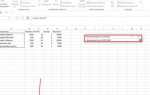
=A1-ЦЕЛОЕ(A1)
Результатом будет дробное число, соответствующее 18:20:40. Для корректного отображения требуется задать формат времени, иначе Excel покажет значение в виде десятичной дроби.
Метод подходит для вычислений, так как возвращает числовое значение времени, а не текст. Его удобно использовать в формулах расчёта длительности, сравнении временных интервалов и агрегации данных.
| Значение в ячейке | Формула | Результат (время) |
|---|---|---|
| 01.01.2025 06:00:00 | =A1-ЦЕЛОЕ(A1) | 06:00:00 |
| 15.03.2025 14:45:30 | =A1-ЦЕЛОЕ(A1) | 14:45:30 |
Альтернативный вариант записи – =ОСТАТ(A1;1), который даёт тот же результат, но функция ЦЕЛОЕ чаще применяется из-за наглядности логики. При работе с отрицательными датами или нестандартными временными значениями рекомендуется дополнительно проверять результат, так как поведение функций может отличаться.
Базовый синтаксис для извлечения времени выглядит следующим образом:
=ТЕКСТ(A1;»чч:мм:сс»)
Если в ячейке A1 находится значение 07.08.2025 09:05:40, формула вернёт строку 09:05:40. Изменяя шаблон, можно управлять детализацией отображения.
На практике часто используются такие варианты форматов:
«чч:мм» – часы и минуты без секунд;
«ч» – час без ведущего нуля;
«чч:мм AM/PM» – 12-часовой формат с указанием периода суток.
Функция удобна при подготовке отчётов, выгрузке данных и формировании подписей, где важно фиксированное представление времени. При этом полученный результат нельзя напрямую использовать в арифметических операциях без обратного преобразования в числовой формат.
Для сочетания визуального контроля и возможности вычислений рекомендуется хранить исходное значение даты отдельно, а функцию ТЕКСТ применять только в вспомогательных ячейках, предназначенных для отображения или экспорта.
Извлечение времени из текстовой даты после импорта данных

После импорта из CSV, XML или внешних систем дата и время часто попадают в Excel как текст, например 2025-09-18 21:35:10. В таком виде значение не участвует в вычислениях, а функции работы со временем возвращают ошибку. Первый шаг – преобразование строки в числовую дату.
Если текст распознан частично, применяется функция ДАТАЗНАЧ в сочетании с ВРЕМЗНАЧ:
=ВРЕМЗНАЧ(A1)
Формула корректно работает, когда формат времени соответствует региональным настройкам. Результатом будет числовое значение времени, которое можно отформатировать как чч:мм:сс и использовать в расчётах.
При нестандартной структуре строки используется разбор через ПСТР или ЛЕВСИМВ. Например, если время всегда располагается после пробела:
=ВРЕМЗНАЧ(ПСТР(A1;НАЙТИ(» «;A1)+1;8))
Этот вариант извлекает подстроку с временем и преобразует её в числовой формат. Длина подстроки подбирается в зависимости от наличия секунд.
Если текстовая дата импортирована с иным разделителем, например 18.09.2025|21-35-10, предварительно требуется заменить символы с помощью ПОДСТАВИТЬ, после чего применить ВРЕМЗНАЧ. Такой подход позволяет получить корректное время даже при некорректных исходных форматах.
После преобразования рекомендуется проверить результат простым сложением с числом 1. Если время сохраняется, значение стало числовым и готово к дальнейшему извлечению часов, минут и секунд стандартными функциями Excel.
 . Если время сохраняется, значение стало числовым и готово к дальнейшему извлечению часов, минут и секунд стандартными функциями Excel.»>
Корректировка результата при округлении и погрешностях времени

При извлечении времени из даты в Excel часто возникают погрешности, связанные с двоичным представлением дробных чисел. Например, значение 10:30:00 может храниться как 0,437499999 вместо ожидаемого 0,4375, что приводит к появлению лишних секунд при вычислениях.
Для устранения таких отклонений используется округление до нужной точности. Если время требуется с точностью до секунд, применяется формула:
=ОКРУГЛ(A1*86400;0)/86400
Число 86400 соответствует количеству секунд в сутках. Приведение значения к секундам и обратное деление позволяет удалить микропогрешности без искажения результата.
При работе только с часами и минутами рекомендуется округлять до ближайшей минуты:
=ОКРУГЛ(A1*1440;0)/1440
В случаях, когда требуется жёсткое отсечение лишних секунд, используется комбинация с функцией ЦЕЛОЕ:
=ЦЕЛОЕ(A1*1440)/1440
После корректировки необходимо задать формат времени, соответствующий уровню точности. Если оставить формат с секундами, округление до минут может визуально вернуть :00, что не является ошибкой.
Проверка результата выполняется вычитанием скорректированного значения из исходного. Если разница меньше 1E-6, влияние погрешности устранено и время можно использовать в расчётах без накопления ошибок.
Вопрос-ответ:
Почему при извлечении времени из даты появляются лишние секунды, которых нет в исходных данных?
Excel хранит дату и время как дробное число, представленное в двоичном виде. Некоторые значения не могут быть записаны точно, поэтому после вычислений отображаются секунды вроде 12:00:01 вместо 12:00:00. Проблема решается округлением значения до нужной точности, например до секунд или минут, с последующим форматированием ячейки.
Можно ли получить время из даты без использования формул?
Да, для просмотра времени достаточно изменить формат ячейки на временной. Внутреннее значение при этом не меняется, дата остаётся частью числа. Такой способ подходит только для отображения, так как в формулах Excel продолжит учитывать и дату, и время.
Почему функции ЧАС, МИНУТА и СЕКУНДА возвращают ошибку после импорта данных?
После импорта из файлов дата и время часто сохраняются как текст. В этом виде функции работы со временем не распознают значение. Перед извлечением компонентов необходимо преобразовать строку в числовой формат с помощью ВРЕМЗНАЧ или разбором строки на подстроки.
Чем отличается использование функции ТЕКСТ от форматирования ячейки?
Форматирование меняет только отображение значения, а функция ТЕКСТ создаёт строку по заданному шаблону. Полученный результат выглядит как время, но не участвует в вычислениях без обратного преобразования. ТЕКСТ применяется для отчётов, выгрузок и подписей, а не для расчётов.
Как корректно отделить время от даты для дальнейших расчётов?
Наиболее надёжный способ — вычесть целую часть числа с помощью формулы A1–ЦЕЛОЕ(A1). В результате остаётся дробь, соответствующая времени суток. После этого задаётся формат времени, и значение можно использовать в арифметических операциях и логических проверках.

 Загрузка...