
Содержание статьи
При работе с формулами в Excel даже небольшие опечатки или несоответствия типов данных приводят к появлению ошибок. Например, сообщение #DIV/0! возникает при делении на ноль или пустую ячейку, и его можно быстро устранить проверкой делителя через функцию ЕСЛИ. Такие ошибки часто встречаются при агрегации отчетов с переменными данными.
#VALUE! появляется, когда формула использует текст вместо чисел или даты. Чтобы исправить, достаточно убедиться, что все аргументы функции имеют правильный формат, или применять ПРОПУСТИТЬПУСТЫЕ для диапазонов с пропущенными значениями. Это особенно важно при импорте данных из внешних источников, где формат ячеек может меняться.
Ошибки типа #REF! сигнализируют о сломанных ссылках – например, после удаления строк или столбцов. Их исправление требует либо восстановления исходных ячеек, либо использования СМЕЩ и ИНДЕКС, чтобы формула оставалась динамичной при изменениях структуры таблицы. Игнорирование таких сообщений приводит к некорректным итогам расчетов.
Помимо стандартных ошибок, Excel выдает предупреждения о циклических ссылках, когда формула ссылается сама на себя. Это может вызвать бесконечные вычисления и замедление работы файла. Использование Пошагового вычисления и проверка зависимости ячеек позволяет локализовать проблему и избежать искажений данных.
#DIV/0! – как исправить деление на ноль
Самый простой способ устранения – проверка делителя перед вычислением с помощью функции ЕСЛИ:
=ЕСЛИ(B1=0; «Ошибка деления»; A1/B1)
Если требуется сохранить числовой результат вместо текста, можно использовать ЕСЛИОШИБКА:
=ЕСЛИОШИБКА(A1/B1; 0)
Этот подход заменяет #DIV/0! на 0 или любое другое значение по выбору пользователя. Он полезен при суммировании и агрегации больших наборов данных, чтобы формулы не прерывались.
Другой способ – обработка пустых ячеек делителя через функцию ПУСТО, что особенно важно при работе с импортированными таблицами:
=ЕСЛИ(ИЛИ(B1=0;ПУСТО(B1));0;A1/B1)
Регулярная проверка диапазонов и использование защитных функций предотвращает появление #DIV/0! в финансовых и статистических отчетах. В крупных таблицах удобно внедрять эти проверки в массивные формулы сразу для всех строк через автозаполнение.
#VALUE! – причины некорректного типа данных в формулах

Ошибка #VALUE! возникает, когда формула получает данные неподходящего типа. Наиболее распространенный случай – попытка выполнить арифметическую операцию с текстом. Например, =A1+B1 выдаст #VALUE!, если одна из ячеек содержит строку вместо числа.
Исправить ситуацию можно проверкой формата данных с помощью функций ЧИСЛО или ТЕКСТ. Например, формула =ЕСЛИ(ЧИСЛО(A1);A1;0)+B1 заменяет некорректные значения на 0 и предотвращает ошибку.
Ошибка также возникает при использовании функций даты и времени, если аргумент не распознан Excel как дата. Например, =ДАТА(2026; «Январь»; 10) вернет #VALUE! из-за текстового значения месяца. Решение – использовать числовые коды месяцев или функции ДАТАЗНАЧ.
При работе с массивами и диапазонами важно убедиться, что все элементы соответствуют требуемому типу. Функции типа СУММ, СРЗНАЧ игнорируют текст, но ПРОИЗВЕД или МАКС вернут #VALUE!, если в диапазоне встречается строка. Для предотвращения ошибки можно использовать ЕСЛИОШИБКА или фильтрацию данных через ЧИСЛО.
Регулярная проверка типов данных и применение защитных функций помогает избежать #VALUE! в расчетах финансовых, статистических и логистических моделей.
#REF! – что делать при нарушении ссылок на ячейки

Исправление начинается с поиска потерянной ссылки. Можно использовать функцию НАЙТИ/ЗАМЕНИТЬ для поиска формул с #REF! или инструмент Отслеживание зависимостей, который визуально показывает, какие ячейки влияют на результат.
Если исходные данные восстановить невозможно, рекомендуется заменить #REF! на корректную ссылку вручную или через функции ИНДЕКС и СМЕЩ, которые делают формулы динамичными при изменении структуры таблицы.
Для предотвращения повторного появления ошибки полезно использовать абсолютные ссылки ($A$1) вместо относительных, если планируется удаление или вставка строк и столбцов. Также полезно проверять диапазоны массивных формул перед массовыми изменениями структуры таблицы.
В сложных моделях финансового или аналитического учета внедрение проверки через ЕСЛИОШИБКА помогает временно заменить #REF! на нули или текстовые уведомления, сохраняя корректность расчетов в остальных ячейках.
#NAME? – исправление неизвестных функций и опечаток

Ошибка #NAME? возникает, когда Excel не распознает имя функции, диапазона или переменной в формуле. Это часто связано с опечатками, отсутствием подключенных надстроек или использованием функций из других языковых версий.
Основные причины появления #NAME?:
- Опечатка в названии функции. Например, =СУМММ(A1:A10) вместо =СУММ(A1:A10).
- Ссылка на несуществующий диапазон или имя. Например, =СУММ(Продажи), если имя «Продажи» не определено.
- Использование функций из других языковых версий Excel. Например, английская =VLOOKUP в русской версии вернет #NAME?.
- Функции из отключенных надстроек или пользовательских макросов.
Для исправления ошибки рекомендуется:
- Проверить орфографию функций и диапазонов, исправить опечатки.
- Убедиться, что используемые имена диапазонов определены через Диспетчер имен.
- Заменять функции из другой языковой версии на эквиваленты текущей версии Excel.
- Подключить необходимые надстройки, если формула зависит от них.
- При массовой обработке данных использовать ЕСЛИОШИБКА для замены #NAME? на текстовое уведомление или ноль.
Регулярная проверка формул и корректное использование имен позволяет избежать #NAME? в отчетах и аналитических моделях, обеспечивая непрерывность расчетов.
#NUM! – причины числовых ошибок и переполнения
Другой частый случай – переполнение при вычислениях с очень большими или малыми числами. Например, =10^308*10 превышает максимально допустимое значение, что приводит к #NUM!.
Числовая ошибка может возникнуть при итерационных вычислениях, например, с функцией ЧИСЛО.НАИМЕНЬШЕЕ или финансовыми функциями (ПС, ЧИСТНП), если исходные параметры не позволяют найти решение.
Рекомендации по исправлению:
- Проверять аргументы математических функций на допустимость, например, отрицательные значения для КОРЕНЬ или ЛОГ.
- Использовать контроль диапазона значений, чтобы избежать переполнения: функции ЕСЛИ или МИН/МАКС помогут ограничить вычисления.
- При итерационных расчетах увеличивать количество итераций или корректировать начальные параметры, чтобы функции финансового анализа смогли найти решение.
- Для больших массивов данных применять ЕСЛИОШИБКА, чтобы временно заменить #NUM! на допустимое значение и сохранить целостность таблицы.
Своевременная проверка диапазонов и контроль аргументов формул снижает риск появления #NUM! и обеспечивает точность финансовых и инженерных расчетов.
#N/A – как понять и устранить отсутствие данных
Причины появления #N/A:
- Отсутствие данных в источнике или пропущенные строки.
- Несоответствие типов данных: текст не равен числу даже при визуальном совпадении.
- Неправильные диапазоны в функциях поиска или фильтрации.
- Использование функций массива без полного заполнения данных.
Для устранения ошибки рекомендуется:
- Проверять исходный диапазон на наличие пропущенных значений и заполнять их при необходимости.
- Приводить типы данных к единому формату с помощью функций ТЕКСТ, ЧИСЛО или ДАТАЗНАЧ.
- Использовать ЕСЛИОШИБКА или ЕСЛИ(ЕСЛИОШИБКА) для замены #N/A на понятное значение, например, «Не найдено».
- Проверять аргументы функций поиска и фильтров на точное совпадение диапазонов и критериев.
Правильная подготовка данных и контроль диапазонов позволяет минимизировать #N/A и сохранить корректность аналитических и финансовых моделей.
#NULL! – ошибки пересечения диапазонов и пустых ссылок
Основные причины появления #NULL!:
- Пропущенный оператор пересечения (пробел) или объединения (двойной двоеточие) в формуле.
- Использование пересекающихся диапазонов, которые не имеют общих ячеек.
- Ссылки на пустые строки или столбцы.
- Ошибка при копировании формул между листами без корректного указания диапазона.
Рекомендации по исправлению ошибки:
- Проверить синтаксис формул и добавить необходимые операторы: : для диапазонов, ; для объединения аргументов функций.
- Убедиться, что пересекающиеся диапазоны имеют хотя бы одну общую ячейку.
- Использовать функции ЕСЛИ(ПУСТО(…); …; …) для обработки пустых ссылок и предотвращения #NULL!.
- При работе с несколькими листами проверять, что ссылки указывают на существующие ячейки или диапазоны.
- Для сложных расчетов применять ЕСЛИОШИБКА и заменять #NULL! на ноль или текстовое уведомление.
Своевременная проверка пересечений диапазонов и корректная обработка пустых ссылок позволяют избежать #NULL! и сохранить точность расчетов в аналитических и финансовых моделях.
Сообщения Excel о вычислениях и предупреждения о циклических ссылках
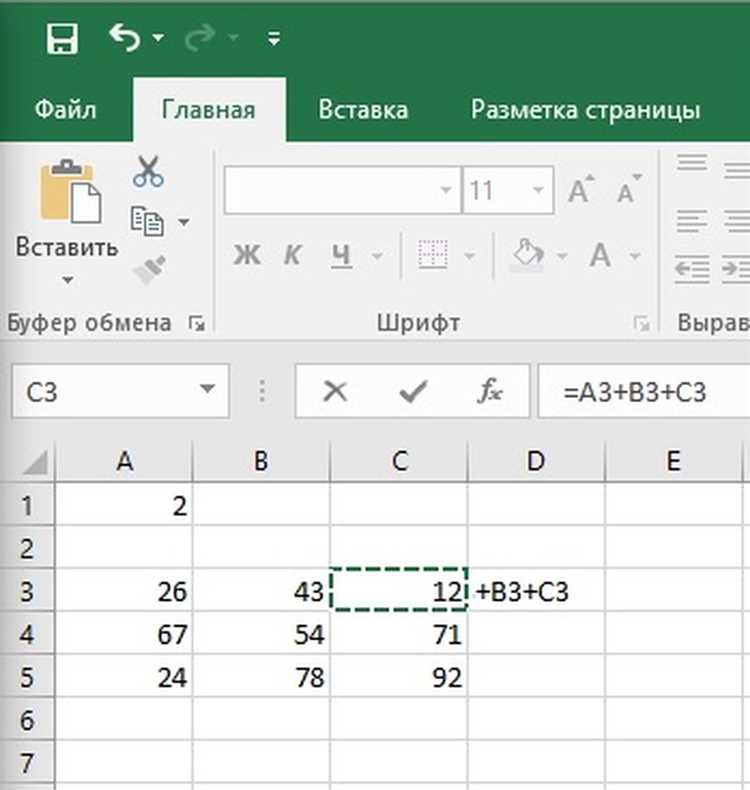
Excel предупреждает о циклических ссылках, когда формула ссылается сама на себя напрямую или через цепочку зависимостей. Например, =A1+1 в ячейке A1 создаст бесконечный цикл вычислений, и Excel отобразит соответствующее предупреждение.
Последствия игнорирования циклических ссылок включают некорректные результаты, зависание файлов и замедление вычислений при больших объемах данных.
Рекомендации по устранению циклических ссылок:
- Использовать инструмент Поиск ошибок → Зависимости ячеек, чтобы определить ячейки, участвующие в цикле.
- Разбивать формулы на промежуточные шаги, чтобы исключить самоссылки.
- Если циклическая ссылка необходима для итерационного расчета, включать итерации через Файл → Параметры → Формулы → Включить итерационные вычисления и задавать максимальное количество итераций и допустимую погрешность.
- Проверять формулы после добавления новых строк или столбцов, так как изменение структуры может непреднамеренно создавать циклы.
- Использовать ЕСЛИОШИБКА или ограничивающие функции для предотвращения бесконечных вычислений в моделях с зависимостями.
Контроль циклических ссылок особенно важен в финансовых моделях, планах производства и статистических отчетах, где точность расчетов напрямую зависит от последовательности вычислений.
Вопрос-ответ:
Почему в Excel появляется ошибка #DIV/0! и как её избежать при работе с формулами?
Ошибка #DIV/0! возникает, если делитель в формуле равен нулю или пустой ячейке. Например, формула =A1/B1 вернет эту ошибку, если B1 пусто или содержит 0. Чтобы избежать её появления, можно проверять делитель заранее: =ЕСЛИ(B1=0; 0; A1/B1). Также удобно использовать ЕСЛИОШИБКА, чтобы заменить ошибку на 0 или другой показатель, подходящий для отчетов.
Что означает ошибка #VALUE! и как понять, какая ячейка вызывает её в больших таблицах?
Ошибка #VALUE! появляется, когда формула получает данные неподходящего типа, например, текст вместо числа. В больших таблицах её можно выявить, проверяя каждую часть формулы с помощью функции ЧИСЛО или поочередно проверяя аргументы функций. Например, для =A1+B1 можно добавить проверку: =ЕСЛИ(ЧИСЛО(A1);A1;0)+ЕСЛИ(ЧИСЛО(B1);B1;0). Это позволяет определить проблемные ячейки и избежать искажений итоговых значений.
Как исправить ошибку #REF!, если я случайно удалил столбец, на который была ссылка?
Ошибка #REF! сигнализирует о нарушении ссылки. Если был удален столбец, на который ссылается формула, Excel не сможет вычислить результат. Исправить её можно восстановлением исходного диапазона или заменой ссылки на существующие ячейки. Для динамических таблиц рекомендуется использовать функции ИНДЕКС и СМЕЩ, чтобы формулы оставались рабочими при удалении или добавлении строк и столбцов.
Почему появляется ошибка #NUM! при работе с финансовыми функциями, например, ПС или ЧИСТНП?
Ошибка #NUM! возникает, когда формула не может найти допустимое числовое решение. В функциях типа ПС или ЧИСТНП это происходит, если параметры, такие как ставка или сроки, делают расчет невозможным. Исправление включает проверку входных данных, изменение начальных приближений и корректировку диапазона значений. Можно также ограничить итерации через настройки Excel, чтобы предотвратить бесконечные вычисления.
Что означает предупреждение о циклической ссылке и как безопасно её использовать в расчетах?
Предупреждение о циклической ссылке появляется, если формула напрямую или через цепочку зависимостей ссылается сама на себя. Без контроля это может приводить к неверным результатам. Если использование цикла необходимо для итерационного расчета, следует включить итерационные вычисления в параметрах Excel и задать максимальное количество итераций и допустимую погрешность. Также рекомендуется разбивать формулы на шаги, чтобы контролировать изменения и видеть промежуточные результаты.

 Загрузка...


