Содержание статьи

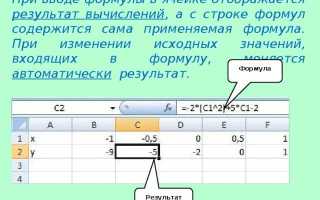
Строка формул в Excel служит основным инструментом для работы с содержимым ячеек, когда визуальное значение не отражает логику расчёта. Она отображает исходную формулу, текст или число, которые лежат в основе результата, показанного на листе. Это позволяет сразу увидеть, за счёт каких ссылок, функций и операторов получено текущее значение, не переходя в режим редактирования самой ячейки.
При работе с вычислениями строка формул становится единственным местом, где можно точно определить структуру выражения: порядок функций, вложенность, диапазоны, абсолютные и относительные ссылки. Например, при выборе ячейки с итоговой суммой пользователь видит не число, а формулу вида =СУММ(A1:A10), что упрощает проверку корректности диапазона и предотвращает ошибки при копировании.
Для текстовых данных строка формул показывает полный ввод без обрезки, даже если ячейка визуально скрывает часть строки. Это особенно важно при работе с длинными текстами, формулами с конкатенацией, символами перевода строки и управляющими знаками. Через строку формул удобнее редактировать такие данные, чем в пределах ограниченной ширины ячейки.
Отдельную роль строка формул играет при поиске причин ошибок. Коды вроде #ЗНАЧ! или #ДЕЛ/0! не объясняют источник проблемы на листе, но анализ выражения в строке формул позволяет быстро выявить неверный аргумент, пустую ссылку или некорректный тип данных. Это делает строку формул ключевым элементом контроля расчётов в Excel.
Отображение формулы активной ячейки и её отличие от видимого значения

Форматирование ячейки может существенно искажать визуальное представление данных. Например, дата на листе выглядит как 15.01.2026, но в строке формул отображается серийный номер числа, если дата введена напрямую. Аналогично, округление, денежные форматы и процентные представления меняют внешний вид результата, не затрагивая формулу, которая всегда показывается без форматных преобразований.
При работе с вычислениями строка формул позволяет увидеть точные ссылки на ячейки, включая абсолютные ($A$1) и относительные (A1) адреса. Это критично при анализе ошибок копирования формул, когда итоговое значение корректно выглядит лишь визуально, но использует неверные исходные данные.
Если ячейка содержит текст, начинающийся со знака равенства и введённый с апострофом, строка формул показывает этот апостроф, а на листе он скрыт. Такое поведение помогает отличить формулу от текстовой строки и избежать случайных вычислений. Для проверки логики данных всегда следует ориентироваться на содержимое строки формул, а не на отображаемый результат в ячейке.
Редактирование формул напрямую через строку формул
Строка формул предназначена для точного изменения вычислений без ограничения по ширине ячейки. При щелчке по строке формул курсор устанавливается внутрь выражения, позволяя редактировать формулу как обычный текст, с сохранением всей структуры и вложенности функций.
Для управляемого редактирования рекомендуется использовать встроенные приёмы навигации:
- клавиши ← и → для перемещения по символам формулы;
- клавиши Ctrl + ← и Ctrl + → для перехода между аргументами и операторами;
- двойной щелчок по ссылке на ячейку для её выделения и замены;
- клавиша Esc для отмены изменений без пересчёта.
При редактировании формулы Excel подсвечивает цветом связанные диапазоны на листе. Это позволяет сразу увидеть, какие ячейки участвуют в расчёте, и скорректировать ссылки без ручного ввода адресов. Для замены диапазона достаточно выделить новый участок мышью – адрес автоматически обновится в строке формул.
Работа через строку формул упрощает изменение сложных выражений с вложенными функциями. Для повышения читаемости можно временно развернуть строку формул, увеличив её высоту, и последовательно проверить аргументы:
- проверить количество аргументов функции;
- убедиться в корректности разделителей;
- сопоставить скобки и порядок вычислений;
- сохранить изменения клавишей Enter.
Редактирование через строку формул снижает риск случайного изменения соседних ячеек и даёт полный контроль над логикой расчёта, особенно при работе с длинными и составными формулами.
Просмотр ссылок на ячейки и диапазоны в сложных формулах
Строка формул позволяет увидеть все ссылки, используемые в вычислении, независимо от количества уровней вложенности. При выборе ячейки с формулой в строке формул отображаются адреса отдельных ячеек, диапазонов и именованных областей в исходном виде, что даёт полное представление о структуре расчёта без перехода к вспомогательным инструментам анализа.
При установке курсора внутрь формулы Excel визуально выделяет связанные диапазоны на листе цветными рамками. Каждая ссылка получает собственный цвет, совпадающий с цветом адреса в строке формул. Это упрощает проверку формул с несколькими диапазонами, например при использовании функций суммирования, поиска или условий, где важно не перепутать источники данных.
Строка формул чётко показывает тип ссылок: относительные, абсолютные и смешанные. Символ $ отображается явно и позволяет сразу определить, какие координаты зафиксированы. Это особенно полезно при анализе формул, скопированных на большие диапазоны, где результат зависит от корректного закрепления строк или столбцов.
Если формула обращается к другим листам или книгам, строка формул отображает полные пути ссылок с именами листов и файлов. Такой формат помогает быстро выявить внешние зависимости, оценить риск потери данных при переносе файла и принять решение о замене внешних ссылок на локальные диапазоны.
Для сложных выражений с именованными диапазонами строка формул показывает именно имя, а не фактический адрес. Это облегчает чтение формулы, но при необходимости позволяет проверить источник данных через диспетчер имён, не изменяя саму структуру вычисления.
Работа с текстовыми данными и специальными символами в строке формул

Строка формул отображает текстовые данные в исходном виде, без визуальных ограничений ячейки. Длинные строки, скрытые переносы и управляющие символы видны полностью, что позволяет точно редактировать содержимое и контролировать результат функций обработки текста.
При работе с текстом в формулах важно учитывать правила отображения специальных символов:
- текстовые значения всегда заключаются в двойные кавычки;
- пробелы внутри кавычек сохраняются и учитываются в вычислениях;
- кавычка внутри текста вводится как двойная кавычка;
- знаки & и + используются для объединения строк.
Функции работы с текстом удобнее анализировать именно через строку формул, так как она показывает порядок аргументов и их фактическое содержимое. Например, при использовании ПСТР, ЛЕВСИМВ или СЦЕПИТЬ можно сразу увидеть, откуда извлекается фрагмент и какие символы участвуют в объединении.
Отдельного внимания требуют невидимые символы, такие как перенос строки или неразрывный пробел. В строке формул они присутствуют в явном виде внутри текста, даже если ячейка отображает их как обычный пробел или не показывает вовсе. Это помогает выявлять причины ошибок при сравнении строк и поиске значений.
При вводе формул с текстовыми условиями строка формул позволяет проверить точность написания, регистр символов и наличие лишних пробелов. Контроль этих деталей снижает вероятность некорректной работы логических и поисковых функций.
Использование строки формул для анализа ошибок в вычислениях
При появлении кодов ошибок Excel отображает в ячейке лишь результат сбоя, тогда как строка формул показывает выражение, которое к нему привело. Это позволяет сразу определить, на каком этапе вычисления возникает проблема, и работать не с итоговым значением, а с логикой формулы.
Строка формул помогает выявлять причины распространённых ошибок. Например, при #ДЕЛ/0! можно быстро найти аргумент деления, указывающий на пустую или нулевую ячейку. Ошибка #ЗНАЧ! часто связана с использованием текста вместо чисел, что легко заметить при просмотре аргументов в строке формул.
Для сложных выражений полезно последовательно выделять фрагменты формулы в строке формул. Excel подсвечивает соответствующие диапазоны на листе, позволяя проверить корректность каждого источника данных. Такой подход помогает локализовать ошибку без переписывания всей формулы.
При анализе логических условий строка формул показывает точное сравнение значений, включая регистр символов и скрытые пробелы. Это особенно важно при ошибках #Н/Д в поисковых функциях, где несовпадение одного символа приводит к отсутствию результата.
Если формула содержит вложенные функции, строка формул даёт возможность пошагово проверить порядок вычислений. Просмотр аргументов и скобок позволяет обнаружить неверную структуру выражения, из-за которой Excel возвращает #ИМЯ? или #ССЫЛКА!, даже при корректных данных на листе.
Настройка отображения строки формул и изменение её размера
Строка формул в Excel может быть включена или скрыта в зависимости от сценария работы. Управление её отображением выполняется через вкладку Вид, где соответствующий параметр отвечает именно за показ строки формул, а не за ввод данных. При отключении строка формул полностью исчезает, и просмотр содержимого ячеек ограничивается только отображаемым результатом.
Для анализа и редактирования длинных формул предусмотрено изменение высоты строки формул. В правой части элемента расположена кнопка разворачивания, которая увеличивает область отображения и позволяет видеть выражение целиком, включая все вложенные функции и аргументы. Высота сохраняется до следующего изменения, что удобно при длительной работе со сложными вычислениями.
Основные способы управления размером и видимостью строки формул:
| Способ | Назначение |
| Вкладка «Вид» → строка формул | Включение или скрытие строки формул |
| Кнопка разворачивания справа | Вертикальное расширение области ввода |
| Перетаскивание нижней границы | Ручная настройка высоты под длину формулы |
При работе с вложенными формулами, текстовыми конструкциями и внешними ссылками рекомендуется увеличивать высоту строки формул. Это снижает вероятность пропуска аргументов, упрощает навигацию по выражению и делает проверку логики расчётов более наглядной.
Вопрос-ответ:
Почему в ячейке отображается одно значение, а в строке формул — другое?
Ячейка показывает результат вычисления или отформатированное представление данных, тогда как строка формул отображает исходное содержимое. Если в ячейке используется формула, в строке формул видно само выражение со всеми ссылками и функциями. Различие часто возникает из-за форматирования чисел, дат или округления, которое влияет только на внешний вид результата.
Можно ли редактировать формулу только через строку формул, не заходя в ячейку?
Да, щелчок по строке формул переводит её в режим редактирования выбранной ячейки. Это удобно при работе с длинными выражениями, которые не помещаются в ширину ячейки. Все изменения, внесённые в строке формул, применяются к активной ячейке после нажатия Enter.
Как понять, какие ячейки участвуют в расчёте сложной формулы?
Достаточно установить курсор внутри формулы в строке формул. Excel выделит связанные диапазоны на листе цветными рамками, а адреса будут подсвечены теми же цветами. Такой способ помогает быстро сопоставить части формулы с фактическими данными.
Почему строка формул показывает скрытые символы, которых не видно в ячейке?
Строка формул отображает текст без визуальных ограничений. Переносы строк, лишние пробелы и специальные символы присутствуют в данных, но могут не отображаться на листе из-за ширины ячейки или форматирования. Это позволяет выявлять причины ошибок при сравнении и поиске текстовых значений.
Можно ли изменить размер строки формул для просмотра длинных выражений?
Да, высота строки формул регулируется вручную. В правой части находится кнопка разворачивания, а нижнюю границу можно перетаскивать мышью. Увеличение высоты помогает просматривать и проверять формулы с несколькими уровнями вложенности без прокрутки.
Почему при копировании формулы значение меняется, хотя сама формула выглядит похожей?
В строке формул можно увидеть типы ссылок, которые не всегда заметны по результату в ячейке. Если в формуле используются относительные адреса, при копировании они смещаются вместе с позицией ячейки. Строка формул показывает это смещение явно, поэтому проверка адресов с символами $ помогает понять, какие части выражения изменяются при переносе.
Зачем смотреть строку формул, если можно включить отображение формул на листе?
Режим отображения формул заменяет результаты на выражения во всех ячейках сразу, что усложняет работу с большими таблицами. Строка формул показывает содержимое только активной ячейки и сохраняет привычный вид листа. Такой способ удобен для точечной проверки вычислений и редактирования без потери ориентации в данных.

 Загрузка...