Содержание статьи

Работа с большими таблицами часто осложняется тем, что одна и та же информация хранится в разных форматах. Например, даты могут быть в виде «01.02.2026», «2026/02/01» или «1 февраля 2026», а числа с разделителями тысяч и знаками после запятой записаны по-разному. Это затрудняет сортировку, фильтрацию и расчёты. Первый шаг – выявить ячейки с нестандартным форматированием через проверку форматов и применение команды «Очистить форматы» в Excel или Google Sheets.
Для упрощения работы с данными полезно использовать унифицированные стили и форматы. Применение стандартных числовых, текстовых и датовых форматов снижает вероятность ошибок при подсчётах и формировании сводных таблиц. Например, для финансовых отчётов рекомендуется настроить числа с двумя знаками после запятой и разделителем тысяч, а для дат – формат «ДД.ММ.ГГГГ».
Если таблица уже содержит тысячи строк с разными форматами, ручная корректировка занимает много времени. Массовая замена форматов через инструменты «Найти и заменить» или с помощью макросов позволяет конвертировать весь столбец в один формат за секунды. Одновременно можно удалить лишние пробелы, символы и нестандартные знаки, которые мешают точным расчётам.
В статье представлены практические методы, которые помогают не только исправить текущие ошибки форматирования, но и предотвратить их появление в будущем. Читатель получит конкретные рекомендации по проверке, очистке, унификации и автоматизации форматирования ячеек, что ускоряет обработку данных и повышает точность отчётов.
Проверка и очистка скрытых форматов в ячейках
Скрытые форматы в ячейках возникают при копировании данных из разных источников или при применении нестандартных стилей. Такие ячейки могут выглядеть одинаково визуально, но содержат разные внутренние форматы, что нарушает расчёты и фильтры. Для выявления этих несоответствий используйте команду «Формат ячеек» → «Общий» и проверьте, меняется ли отображение значения. Если число или дата меняется при смене формата, ячейка содержит скрытый стиль.
Очистка скрытых форматов выполняется через «Очистить форматы» в Excel или Google Sheets. Эта команда удаляет все стили, включая шрифты, цвет фона, выравнивание и условное форматирование, оставляя только значения. После этого данные можно привести к единому стандарту без искажений.
Для больших массивов данных эффективнее применять проверку форматов столбцов с помощью условного форматирования или макросов. Например, можно выделить ячейки, которые Excel распознаёт как текст вместо чисел, или даты, записанные не в стандартном формате. После выделения таких ячеек применяют массовое исправление через преобразование в числовой или датовый формат.
Регулярная проверка скрытых форматов особенно важна при подготовке отчётов и сводных таблиц. Это позволяет исключить ошибки в расчетах, ускоряет работу с фильтрами и сортировкой, а также облегчает дальнейшую автоматизацию обработки данных.
Использование встроенных стилей для унификации ячеек
Встроенные стили в Excel и Google Sheets позволяют быстро привести ячейки к единому виду без ручного изменения каждого параметра. Например, стандартные числовые и текстовые стили автоматически задают выравнивание, формат чисел, цвет текста и шрифт, что снижает риск ошибок при расчетах. Для финансовых данных рекомендуется применять стиль «Числовой» с двумя знаками после запятой и разделителем тысяч, а для дат – стиль «Дата» с форматом «ДД.ММ.ГГГГ».
Для унификации большого диапазона ячеек выделите столбцы или строки и примените нужный встроенный стиль. Это сразу исправляет несоответствия, возникающие из-за разных форматов при копировании данных из внешних источников. Если значения уже содержат текстовые или числовые аномалии, рекомендуется сначала использовать очистку форматов, а затем применить стандартный стиль.
Использование встроенных стилей упрощает дальнейшую работу с условным форматированием, сводными таблицами и макросами. Единый формат ячеек гарантирует корректное отображение чисел и дат, ускоряет сортировку и фильтрацию, а также снижает вероятность ошибок при суммировании, средних значениях и других вычислениях.
Массовая замена числовых и текстовых форматов

Массовая замена форматов позволяет одновременно преобразовать весь столбец или диапазон ячеек к единому типу, что особенно важно при работе с большими таблицами. В Excel для чисел используйте команду «Формат ячеек» → «Числовой» и задайте точное количество знаков после запятой и разделитель тысяч. Для дат выберите стандартный формат «ДД.ММ.ГГГГ», чтобы избежать ошибок при сортировке или фильтрации.
Для текстовых значений применяют преобразование через «Текстовые функции» или команду «Текст» в формате ячеек. Это гарантирует, что числа, скопированные как текст, будут корректно распознаны при последующих вычислениях. Одновременно можно использовать команду «Найти и заменить» для удаления лишних пробелов, дефисов или нестандартных символов, мешающих анализу данных.
Если таблица содержит смешанные типы данных, полезно сначала выделить диапазон и проверить через инструмент проверки ошибок, какие ячейки распознаются некорректно. После этого массовая замена форматов и применение стандартных стилей минимизируют риск появления некорректных вычислений и ускоряют подготовку отчётов и сводных таблиц.
Удаление лишних пробелов и специальных символов из ячеек
Если в ячейках присутствуют специальные символы, такие как дефисы, кавычки или нестандартные знаки валют, используйте «Найти и заменить» для их массового удаления или замены на нужные. Для числовых данных это важно, чтобы Excel корректно распознавал значения для суммирования и средних. Для текстовых полей очистка символов улучшает точность поиска и сопоставления данных.
При обработке больших массивов данных рекомендуется создавать отдельный столбец с очищенными значениями, используя комбинацию функций TRIM и CLEAN, а затем заменять исходные данные на очищенные. Это снижает риск потери информации и позволяет проверить результат перед массовой заменой.
Применение условного форматирования для стандартных правил
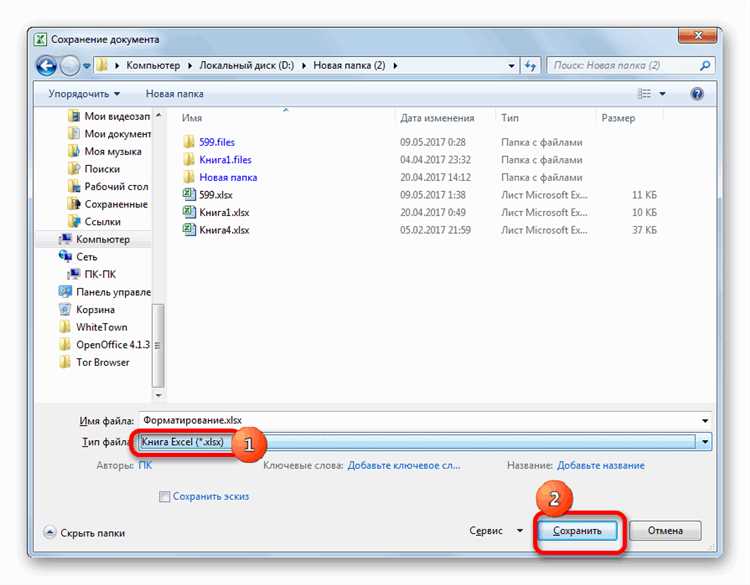
Условное форматирование позволяет автоматически выделять ячейки, которые не соответствуют заданным стандартам, и упрощает контроль над данными. Это особенно полезно при работе с большими таблицами, где визуальный контроль невозможен.
Для настройки стандартных правил можно использовать следующие приёмы:
- Выделение чисел вне диапазона: задайте правило «Больше» или «Меньше», чтобы сразу видеть значения, выходящие за допустимые пределы.
- Выделение пустых или текстовых ячеек в числовых столбцах: используйте правило «Ячейки, содержащие текст» или «Пустые ячейки», чтобы быстро обнаружить некорректные данные.
- Выделение дубликатов: включите правило «Повторяющиеся значения», чтобы обнаружить одинаковые записи и устранить их до анализа.
- Выделение дат: настройте правила для дат до или после определённой даты, чтобы контролировать сроковые значения и соблюдение формата.
- Цветовое кодирование: используйте градиенты или наборы значков для визуального отображения диапазонов значений, что упрощает проверку соответствия стандартам.
Для массовой работы с условным форматированием рекомендуется применять правила к целым столбцам или таблицам, а не отдельным ячейкам. Это обеспечивает единообразие и снижает риск пропуска некорректных данных. Комбинация стандартного форматирования и визуальных индикаторов ускоряет подготовку таблиц к сводным отчётам и автоматизированным расчётам.
Автоматизация исправления форматов через макросы
Макросы позволяют автоматизировать исправление форматов ячеек в больших таблицах и исключить повторяющиеся ручные операции. С их помощью можно одновременно проверять форматы, очищать скрытые стили и применять стандартизированные настройки ко всем выбранным диапазонам.
Рекомендуемые шаги при создании макроса для исправления форматов:
- Выделите диапазон ячеек, которые требуют унификации форматов.
- С помощью VBA или встроенного записчика макросов настройте преобразование чисел в нужный числовой формат с разделителем тысяч и фиксированным количеством знаков после запятой.
- Примените стандартный формат даты, например «ДД.ММ.ГГГГ», и конвертируйте текстовые даты в правильный тип данных.
- Удалите лишние пробелы и невидимые символы через функции TRIM и CLEAN внутри макроса.
- При необходимости примените встроенные стили к выделенному диапазону, чтобы сразу унифицировать шрифты, выравнивание и цвет фона.
Использование макросов сокращает время обработки больших массивов данных с нескольких часов до нескольких секунд. Регулярное применение макросов обеспечивает консистентность форматов и снижает вероятность ошибок при сводных таблицах, расчетах и подготовке отчётов.
Вопрос-ответ:
Как быстро найти ячейки с разными скрытыми форматами в большой таблице?
Для выявления скрытых форматов выделите диапазон и смените формат ячеек на «Общий». Если отображение значений изменилось, значит, ячейки содержат скрытые стили. Дополнительно можно использовать условное форматирование, чтобы подсветить текстовые значения в числовых столбцах или даты, записанные нестандартно. Это позволяет сразу локализовать проблемные участки без ручного просмотра каждой ячейки.
Можно ли одновременно исправить числа и текст в одном столбце без потери данных?
Да, это возможно через сочетание функций и встроенных инструментов. Сначала используйте команду «Очистить форматы», чтобы удалить лишние стили, затем примените «Найти и заменить» для удаления пробелов и специальных символов. После этого можно массово задать числовой формат для чисел и текстовый формат для строк, сохранив исходные значения и одновременно унифицировав отображение данных.
Как ускорить исправление форматов при регулярной обработке больших таблиц?
Макросы позволяют автоматизировать повторяющиеся действия. Например, можно создать макрос, который очищает форматы, удаляет лишние пробелы и специальные символы, конвертирует даты в стандартный формат и применяет числовой стиль. После записи макроса достаточно выделить диапазон и запустить его — процесс занимает секунды, даже для таблиц с десятками тысяч строк.
Какие ошибки возникают при смешанных форматах чисел и как их исправить?
Чаще всего при смешанных форматах числа распознаются как текст, что мешает суммированию, сортировке и средним значениям. Исправить это можно через массовую замену формата на числовой или с помощью функции VALUE (ЗНАЧ), которая преобразует текстовые числа в числа. Одновременно стоит удалить лишние пробелы и невидимые символы, чтобы Excel правильно воспринимал данные.
Как использовать встроенные стили для унификации ячеек в больших отчётах?
Встроенные стили позволяют задать формат чисел, текстов, дат и внешний вид ячеек одним кликом. Для больших таблиц выделите целые столбцы и примените подходящий стиль — например, числовой с двумя знаками после запятой для финансовых данных или стандартный формат даты для датовых значений. После применения стиля все ячейки будут визуально и технически одинаковыми, что упрощает анализ и подготовку сводных таблиц.
Как правильно исправить даты, которые отображаются по-разному в одной таблице?
Если даты записаны в разных форматах, это мешает сортировке и фильтрации. Сначала выделите весь столбец и смените формат ячеек на «Дата», выбрав единый вид, например «ДД.ММ.ГГГГ». Если некоторые значения не изменяются, значит, они сохранены как текст. В таких случаях используйте функцию DATEVALUE (ДАТАЗНАЧ) или макрос для конвертации текстовых дат в правильный формат. После этого все даты будут распознаваться одинаково, что упрощает обработку данных и формирование отчётов.
Можно ли автоматически удалить все лишние пробелы и невидимые символы из нескольких столбцов одновременно?
Да, это возможно с помощью комбинации функций TRIM (СЖПРОБЕЛЫ) и CLEAN (ОЧИСТИТЬ) или через макрос. Для нескольких столбцов создайте отдельный диапазон с формулами, которые удаляют лишние пробелы и невидимые символы, а затем замените исходные данные на очищенные значения. Такой способ позволяет быстро подготовить таблицу к дальнейшему анализу без необходимости вручную редактировать каждую ячейку и исключает ошибки при вычислениях и фильтрации.

 Загрузка...