Содержание статьи
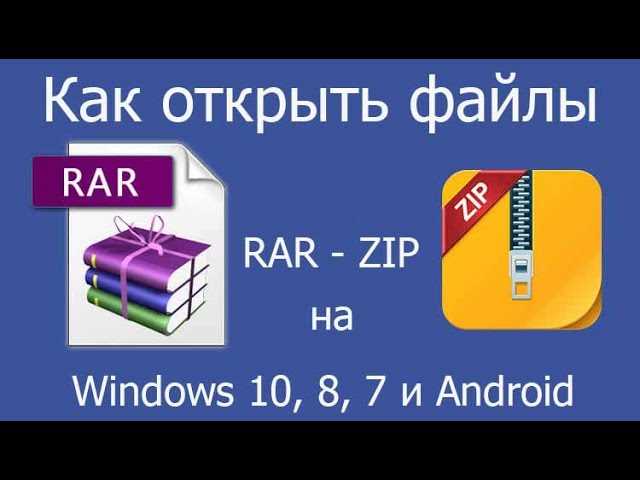
Файлы с расширением ZIP представляют собой архивы, позволяющие объединять и сжимать один или несколько файлов для экономии пространства на диске. Средний коэффициент сжатия текстовых документов достигает 50–60%, а для изображений и PDF он может варьироваться от 10 до 30% в зависимости от формата исходных данных.
Использование ZIP-файлов особенно важно при пересылке больших объемов информации по электронной почте: большинство почтовых сервисов ограничивают размер вложений, и упаковка файлов в архив позволяет отправлять пакеты до 2–5 ГБ с минимальными потерями времени на загрузку.
Создание ZIP-архивов также упрощает организацию данных. Вместо множества отдельных файлов можно сформировать один архив с четкой структурой папок, что облегчает их хранение, поиск и резервное копирование. Многие системы резервного копирования и облачные сервисы поддерживают автоматическое создание ZIP-архивов.
Защита данных внутри ZIP-файла возможна с помощью пароля и шифрования. Это позволяет ограничить доступ к конфиденциальным документам без необходимости установки дополнительных программ. Современные архиваторы обеспечивают шифрование AES-256, что соответствует уровню защиты, применяемому в банковских и корпоративных системах.
Кроме того, ZIP-файлы совместимы с большинством операционных систем и мобильных устройств. Пользователи могут распаковать архив на Windows, macOS, Linux, Android и iOS без установки стороннего программного обеспечения, что делает этот формат универсальным инструментом для обмена и хранения информации.
Значение и использование файлов с расширением ZIP
Файлы ZIP позволяют уменьшать размер документов и одновременно объединять несколько элементов в один архив. Это критично при работе с большими проектами, графикой, базами данных и текстовыми файлами, где отдельные файлы занимают сотни мегабайт.
Ключевые области применения ZIP-файлов:
- Пересылка данных: уменьшение объема вложений до 70–80% ускоряет загрузку и снижает риск ошибок при отправке по электронной почте или облачным сервисам.
- Организация файлов: структурирование документов и изображений в едином архиве облегчает поиск и управление данными.
- Резервное копирование: объединение критически важных файлов в архив позволяет сократить количество операций и повысить скорость копирования.
- Защита данных: использование пароля и шифрования AES-256 обеспечивает ограничение доступа к конфиденциальной информации.
- Совместимость: распаковка ZIP-файлов доступна на Windows, macOS, Linux, Android и iOS без установки дополнительных приложений.
Рекомендации по работе с ZIP-файлами:
- Для текстовых документов и таблиц используйте максимальный уровень сжатия, чтобы уменьшить объем до 50–60% от исходного размера.
- Для мультимедиа-файлов (JPEG, PNG, MP4) используйте стандартное сжатие, так как дополнительное уменьшение размера минимально.
- Разделяйте архивы размером более 2–5 ГБ на несколько частей, чтобы обеспечить стабильную пересылку и хранение.
- Всегда проверяйте архив после создания, чтобы исключить поврежденные или отсутствующие файлы.
Правильное использование ZIP-файлов ускоряет обмен информацией, упрощает хранение данных и повышает безопасность рабочих документов без необходимости дополнительных программных решений.
Как открыть ZIP-файл на Windows и Mac
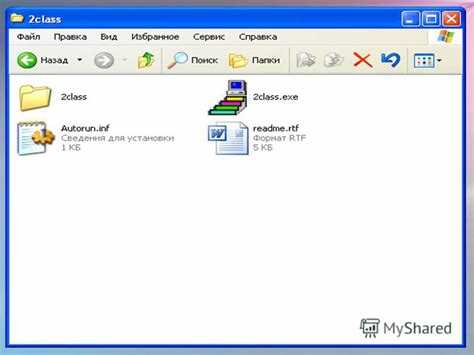
На Windows и Mac распаковка ZIP-файлов выполняется встроенными средствами системы без необходимости установки дополнительных программ. ZIP-файл может содержать один или несколько файлов, включая папки, и сохранять исходную структуру каталогов.
Распаковка на Windows:
- Найдите ZIP-файл в проводнике Windows.
- Щелкните правой кнопкой мыши и выберите «Извлечь все».
- Укажите папку назначения для файлов.
- Нажмите «Извлечь», после чего файлы станут доступны для редактирования и просмотра.
Распаковка на Mac:
- Дважды щелкните ZIP-файл в Finder.
- Файлы будут автоматически распакованы в ту же папку, где находится архив.
- Для выбора другой папки используйте Программу Архиватор через контекстное меню.
Рекомендации:
- Если архив защищен паролем, при открытии будет предложено ввести пароль.
- Для больших архивов (свыше 2 ГБ) используйте проверку целостности после распаковки, чтобы убедиться, что все файлы извлечены корректно.
- При необходимости редактировать содержимое архива без полного извлечения применяйте сторонние архиваторы, поддерживающие работу с ZIP (например, 7-Zip на Windows или Keka на Mac).
Создание ZIP-архива для хранения документов
Создание ZIP-архива позволяет объединить несколько документов в один файл и снизить занимаемое ими пространство на диске. Для текстовых файлов, PDF и таблиц коэффициент сжатия обычно составляет 40–60%, что экономит место и упрощает хранение.
Процесс создания ZIP-архива на Windows:
- Выделите файлы или папки, которые нужно архивировать.
- Щелкните правой кнопкой мыши и выберите «Отправить» → «Сжатая ZIP-папка».
- Укажите имя архива, отражающее содержимое, чтобы облегчить поиск.
Процесс создания ZIP-архива на Mac:
- Выделите нужные файлы или папки в Finder.
- Щелкните правой кнопкой мыши и выберите «Сжать».
- Архив будет создан с именем первого файла и расширением .zip.
Рекомендации по хранению документов в ZIP:
- Разделяйте архивы по темам или проектам, чтобы избежать перегрузки одного файла большим количеством документов.
- Регулярно проверяйте архивы на целостность, особенно если они используются для длительного хранения или резервного копирования.
- Для конфиденциальных документов применяйте шифрование и пароль, чтобы ограничить доступ посторонних.
Сжатие больших файлов для пересылки по электронной почте
Сжатие больших файлов в ZIP-архив позволяет уменьшить их размер и упростить пересылку через почтовые сервисы, где ограничения на размер вложений обычно составляют 25–50 МБ. Для текстовых документов и таблиц сжатие может достигать 50–60%, для PDF и графики – 10–30%.
Пошаговая инструкция для отправки ZIP-файлов:
- Создайте ZIP-архив с необходимыми файлами, проверив, что структура папок сохраняется.
- Если размер архива превышает лимит почтового сервиса, разделите его на несколько частей с помощью встроенных функций архиватора.
- При необходимости защитите архив паролем, чтобы ограничить доступ к конфиденциальным данным.
- Прикрепите архив к письму или загрузите в облачный сервис с последующей отправкой ссылки.
Рекомендации для стабильной пересылки:
- Избегайте архивирования уже сжатых форматов, таких как JPEG, MP4, ZIP, так как дополнительное сжатие незначительно уменьшит размер.
- Проверяйте целостность архива после создания и перед отправкой, чтобы исключить поврежденные файлы.
- Используйте понятные имена ZIP-файлов и частей архива, например, Проект_Документы_Часть1.zip, чтобы получателю было проще восстановить исходную структуру.
Добавление пароля к ZIP-архиву для защиты данных
Добавление пароля к ZIP-архиву позволяет ограничить доступ к конфиденциальным файлам и предотвратить их случайное раскрытие. Современные архиваторы поддерживают шифрование AES-256, обеспечивая высокий уровень защиты.
Процесс установки пароля на Windows:
- Создайте ZIP-архив с нужными файлами.
- Откройте архив с помощью архиватора, поддерживающего шифрование (например, 7-Zip).
- Выберите «Добавить пароль» и введите сложный пароль длиной не менее 12 символов, включая буквы, цифры и спецсимволы.
- Установите шифрование имен файлов, если архив содержит важные документы, чтобы скрыть их содержимое до ввода пароля.
Процесс установки пароля на Mac:
- Используйте архиваторы, поддерживающие шифрование, например Keka.
- При создании архива укажите пароль и выберите метод шифрования AES-256.
- Проверяйте архив после создания, чтобы убедиться, что пароль применен корректно.
Рекомендации по защите данных в ZIP:
- Используйте уникальные пароли для каждого архива, чтобы минимизировать риск компрометации.
- Не сохраняйте пароли в одном месте с архивом; лучше использовать менеджер паролей.
- Для совместного использования архива передавайте пароль отдельным каналом связи.
Объединение нескольких файлов в один ZIP-файл
Объединение нескольких файлов в один ZIP-архив упрощает хранение и пересылку документов, снижает нагрузку на почтовые сервисы и сохраняет структуру папок. Архив может содержать десятки и сотни файлов разных форматов: текстовые документы, таблицы, изображения, PDF и презентации.
Создание объединённого ZIP на Windows:
- Выделите все файлы и папки, которые нужно объединить.
- Щелкните правой кнопкой мыши и выберите «Отправить» → «Сжатая ZIP-папка».
- Задайте имя архива, отражающее содержание, чтобы упростить идентификацию.
Создание объединённого ZIP на Mac:
- Выделите файлы и папки в Finder.
- Щелкните правой кнопкой мыши и выберите «Сжать».
- Архив будет создан с расширением .zip и сохранением исходной структуры папок.
Рекомендации при объединении файлов:
- Сортируйте файлы по папкам перед архивированием, чтобы облегчить последующий доступ к документам.
- Проверяйте общий размер архива и при превышении 2–5 ГБ делите его на части, чтобы гарантировать стабильную пересылку.
- Используйте понятные имена файлов и папок внутри архива, чтобы минимизировать путаницу при распаковке.
- При необходимости защиты данных добавляйте пароль и шифрование AES-256.
Использование ZIP для резервного копирования
ZIP-архивы позволяют создавать компактные копии важных данных и упрощают процесс резервного копирования. Архивирование уменьшает размер файлов, объединяет их в один контейнер и сохраняет структуру папок, что ускоряет восстановление данных при необходимости.
Преимущества использования ZIP для резервного копирования:
- Снижение объема хранения на дисках и в облаке.
- Упрощение передачи резервных копий между устройствами.
- Возможность защиты данных с помощью пароля и шифрования AES-256.
Рекомендации по организации резервного копирования с ZIP:
| Рекомендация | Описание |
|---|---|
| Регулярное архивирование | Создавайте ZIP-архивы ежедневно или еженедельно для важных документов и проектов. |
| Сегментация больших данных | Разделяйте архивы размером более 5 ГБ на части для стабильного хранения и передачи. |
| Использование шифрования | Добавляйте пароль и шифрование, чтобы защитить резервные копии от несанкционированного доступа. |
| Проверка целостности | После создания архива проверяйте файлы на ошибки, чтобы исключить повреждение данных. |
| Хранение на нескольких носителях | Сохраняйте резервные ZIP-архивы на внешнем диске, облачном хранилище и локальной машине для надежности. |
Распаковка ZIP-файлов на мобильных устройствах
ZIP-файлы можно распаковывать на мобильных устройствах с помощью встроенных функций или сторонних приложений. На Android и iOS поддерживаются популярные форматы архивации, включая ZIP, RAR и 7z.
Распаковка на Android:
- Откройте файловый менеджер или приложение для архивов, например ZArchiver или RAR.
- Выберите ZIP-файл и укажите папку для распаковки.
- Если архив защищен паролем, введите пароль для доступа к содержимому.
Распаковка на iOS:
- Используйте стандартное приложение Файлы или сторонние архиваторы, такие как iZip или Documents by Readdle.
- Нажмите на ZIP-файл, чтобы открыть его, и выберите «Извлечь».
- Выберите папку для распаковки или сохранения отдельных файлов.
Рекомендации:
- Для больших архивов проверяйте свободное место на устройстве перед распаковкой.
- Используйте надежные приложения с поддержкой шифрования для работы с защищенными архивами.
- При частом использовании ZIP-архивов создавайте отдельные папки для распакованных файлов, чтобы не перегружать память устройства.
Вопрос-ответ:
Можно ли объединять файлы разных форматов в один ZIP-архив?
Да, в один ZIP-архив можно добавлять файлы любых форматов: текстовые документы, таблицы, изображения, PDF и видео. Архив сохраняет исходные форматы и структуру папок, что позволяет после распаковки получить файлы в том же виде, в котором они были добавлены. Это удобно для хранения проектов, которые содержат разноплановые материалы, или для пересылки нескольких типов файлов одновременно.
Какой уровень сжатия выбрать для больших PDF-файлов?
PDF-файлы обычно уже содержат сжатые данные, поэтому дополнительные попытки уменьшить их размер через ZIP дают небольшой эффект — обычно 10–30%. Для таких документов лучше использовать стандартный уровень сжатия, чтобы избежать длительного процесса архивирования без заметной экономии места.
Можно ли открыть ZIP-архив на мобильном устройстве без установки стороннего приложения?
На iOS и Android многие устройства поддерживают распаковку ZIP-файлов встроенными средствами. На iOS приложение «Файлы» позволяет открывать и извлекать архивы, а на Android встроенный файловый менеджер на современных версиях системы может распаковывать ZIP без дополнительных программ. Однако для работы с зашифрованными архивами или другими форматами лучше использовать специализированные приложения, такие как ZArchiver, iZip или Documents by Readdle.
Как защитить ZIP-архив с конфиденциальными документами?
Для защиты данных в ZIP-архиве используют установку пароля и шифрование. Современные архиваторы поддерживают AES-256, что позволяет ограничить доступ к содержимому. Пароль должен быть сложным — сочетание букв, цифр и символов. Также рекомендуется передавать пароль отдельным способом, а не вместе с архивом, чтобы снизить риск несанкционированного доступа.
Что делать, если ZIP-архив слишком большой для отправки по электронной почте?
Если размер архива превышает лимит почтового сервиса (обычно 25–50 МБ), архив можно разделить на несколько частей с помощью функции «Разделить архив» в архиваторе. Каждая часть создается как отдельный ZIP-файл, который можно отправлять по очереди. Также можно использовать облачные хранилища, загружать архив туда и отправлять получателю ссылку на скачивание. После получения частей их можно объединить и распаковать на устройстве получателя.
Можно ли создавать ZIP-архивы с автоматическим обновлением содержимого при изменении исходных файлов?
Стандартный ZIP-архив сохраняет файлы в том состоянии, в котором они были добавлены, и не обновляется автоматически при изменении исходных документов. Для поддержания актуальной версии данных необходимо периодически пересоздавать архив или использовать сторонние утилиты и скрипты для синхронизации содержимого. Например, на Windows можно настроить пакетный файл, который будет создавать новый архив с актуальными файлами, а на Mac для этого можно использовать Automator с командой архивации.

 Загрузка...