Содержание статьи
VirtualBox позволяет эмулировать USB-устройства без физического подключения, что критически важно для тестирования загрузочных флешек, драйверов или изолированных сред. По умолчанию виртуальная машина (ВМ) не распознаёт виртуальные USB-контроллеры без дополнительной настройки. Для работы потребуется VirtualBox Extension Pack – без него USB 2.0/3.0 не заработает, даже если в настройках ВМ включён соответствующий контроллер.
Процесс начинается с создания виртуального диска в формате .vmdk, который будет имитировать физический накопитель. Используйте команду VBoxManage createmedium disk --filename usb.vmdk --size 8192 --format VMDK для генерации образа объёмом 8 ГБ. Обратите внимание: VirtualBox не поддерживает динамическое расширение для виртуальных USB-дисков – размер фиксируется при создании.
Подключение виртуального накопителя к ВМ требует ручной правки конфигурации через VBoxManage storageattach. Пример команды: VBoxManage storageattach "VM_Name" --storagectl "USB" --port 0 --device 0 --type hdd --medium usb.vmdk. Важно: контроллер USB должен быть добавлен в настройках ВМ заранее (Настройки → USB → Добавить контроллер). Без этого шага система не обнаружит устройство.
Для корректной работы в гостевой ОС (особенно Linux) может потребоваться установка пакета virtualbox-guest-additions. В Windows драйверы USB-контроллера VirtualBox устанавливаются автоматически, но для распознавания накопителя часто нужна перезагрузка ВМ. Если устройство не отображается, проверьте лог VBox.log на наличие ошибок USBProxy – это указывает на проблемы с правами доступа или отсутствие Extension Pack.
Подготовка образа виртуального диска для эмуляции USB
Для эмуляции USB-накопителя в VirtualBox создайте образ диска в формате .vmdk или .vdi. Используйте утилиту VBoxManage из состава VirtualBox:
VBoxManage createmedium disk --filename usb_disk.vmdk --size 1024 --format VMDK– создаст образ объёмом 1 ГБ.- Для динамического расширения добавьте флаг
--variant Standard. - Формат
.vmdkпредпочтителен для совместимости с другими гипервизорами.
Отформатируйте образ перед использованием. Подключите его как виртуальный диск к временной ВМ с Linux или Windows:
- В Linux:
sudo mkfs.vfat -F32 /dev/sdX(гдеsdX– устройство образа). - В Windows: через «Управление дисками» инициализируйте диск и создайте раздел FAT32.
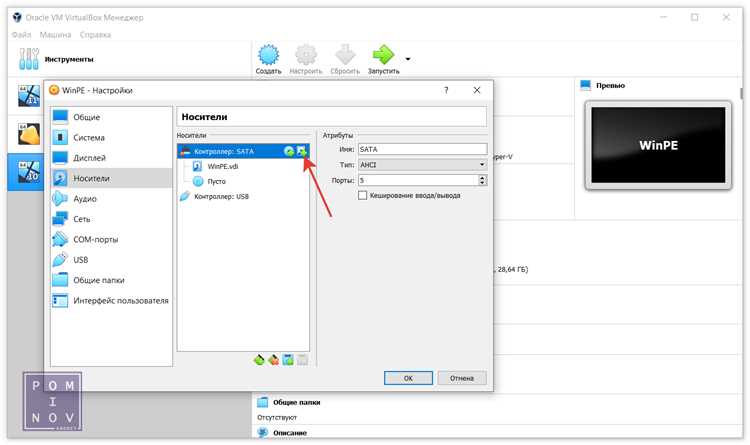
Для эмуляции USB 2.0/3.0 в настройках ВМ выберите контроллер USB 2.0 (EHCI) или USB 3.0 (xHCI). Подключите образ через «Носители» → «Добавить жёсткий диск» → «Выбрать существующий диск», затем в разделе «USB» добавьте фильтр для виртуального устройства. Убедитесь, что в гостевой ОС установлены драйверы VirtualBox Guest Additions для корректной работы.
Настройка контроллера USB в параметрах виртуальной машины
В VirtualBox откройте настройки виртуальной машины, выберите раздел «USB» и активируйте контроллер USB 2.0 (EHCI) или USB 3.0 (xHCI) в зависимости от требований гостевой ОС. Для современных систем (Windows 10/11, Linux с ядром 4.16+) предпочтителен xHCI – он обеспечивает скорость до 5 Гбит/с и совместимость с большинством устройств. Если гостевая ОС не поддерживает USB 3.0 (например, Windows XP), используйте EHCI, но учтите ограничение в 480 Мбит/с. При работе с устаревшими системами или специфичным оборудованием (например, старыми принтерами) может потребоваться отключить xHCI и оставить только EHCI.
После выбора контроллера добавьте фильтры USB-устройств: нажмите кнопку с иконкой «+» и выберите нужное оборудование из списка. Фильтры позволяют автоматически подключать устройства к виртуальной машине при её запуске, минуя ручное назначение. Для точной настройки укажите Vendor ID и Product ID устройства (можно узнать через `lsusb` в Linux или «Диспетчер устройств» в Windows) – это исключит конфликты при подключении нескольких однотипных устройств. Если виртуальная машина не распознаёт устройство, проверьте, не занято ли оно хостовой системой, и отключите его там перед подключением.
Для корректной работы USB-накопителей в VirtualBox установите пакет расширений Oracle VM VirtualBox Extension Pack – он добавляет поддержку USB 2.0/3.0, RDP и других функций. Версия пакета должна строго соответствовать версии VirtualBox (например, для VirtualBox 7.0.12 нужен Extension Pack 7.0.12). После установки перезагрузите хостовую систему и виртуальную машину. Если устройство всё равно не определяется, сбросьте контроллер USB в настройках виртуальной машины: временно переключитесь на другой тип (например, с xHCI на EHCI), примените изменения, затем верните исходный.
Подключение виртуального накопителя через командную строку VBoxManage
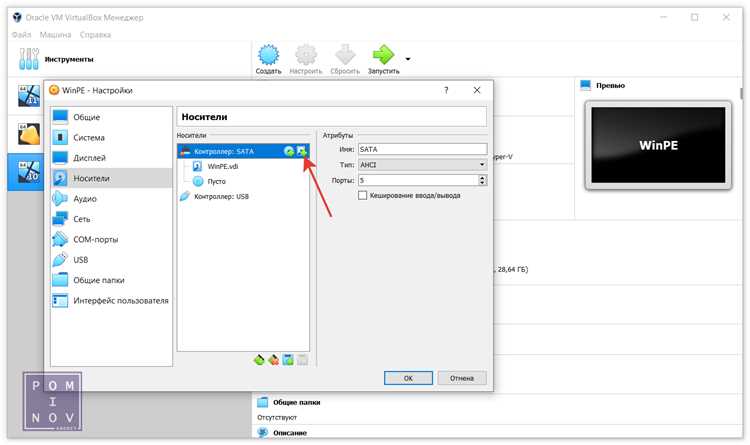
Для подключения виртуального USB-накопителя к ВМ через `VBoxManage` используйте команду `storageattach`. Синтаксис: `VBoxManage storageattach «ИмяВМ» —storagectl «ИмяКонтроллера» —port 0 —device 0 —type hdd —medium «путь/к/файлу.vdi»`. Пример: `VBoxManage storageattach «Windows10» —storagectl «SATA» —port 1 —device 0 —type hdd —medium «D:\VMs rive.vdi»`. Убедитесь, что контроллер (`—storagectl`) соответствует типу подключаемого накопителя (например, `USB` для эмуляции USB-диска или `SATA` для виртуального HDD). Проверьте доступность файла `.vdi` и отсутствие конфликтов с занятыми портами (`—port`).
Если требуется эмуляция USB-устройства, добавьте накопитель в список USB-фильтров ВМ: `VBoxManage usbfilter add 0 —target «ИмяВМ» —name «VirtualUSB» —vendorid 0x1234 —productid 0x5678`. Для динамического подключения без перезагрузки ВМ используйте `VBoxManage controlvm «ИмяВМ» usbattach «путь/к/файлу.vmdk»`. В случае ошибок проверьте права доступа к файлам и совместимость форматов (`.vdi`, `.vmdk`, `.qcow2`). Логи работы сохраняются в `VBox.log` ВМ – анализируйте их при сбоях.
Имитация горячего подключения USB устройства в работающей ВМ
В VirtualBox горячее подключение USB-устройств к работающей виртуальной машине (ВМ) реализуется через механизм USB-фильтров или ручное управление в интерфейсе. Для этого требуется предварительная настройка контроллера USB в параметрах ВМ: выберите USB 2.0 (EHCI) или USB 3.0 (xHCI), в зависимости от версии VirtualBox и поддерживаемого оборудования хоста. Без активации контроллера попытки подключения устройств будут игнорироваться, а в логах ВМ появится ошибка VERR_PDM_NO_USB_PORTS.
Чтобы эмулировать горячее подключение, откройте меню ВМ во время её работы: Устройства → USB → [Название устройства]. VirtualBox автоматически отсоединит устройство от хоста и передаст его в гостевую ОС. Если устройство не отображается, проверьте его физическое подключение и драйверы на хосте – VirtualBox использует низкоуровневый доступ через USBDK (Windows) или libusb (Linux/macOS). На Linux-системах может потребоваться добавление пользователя в группу vboxusers командой sudo usermod -aG vboxusers $USER.
Для автоматизации процесса используйте USB-фильтры. В настройках ВМ перейдите в раздел USB и добавьте новый фильтр, указав Vendor ID и Product ID устройства (можно узнать через lsusb на Linux или Диспетчер устройств на Windows). Фильтр сработает при подключении устройства к хосту, мгновенно передавая его в ВМ. Однако будьте осторожны: если фильтр настроен на все устройства (0000:0000), VirtualBox попытается перехватить любое подключённое USB-устройство, что может нарушить работу хоста.
При работе с загрузочными USB-накопителями или устройствами с критическими данными отключите автоматическое монтирование на хосте. На Linux это достигается редактированием файла /etc/udev/rules.d/99-virtualbox-usb.rules с правилом ACTION=="add", SUBSYSTEM=="usb", ENV{ID_VENDOR_ID}=="xxxx", ENV{ID_MODEL_ID}=="yyyy", RUN+="/bin/sh -c 'echo -n $kernel > /sys/bus/usb/drivers/usb/unbind'". На Windows временно отключите автозапуск через Редактор локальной групповой политики (gpedit.msc) или реестр (HKEY_LOCAL_MACHINE\SOFTWARE\Microsoft\Windows\CurrentVersion\Policies\Explorer\NoDriveTypeAutoRun).
Тестирование горячего подключения проводите с устройствами, не требующими сложной инициализации (например, флеш-накопители, клавиатуры). Для проверки работы в гостевой ОС используйте команды dmesg | grep usb (Linux) или Диспетчер устройств (Windows). Если устройство не определяется, перезапустите службу VirtualBox (sudo systemctl restart vboxdrv на Linux) или обновите расширения Oracle VM VirtualBox Extension Pack, обеспечивающие поддержку USB 2.0/3.0.
Проверка распознавания виртуального накопителя в гостевой ОС
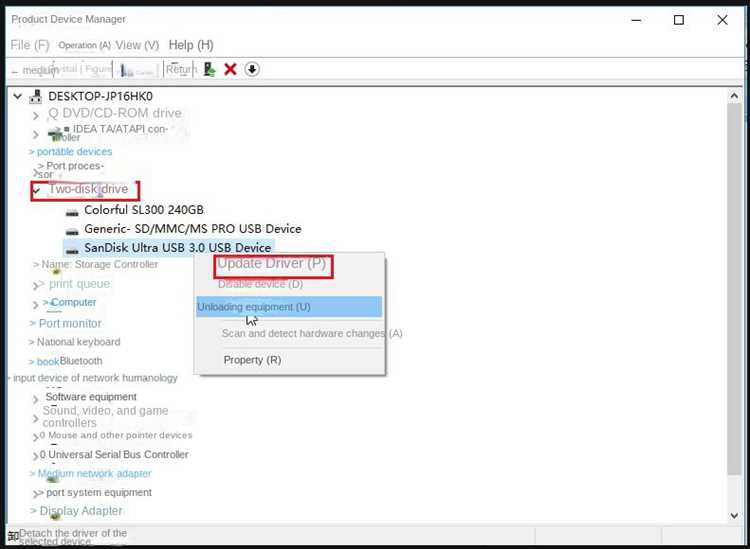
После подключения виртуального USB-накопителя в VirtualBox откройте гостевую ОС и выполните следующие шаги для проверки его распознавания. В Windows откройте Диспетчер устройств (devmgmt.msc) и найдите раздел Дисковые устройства – виртуальный накопитель должен отображаться как VirtualBox USB Disk или аналогичное имя. В Linux выполните команду lsblk или dmesg | tail – устройство появится как /dev/sdX (например, /dev/sdb), где X – буква, присвоенная системой.
- Если накопитель не отображается, убедитесь, что:
- В VirtualBox включен контроллер USB (версия 2.0 или 3.0 в зависимости от настроек).
- Виртуальная машина запущена с правами администратора (для Windows) или с добавленным пользователем в группу vboxusers (Linux).
- Фильтр USB в настройках ВМ не блокирует устройство – проверьте список фильтров в Настройки → USB.
- Для форматирования или монтирования в Linux используйте:
sudo mkfs.vfat /dev/sdX1  # Форматирование в FAT32
sudo mount /dev/sdX1 /mnt/usb  # Монтирование
В macOS откройте Дисковую утилиту (diskutil list в терминале) – виртуальный диск появится как VBOX HARDDISK. Если устройство не распознается, перезагрузите гостевую ОС с подключенным накопителем или обновите дополнения гостевой ОС (Устройства → Подключить образ диска Дополнений гостевой ОС). При проблемах с драйверами в Windows установите пакет VirtualBox Guest Additions и перезагрузите систему.
Решение проблем с правами доступа и монтированием диска
Распространённые ошибки монтирования и их решения:
| Ошибка | Причина | Исправление |
|---|---|---|
mount: unknown filesystem type 'vboxsf' |
Не установлены дополнения гостевой ОС или повреждены модули ядра | Переустановите дополнения через меню VirtualBox: Устройства → Подключить образ диска дополнений гостевой ОС, затем выполните sudo ./VBoxLinuxAdditions.run в гостевой системе |
Failed to access USB device: VERR_ACCESS_DENIED |
Конфликт прав доступа на хосте или фильтр USB в VirtualBox настроен неверно | Удалите все фильтры USB в настройках ВМ, затем добавьте устройство заново. В Linux проверьте правила udev: создайте файл /etc/udev/rules.d/99-vboxusb.rules с содержимым SUBSYSTEM=="usb", GROUP="vboxusers", MODE="0660" и перезапустите udev: sudo udevadm control --reload |
NTFS signature is missing |
Раздел не отформатирован или повреждён | Восстановите файловую систему в Windows: chkdsk /f X: или отформатируйте диск через mkfs.ntfs -f /dev/sdX1 в Linux |

 Загрузка...