Содержание статьи
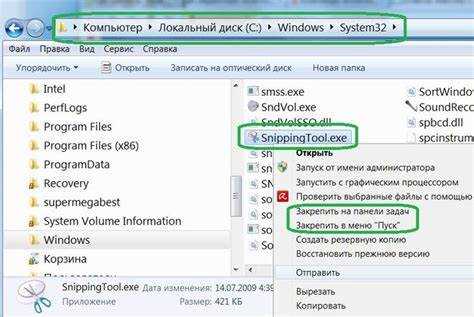
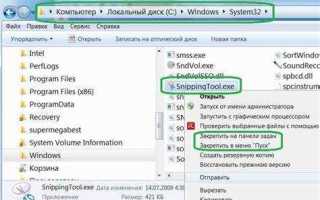
Программа «Ножницы» – это стандартный инструмент для создания снимков экрана, который присутствует в операционных системах Windows. Для большинства пользователей она является простым и удобным способом сделать скриншот области экрана без необходимости установки сторонних приложений. Несмотря на то, что «Ножницы» уже давно присутствуют в системе, не все знают, как быстро найти и открыть её. В этой статье мы рассмотрим несколько способов, как найти программу «Ножницы» в различных версиях Windows.
Если вы используете Windows 10, программа «Ножницы» должна быть уже установлена по умолчанию, но доступ к ней может быть немного скрыт. В Windows 11 же разработчики сделали её доступной через новое приложение «Снимок экрана». Однако, несмотря на интеграцию с системой, у многих пользователей возникают трудности с её поиском. Важно понимать, что существуют разные способы вызова программы в зависимости от версии операционной системы, и об этом стоит поговорить подробнее.
Кроме того, если по каким-то причинам «Ножницы» не работают или не появляются в списке приложений, стоит рассмотреть способы устранения этих проблем. В некоторых случаях может помочь переустановка программы или использование альтернативных горячих клавиш для быстрого доступа. В статье мы также затронем, как настроить и обновить программу для обеспечения её корректной работы.
Как открыть программу «Ножницы» на Windows 10
Для того чтобы открыть программу «Ножницы» на Windows 10, существует несколько способов. Первый и самый быстрый – через поиск в меню «Пуск». Нажмите на кнопку «Пуск» или используйте клавишу Windows, затем введите в поисковой строке слово «Ножницы». Как только программа появится в списке, выберите её для открытия.
Если вы предпочитаете использовать горячие клавиши, то для быстрого запуска «Ножниц» можно воспользоваться комбинацией клавиш Windows + Shift + S. Это откроет инструмент для выбора области экрана, которая будет скопирована в буфер обмена. Такой способ работает не только для стандартных скриншотов, но и для мгновенного захвата нужной части экрана.
Если программа не отображается в поиске или её нельзя найти через меню «Пуск», возможно, она была удалена или повреждена. В таком случае стоит попробовать выполнить восстановление системы или переустановить приложение через Microsoft Store, зайдя в раздел «Получить приложения» и выбрав «Ножницы». Это гарантирует наличие программы в системе и её корректную работу.
Также стоит отметить, что с появлением Windows 10, «Ножницы» могут быть заменены приложением «Снимок экрана», которое в некоторых версиях системы становится основным инструментом для захвата изображения с экрана. Если это так, откройте его через поиск в меню «Пуск» аналогично программе «Ножницы».
Где найти программу «Ножницы» на Windows 11
В Windows 11 программа «Ножницы» была заменена на приложение «Снимок экрана», но она всё ещё присутствует в системе. Для того чтобы найти и открыть это приложение, выполните следующие шаги:
Откройте меню «Пуск», нажав на иконку в левом нижнем углу экрана или воспользуйтесь клавишей Windows. Введите в строке поиска слово «Снимок экрана». Это приложение является наследником «Ножниц» и имеет расширенный функционал, включая возможность захвата экрана по времени и выбору разных областей. После того как приложение появится в поиске, кликните по нему для запуска.
Если вы хотите вернуться к старой версии «Ножниц», которая работала в предыдущих версиях Windows, вы можете выполнить поиск программы «Ножницы» через тот же поиск в меню «Пуск». В случае если оно не установлено, вам нужно будет загрузить его из Microsoft Store.
Для пользователей, которым важен быстрый доступ к инструменту захвата экрана, стоит помнить, что в Windows 11 для этой цели также используется горячая клавиша Windows + Shift + S, которая позволяет моментально активировать окно для выбора области экрана.
Что делать, если программа «Ножницы» не запускается
Если программа «Ножницы» не запускается, первым шагом стоит проверить, присутствует ли она вообще в системе. Для этого откройте меню «Пуск» и введите «Ножницы» в строке поиска. Если программа не отображается в результатах поиска, возможно, она была удалена или повреждена.
В таком случае попробуйте переустановить приложение. Для этого перейдите в Microsoft Store и найдите программу «Ножницы». Если она доступна для загрузки, установите её заново. Если приложение уже установлено, но не запускается, попробуйте выполнить восстановление через настройки Windows. Откройте «Параметры», затем выберите раздел «Программы» и найдите «Ножницы» в списке приложений. Нажмите на неё и выберите опцию для восстановления или сброса.
Если после переустановки проблема не устраняется, попробуйте запустить программу от имени администратора. Для этого нажмите правой кнопкой мыши на ярлык «Ножницы» и выберите «Запуск от имени администратора». Это может решить проблему, если доступ к программе ограничен правами пользователя.
В случае, если и это не помогает, проверьте наличие обновлений системы. Иногда проблемы с запуском могут возникать из-за несовместимости приложения с текущей версией Windows. Перейдите в раздел «Обновление и безопасность» в настройках и убедитесь, что ваша операционная система актуальна.
Как заменить программу «Ножницы» на сторонний скриншотер
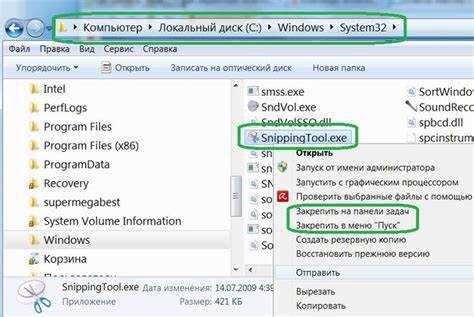
Если вам не хватает функционала программы «Ножницы» или вы хотите больше опций для захвата экрана, можно заменить её сторонним скриншотером. Существует несколько популярных бесплатных и платных программ, которые могут заменить «Ножницы» и предложить более гибкие настройки. Вот несколько шагов, чтобы осуществить замену:
Первый шаг – выберите подходящий скриншотер. Среди наиболее популярных приложений для захвата экрана можно выделить Lightshot, Snagit, ShareX и Greenshot. Эти программы обладают множеством функций, включая захват области экрана, редактирование изображений, создание скриншотов с задержкой и возможность прямой отправки снимков в облачные сервисы.
После того как вы выбрали подходящее приложение, скачайте и установите его с официального сайта. Убедитесь, что вы скачиваете программу только с надежных источников, чтобы избежать установок вредоносного ПО. В процессе установки программа предложит вам настроить горячие клавиши для захвата экрана. Если вы хотите заменить «Ножницы», настройте эти горячие клавиши на удобные для вас комбинации.
Когда сторонний скриншотер установлен, можно изменить настройки Windows, чтобы он стал основной программой для создания скриншотов. Например, в случае с Lightshot вы можете настроить его на использование горячей клавиши PrtSc, чтобы захват экрана происходил одним нажатием клавиши. В ShareX можно настроить комбинацию клавиш для быстрого вызова программы, что сделает её использование таким же простым, как и «Ножницы».
После установки и настройки стороннего скриншотера вы можете отключить или удалить «Ножницы», если они вам больше не нужны. Для этого зайдите в меню «Параметры» и выберите раздел «Программы», где можно отключить или удалить ненужные приложения. Это не повлияет на работу стороннего скриншотера, и он будет полностью выполнять функции захвата экрана.
Как использовать горячие клавиши для быстрого доступа к «Ножницам»
- Windows + Shift + S – это сочетание клавиш для быстрого вызова инструмента выбора области экрана. При нажатии этих клавиш экран затемняется, и появляется курсор для выбора области, которую нужно захватить. Сделанный снимок автоматически сохраняется в буфер обмена, и его можно вставить в любой документ или изображение.
- PrtSc – эта клавиша по умолчанию активирует программу «Ножницы» в некоторых версиях Windows, позволяя захватить весь экран. В более поздних версиях, нажав PrtSc, также можно сделать снимок экрана, который будет скопирован в буфер обмена.
- Alt + PrtSc – этот вариант делает снимок только активного окна. Подходит, если вам нужно сделать скриншот не всего экрана, а только одного окна программы.
- Windows + Print Screen – если вы хотите сделать снимок всего экрана и сразу сохранить его в папке «Снимки экрана» в вашем «Библиотеке», используйте эту комбинацию. Снимок сохраняется как файл, а не копируется в буфер обмена.
Настроив эти горячие клавиши, вы сможете моментально получать скриншоты без необходимости искать программу в меню «Пуск». Такой способ особенно удобен для пользователей, которым нужно часто захватывать экран.
Как обновить или переустановить программу «Ножницы»
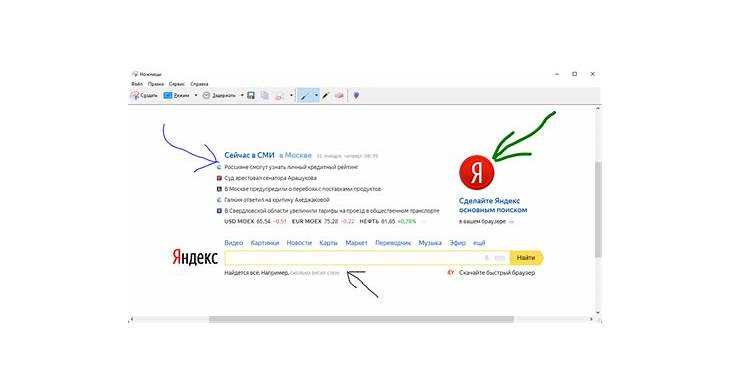
Если программа «Ножницы» не работает корректно или не запускается, обновление или переустановка могут помочь решить проблему. Вот как это можно сделать на Windows:
Обновление программы «Ножницы» в Windows 10 и Windows 11 происходит автоматически, если у вас включены обновления системы. Чтобы проверить наличие обновлений, откройте меню «Параметры», перейдите в раздел «Обновление и безопасность» и выберите «Проверить обновления». Если обновления доступны, они будут установлены, и, возможно, программа «Ножницы» будет обновлена до последней версии.
В случае, если программа не обновляется автоматически или работает некорректно, вы можете обновить её вручную через Microsoft Store. Для этого откройте Microsoft Store, введите в строке поиска «Ножницы» и проверьте, доступна ли новая версия приложения. Если да, нажмите кнопку «Обновить».
Переустановка программы «Ножницы» может помочь, если обновление не решило проблему. Чтобы переустановить «Ножницы», выполните следующие шаги:
- Откройте «Параметры» и перейдите в раздел «Программы».
- Найдите «Ножницы» в списке установленных приложений.
- Нажмите на приложение и выберите «Удалить».
- После удаления перейдите в Microsoft Store, введите в поиске «Ножницы» и установите программу заново.
Если программа всё ещё не работает, после переустановки можно попробовать перезапустить компьютер или проверить на наличие системных ошибок, которые могут мешать запуску приложения.
Почему «Ножницы» могут не работать после обновления Windows
После обновления Windows могут возникнуть проблемы с запуском или функциональностью программы «Ножницы». Это может происходить по нескольким причинам:
- Несовместимость с новой версией системы – обновления Windows иногда приводят к несовместимости приложений с новыми версиями операционной системы. В случае «Ножниц» это может проявляться в том, что приложение не запускается или работает некорректно.
- Ошибки в обновлениях – иногда обновления Windows содержат ошибки, которые могут нарушать работу стандартных программ, включая «Ножницы». В таких случаях помогает установка дополнительных исправлений или патчей через центр обновлений.
- Поврежденные системные файлы – обновление системы может привести к повреждению некоторых файлов, которые необходимы для корректной работы «Ножниц». Это можно исправить с помощью встроенной утилиты для проверки и восстановления системных файлов – sfc /scannow.
- Перезапуск необходимых сервисов – обновление может отключить или изменить настройки сервисов, необходимых для корректной работы «Ножниц». Убедитесь, что все системные процессы, связанные с захватом экрана, работают нормально.
- Конфликт с другими приложениями – иногда сторонние программы или антивирусы, установленные после обновления, могут конфликтовать с «Ножницами», блокируя их работу. Проверьте настройки вашего антивируса или временно отключите сторонние приложения, чтобы проверить, решит ли это проблему.
Для устранения проблемы с «Ножницами» после обновления стоит выполнить несколько шагов: проверьте наличие новых обновлений, выполните восстановление системных файлов, перезагрузите сервисы и убедитесь, что нет конфликтующих программ.
Вопрос-ответ:
Как найти программу «Ножницы» на Windows 10?
Чтобы найти программу «Ножницы» на Windows 10, откройте меню «Пуск» и введите в строке поиска «Ножницы». Когда приложение появится в списке, просто выберите его. Также можно нажать Windows + Shift + S для вызова инструмента захвата экрана без запуска самой программы.
Что делать, если программа «Ножницы» не запускается на Windows?
Если «Ножницы» не запускаются, первое, что нужно сделать — это проверить наличие обновлений Windows. Иногда это помогает решить проблему. Также можно попробовать перезагрузить компьютер или выполнить восстановление программы через настройки. В крайнем случае попробуйте переустановить приложение через Microsoft Store или восстановить систему.
Как открыть программу «Ножницы» на Windows 11?
В Windows 11 «Ножницы» были заменены на приложение «Снимок экрана». Чтобы открыть его, откройте меню «Пуск» и введите «Снимок экрана» в строке поиска. Программа появится в результатах поиска, и вы сможете её запустить. Для быстрого доступа используйте горячие клавиши Windows + Shift + S для выбора области экрана.
Можно ли использовать сторонние программы вместо «Ножниц»?
Да, существует множество сторонних программ для создания скриншотов, таких как Lightshot, Snagit, ShareX и другие. Эти приложения могут предложить более гибкие функции, такие как редактирование снимков и настройка горячих клавиш. Чтобы использовать их, достаточно скачать и установить одну из программ, а затем настроить её для быстрого доступа через горячие клавиши.
Почему «Ножницы» могут не работать после обновления Windows?
После обновления Windows программа «Ножницы» может не работать по нескольким причинам: несовместимость с новой версией системы, поврежденные системные файлы или проблемы с сервисами Windows. Чтобы решить проблему, попробуйте проверить и восстановить системные файлы через команду sfc /scannow в командной строке. Также стоит убедиться, что все обновления для приложения установлены, а также перезагрузить сервисы, связанные с захватом экрана.
Как найти программу «Ножницы» на Windows 10, если она не отображается в поиске?
Если программа «Ножницы» не отображается в поиске на Windows 10, попробуйте открыть меню «Пуск» и ввести «Ножницы» в строке поиска. Если результат не появляется, возможно, приложение отключено или удалено. В этом случае откройте «Параметры» и перейдите в раздел «Программы и функции», чтобы проверить, установлено ли приложение. Если его нет, можно загрузить «Ножницы» заново через Microsoft Store.
Можно ли настроить горячие клавиши для быстрого вызова программы «Ножницы» на компьютере?
Да, вы можете настроить горячие клавиши для быстрого вызова программы «Ножницы». В Windows 10 и 11 для этого есть комбинация Windows + Shift + S, которая позволяет быстро выбрать область экрана для скриншота. Если вы хотите настроить другие горячие клавиши, например, для полного экрана или активного окна, потребуется использовать сторонние программы для создания скриншотов, такие как Lightshot или ShareX, которые позволяют настроить свои комбинации клавиш.

 Загрузка...