Содержание статьи
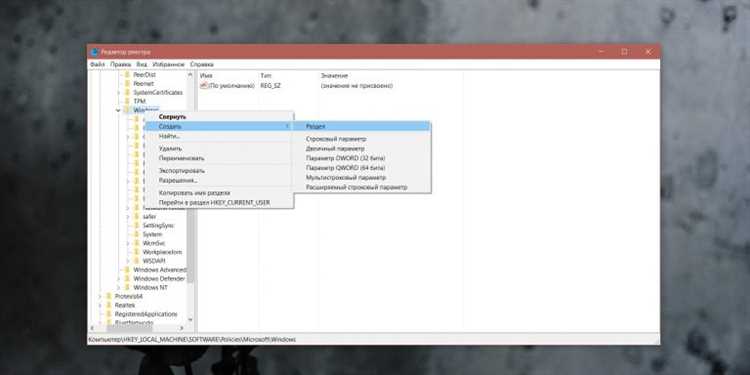
Редактор реестра – это мощный инструмент для изменения настроек операционной системы Windows 10. Он предоставляет доступ к ключам и значениям реестра, которые контролируют поведение системы и программ. Правильное использование редактора реестра позволяет улучшить производительность, настроить параметры безопасности и устранить различные проблемы. Однако работа с реестром требует осторожности, так как неверные изменения могут повлиять на стабильность системы.
В Windows 10 существует несколько способов открыть редактор реестра. Все методы имеют свои особенности, но все они достаточно просты и позволяют быстро получить доступ к нужным настройкам. В этом руководстве мы рассмотрим самые эффективные способы открытия редактора реестра, начиная от использования панели поиска и заканчивая командной строкой.
Перед тем как приступить к изменениям в реестре, важно создать точку восстановления системы или сделать резервную копию реестра. Это поможет избежать потери данных или проблем с операционной системой, если что-то пойдет не так.
Метод 1: Откройте редактор реестра через панель поиска. Введите в строку поиска «regedit» и нажмите Enter. Когда система предложит вам открыть редактор реестра, подтвердите действие, нажав «Да». Это самый быстрый и удобный способ для большинства пользователей.
Метод 2: Используйте сочетание клавиш Win+R для вызова окна «Выполнить». Введите команду «regedit» и нажмите Enter. Этот способ полезен, когда вы хотите ускорить процесс без использования панели поиска.
Метод 3: Откройте редактор реестра через командную строку. Для этого откройте командную строку с правами администратора и введите команду «regedit». Это может быть полезно, если вам нужно автоматизировать процесс через скрипты или сторонние инструменты.
Запуск редактора реестра через поиск Windows 10
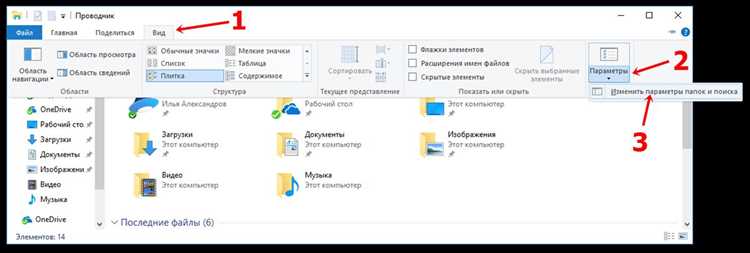
Для быстрого открытия редактора реестра в Windows 10 можно использовать встроенную функцию поиска. Для этого выполните следующие шаги:
1. Нажмите на значок лупы в правом верхнем углу панели задач или нажмите клавишу Windows на клавиатуре. Это откроет панель поиска.
2. Введите в строку поиска «regedit» или «редактор реестра». Уже через несколько символов система предложит вам соответствующий результат.
3. Когда редактор реестра появится в результатах поиска, нажмите на него правой кнопкой мыши и выберите пункт «Запуск от имени администратора», чтобы получить доступ к более широким возможностям редактирования реестра.
4. Если система запросит подтверждение прав администратора, нажмите «Да», чтобы продолжить.
После этих действий откроется окно редактора реестра, где можно работать с настройками системы. Важно быть осторожным при изменении значений в реестре, так как неправильные изменения могут повлиять на стабильность работы операционной системы.
Открытие редактора реестра с помощью комбинации клавиш
Для быстрого доступа к редактору реестра в Windows 10 можно использовать комбинацию клавиш Win + R.
Шаги:
- Нажмите клавишу Win (кнопка с логотипом Windows) и одновременно клавишу R. Это откроет окно «Выполнить».
- Введите в поле команду regedit и нажмите Enter.
- Появится окно контроля учетных записей пользователей (UAC), где потребуется подтвердить разрешение для запуска редактора реестра. Нажмите Да.
После этого откроется редактор реестра, и вы сможете приступать к редактированию системы.
Важно: Убедитесь, что вы понимаете, какие изменения в реестре вы хотите внести, так как неправильные настройки могут повлиять на стабильность работы системы.
Использование команды «regedit» в окне «Выполнить»
Для быстрого доступа к редактору реестра Windows 10 можно воспользоваться командой «regedit» в окне «Выполнить». Это позволяет мгновенно открыть реестр без необходимости искать его через меню «Пуск». Чтобы сделать это, выполните следующие шаги:
1. Нажмите комбинацию клавиш Win + R, чтобы открыть окно «Выполнить».
2. Введите команду regedit в поле ввода и нажмите Enter или нажмите кнопку «ОК».
3. Появится окно контроля учетных записей пользователей (UAC). Нажмите «Да», чтобы подтвердить запуск редактора реестра с правами администратора.
4. После этого откроется редактор реестра, где можно выполнять необходимые операции с системными настройками.
Использование команды «regedit» таким способом экономит время, устраняя необходимость в дополнительных действиях для поиска редактора в системе. Помните, что любые изменения в реестре могут повлиять на работу системы, поэтому перед редактированием рекомендуется создать точку восстановления.
Как открыть редактор реестра через панель управления
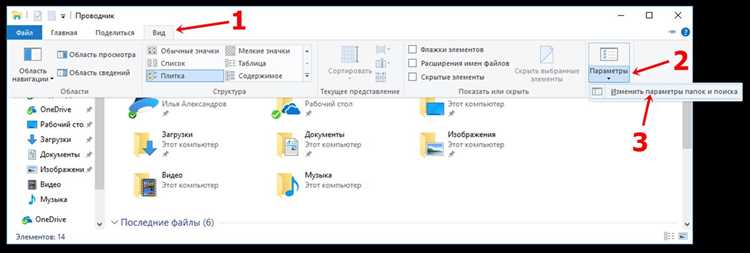
Для того чтобы открыть редактор реестра в Windows 10 через панель управления, выполните следующие шаги:
- Нажмите правой кнопкой мыши на кнопку «Пуск» и выберите «Панель управления» из списка.
- В открывшемся окне выберите «Система и безопасность».
- Перейдите в раздел «Администрирование».
- В разделе «Администрирование» найдите и откройте «Управление компьютером».
- В окне «Управление компьютером» в левой части выберите «Службы и приложения» и откройте подраздел «Службы».
- В списке служб найдите и выберите «Редактор реестра». Это откроет окно редактора реестра.
После выполнения этих шагов редактор реестра будет доступен для дальнейшей работы. Обратите внимание, что любые изменения в реестре могут повлиять на работу системы, поэтому рекомендуется действовать осторожно.
Доступ к редактору реестра через командную строку
Для открытия редактора реестра с помощью командной строки выполните следующие шаги:
Шаг 1: Откройте меню «Пуск» и введите cmd в строке поиска. Кликните правой кнопкой мыши на «Командная строка» и выберите «Запуск от имени администратора». Это обеспечит необходимые привилегии для работы с системным реестром.
Шаг 2: В открывшемся окне командной строки введите команду:
regedit
Нажмите Enter. Эта команда вызовет редактор реестра, и вы получите доступ к ключам и записям системы.
Шаг 3: В случае, если доступ к редактору реестра заблокирован в вашей системе (например, в корпоративной среде), Windows может показать предупреждение или запросить подтверждение. Если все настройки системы позволяют, редактор откроется автоматически.
Шаг 4: Не забудьте всегда быть осторожными при внесении изменений в реестр, так как неправильные действия могут повлиять на стабильность работы системы.
Режим администратора: как запустить редактор реестра с правами
Для работы с реестром в Windows 10 требуется запуск редактора с правами администратора. Это важно, так как для внесения изменений в системные ключи реестра необходимы повышенные привилегии.
Первый способ – через меню «Пуск». Нажмите правой кнопкой мыши на кнопку «Пуск» и выберите «Командная строка (администратор)» или «Windows PowerShell (администратор)». В появившемся окне введите команду regedit и нажмите Enter. Это откроет редактор реестра с правами администратора.
Другой способ – через поиск Windows. Введите в строку поиска «regedit», затем щелкните правой кнопкой на найденном приложении и выберите «Запуск от имени администратора». Введите пароль или подтвердите свои действия, если потребуется.
Также можно использовать сочетание клавиш Win + R для открытия окна «Выполнить». Введите regedit и нажмите Ctrl + Shift + Enter. Это также откроет редактор с правами администратора.
Важно помнить, что без прав администратора доступ к определенным разделам реестра будет ограничен, и система не позволит внести изменения. Поэтому всегда проверяйте, что редактор реестра запущен с нужными правами.
Проверка и устранение ошибок при запуске редактора реестра
1. Проверка прав администратора
Редактор реестра требует прав администратора для работы. Убедитесь, что вы запускаете программу с соответствующими правами. Для этого нажмите правой кнопкой мыши на ярлык редактора реестра и выберите «Запуск от имени администратора».
2. Использование командной строки
Попробуйте открыть редактор через командную строку с правами администратора. Для этого выполните следующие действия:
1. Нажмите Win + R и введите cmd.
2. Нажмите правую кнопку мыши на «Командная строка» и выберите «Запуск от имени администратора».
3. Введите команду regedit и нажмите Enter.
3. Проверка системных файлов
Если ошибка связана с повреждением системных файлов, можно использовать утилиту SFC (System File Checker) для их восстановления:
1. Откройте командную строку с правами администратора.
2. Введите команду sfc /scannow и нажмите Enter.
3. Дождитесь завершения сканирования и восстановления поврежденных файлов.
4. Отключение антивируса
Некоторые антивирусные программы могут блокировать доступ к реестру. Временно отключите антивирус и попробуйте снова запустить редактор реестра. После проверки не забудьте снова включить защиту.
5. Проверка ключей реестра
Если проблема продолжает возникать, возможно, повреждены ключи реестра, отвечающие за запуск программы. Для восстановления этих ключей можно воспользоваться инструментом восстановления системы или очистить реестр с помощью специальных утилит.
6. Восстановление системы
Если другие методы не помогли, можно попробовать восстановить систему до состояния, когда редактор реестра работал корректно. Это можно сделать через панель управления, выбрав «Восстановление» и затем «Запуск восстановления системы».
Альтернативные способы запуска редактора реестра в Windows 10
Редактор реестра можно запустить различными методами помимо традиционного способа через меню «Пуск». Один из таких методов – использование команды через окно «Выполнить». Для этого нажмите сочетание клавиш Win + R, введите команду «regedit» и нажмите Enter. Это откроет редактор реестра напрямую.
Еще один способ – использование командной строки. Откройте командную строку (через меню «Пуск» или сочетание Win + X), введите команду «regedit» и нажмите Enter. Командная строка также предоставляет возможность запускать редактор реестра с правами администратора, если это необходимо.
Запуск через PowerShell – тоже полезный метод. Откройте PowerShell (через меню «Пуск» или сочетание Win + X), введите команду «regedit» и подтвердите выполнение. Это даст вам доступ к редактору реестра без дополнительных шагов.
Для тех, кто предпочитает работать с ярлыками, можно создать собственный ярлык для запуска редактора реестра. Для этого щелкните правой кнопкой мыши на рабочем столе, выберите «Создать» > «Ярлык», введите команду «regedit» в поле для пути и сохраните ярлык для быстрого доступа в будущем.
Наконец, можно использовать встроенные функции безопасности Windows для доступа к реестру. Включив учетную запись администратора или воспользовавшись учетной записью с правами администратора, можно запускать редактор с необходимыми правами. Это удобно, если нужно избежать ввода пароля каждый раз.
Вопрос-ответ:
Как открыть редактор реестра в Windows 10?
Для того чтобы открыть редактор реестра в Windows 10, необходимо выполнить несколько простых шагов. Нажмите клавиши Win + R, чтобы открыть окно «Выполнить». Введите команду «regedit» и нажмите Enter. После этого система запросит подтверждение прав администратора. Нажмите «Да», и редактор реестра откроется.
Можно ли открыть редактор реестра без прав администратора?
Нет, для открытия редактора реестра в Windows 10 обязательно нужны права администратора. Это связано с тем, что реестр — это важная часть системы, и любые изменения могут повлиять на её стабильность и безопасность. Без прав администратора вам будет предложено подтвердить действия через окно контроля учётных записей (UAC).
Почему редактор реестра не открывается в Windows 10?
Если редактор реестра не открывается, возможно, это связано с ограничениями, установленными администратором, вирусной активностью или повреждением системных файлов. В таком случае стоит проверить настройки безопасности системы, выполнить антивирусную проверку или восстановить системные файлы с помощью команды «sfc /scannow» в командной строке с правами администратора.
Что можно изменить в редакторе реестра?
В редакторе реестра можно изменить множество параметров, которые контролируют работу операционной системы и программ. Например, можно настроить автозапуск программ, изменить параметры интерфейса, отключить или включить определенные функции Windows, а также ускорить работу системы. Однако будьте осторожны при внесении изменений, так как ошибка может привести к сбоям в работе операционной системы.
Какие риски связаны с изменениями в редакторе реестра?
Изменения в реестре могут повлиять на стабильность работы Windows 10. Неправильные действия могут привести к сбоям в работе системы или программ, а в некоторых случаях — к её полной неработоспособности. Рекомендуется перед внесением изменений создать точку восстановления системы, чтобы в случае проблем можно было вернуть систему в рабочее состояние.

 Загрузка...