Содержание статьи

На каждом смартфоне с Android скрыта уникальная функция, известная как easter egg. Это небольшое приложение или анимация, встроенная в систему, которая не видна в стандартном меню. Каждая версия Android имеет свой easter egg, начиная с Android 2.3 Gingerbread и до последней версии Android 14.
Для активации easter egg требуется несколько точных шагов: открыть «Настройки», выбрать «О телефоне», несколько раз нажать на версию Android, а затем удерживать появившийся значок. В зависимости от версии, это может запускать интерактивную анимацию, мини-игру или скрытую панель с графикой.
Знание точной версии Android и правильной последовательности нажатий критично для успешного запуска easter egg. Некоторые устройства с модифицированными прошивками могут иметь ограниченный функционал или полностью отключённые пасхалки. Поэтому рекомендуется проверять оригинальную версию системы и обновления перед поиском.
Помимо развлечения, easter egg иногда демонстрирует внутренние изменения системы и новшества интерфейса. Например, Android 11 предлагает интерактивные элементы с логотипами, а Android 13 – мини-игру с цветными шариками. Эти элементы полезны для тех, кто интересуется скрытыми возможностями платформы.
Android easter egg: что это за приложение и как найти
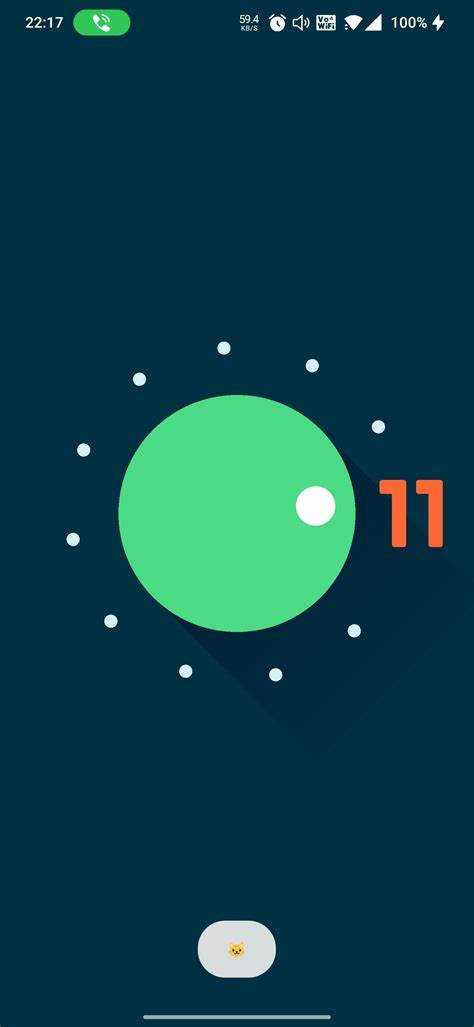
Android easter egg представляет собой скрытую функцию или мини-приложение, встроенное в операционную систему. Каждая версия Android имеет уникальную пасхалку, например, Android 7.0 Nougat предлагает мини-игру с котами, а Android 12 – интерактивную анимацию с цветными кругами.
Чтобы найти easter egg, нужно открыть Настройки, перейти в раздел О телефоне и несколько раз нажать на пункт Версия Android. В некоторых версиях требуется удерживать появившийся значок или выполнять дополнительные жесты для запуска полной анимации.
Важно учитывать версию Android и модификации системы. На устройствах с кастомными прошивками или устаревшими обновлениями easter egg может не запускаться или работать частично. Для корректного отображения рекомендуется использовать официальные прошивки и проверять наличие последних обновлений.
После активации easter egg можно взаимодействовать с элементами на экране: вращать объекты, запускать мини-игры или наблюдать динамические анимации. На некоторых моделях есть возможность делиться результатом с помощью скриншота или записи экрана.
Для экспериментов с пасхалками полезно вести запись точной последовательности действий и времени нажатий. Это облегчает повторный запуск и помогает понять особенности конкретной версии Android.
Где искать easter egg на Android

Easter egg на Android спрятан в разделе информации о системе. Чтобы его открыть, нужно перейти в настройки устройства, выбрать «О телефоне» или «О планшете», затем несколько раз подряд нажать на пункт «Версия Android».
В зависимости от версии Android, открывается различный easter egg: начиная с анимации и заканчивая мини-игрой. Например, Android 12 содержит анимированное число, а Android 13 – интерактивное меню с цветами.
Некоторые производители изменяют стандартное расположение меню. На устройствах Samsung путь выглядит как: «Настройки» → «О телефоне» → «Информация о ПО» → «Версия Android».
Для быстрого доступа можно использовать поиск в настройках: ввести «Версия Android» в строку поиска настроек. Это работает на большинстве современных устройств.
Если easter egg не появляется, проверьте: активна ли нужная учетная запись пользователя и разрешен ли показ анимаций в системных настройках. Некоторые кастомные оболочки могут отключать стандартные easter egg.
| Версия Android | Тип easter egg | Особенности |
|---|---|---|
| Android 9 | Символы и диаграмма | Отображается круговая диаграмма с логотипом |
| Android 10 | Живые значки | Интерактивные цветные квадраты на экране |
| Android 11 | Анимированные шары | Шары с цифрами, перемещающиеся по экрану |
| Android 12 | Анимация числа | Динамическая цифра, реагирующая на касания |
| Android 13 | Интерактивная палитра | Меню с цветами и реакциями на свайпы |
Использование easter egg не требует подключения к интернету и не влияет на работу системы, это исключительно визуальная и интерактивная функция.
Версии Android с уникальными пасхалками
Каждая версия Android содержит свой уникальный easter egg, доступ к которому осуществляется через «Настройки» → «О телефоне» → «Версия Android».
| Версия Android | Пасхалка | Описание |
|---|---|---|
| Android 2.3 (Gingerbread) | Зелёный Android | Появляется анимация зеленого робота, держащего сладости, с фоновым звуком. |
| Android 4.4 (KitKat) | Logo KitKat | Отображается логотип KitKat, иногда сопровождается интерактивной шоколадкой. |
| Android 5.0–5.1 (Lollipop) | Flappy Droid | Мини-игра по типу Flappy Bird с маленьким роботом Android. |
| Android 6.0 (Marshmallow) | Flappy Droid обновлённый | Игровой режим с измененной графикой и новым уровнем сложности. |
| Android 7.0–7.1 (Nougat) | Плитки Neko | Собирание виртуальных котиков с использованием интерактивного меню. |
| Android 8.0–8.1 (Oreo) | Oreo анимация | Анимированный круглый логотип Oreo, взаимодействующий с касаниями. |
| Android 9 (Pie) | Диаграмма с символами | Отображение круговой диаграммы с цифрами и символами, реагирующей на движения пальца. |
| Android 10 | Цветные квадраты | Интерактивные прямоугольники, которые меняют цвет и положение при касаниях. |
| Android 11 | Плавающие шары | Шары с цифрами, которые можно перемещать пальцем по экрану. |
| Android 12 | Анимация числа | Динамическая цифра, реагирующая на касания и вращения устройства. |
| Android 13 | Интерактивная палитра | Меню с цветами, реагирующее на свайпы и касания, с возможностью менять оттенки. |
| Android 14 | Экспериментальный логотип | Интерактивная анимация с формами и цветами, которая изменяется при нажатиях и движениях. |
Пасхалки остаются скрытыми до момента многократного нажатия на версию Android, и их использование не влияет на работу устройства.
Пошаговая инструкция для активации easter egg
1. Откройте приложение «Настройки» на устройстве Android.
2. Перейдите в раздел «О телефоне» или «О планшете».
3. Найдите пункт «Версия Android» и несколько раз подряд коснитесь его (обычно 5–7 раз).
4. Если устройство защищено паролем или отпечатком, разблокируйте его для активации пасхалки.
5. На экране появится анимация или интерактивный элемент, соответствующий версии Android.
6. В зависимости от версии можно взаимодействовать с элементами: свайпы, касания или удержание для открытия мини-игр.
7. Для выхода из easter egg используйте стандартную кнопку «Назад» или свайп вверх, если активен полноэкранный режим.
8. Если пасхалка не активируется, убедитесь, что используется стандартная оболочка Android и включены системные анимации.
Примеры популярных easter egg и их функции
| Версия Android | Easter egg | Функции |
|---|---|---|
| Android 5.0–5.1 (Lollipop) | Flappy Droid | Мини-игра в стиле Flappy Bird, управляемый маленький робот Android, цель – преодолеть препятствия. |
| Android 6.0 (Marshmallow) | Обновлённый Flappy Droid | Изменённая графика, новые уровни сложности, интерактивное управление роботом через касания. |
| Android 7.0–7.1 (Nougat) | Плитки Neko | Сбор виртуальных котиков через меню, возможность наблюдать за их поведением и взаимодействовать с ними. |
| Android 8.0–8.1 (Oreo) | Oreo анимация | Интерактивный логотип Oreo, реагирует на касания, можно перемещать и изменять цвет анимации. |
| Android 9 (Pie) | Диаграмма с символами | Круговая диаграмма с цифрами и символами, реагирует на касания и вращения устройства. |
| Android 10 | Цветные квадраты | Интерактивные прямоугольники, меняют цвет и положение при касаниях, создают динамическую визуализацию. |
| Android 11 | Плавающие шары | Шары с цифрами, перемещающиеся по экрану, можно изменять их расположение и наблюдать анимацию. |
| Android 12 | Анимация числа | Динамическая цифра, реагирует на касания и вращения устройства, демонстрирует графические эффекты. |
| Android 13 | Интерактивная палитра | Меню с цветами, реагирует на свайпы и касания, позволяет изменять оттенки и наблюдать за визуальной динамикой. |
| Android 14 | Экспериментальный логотип | Интерактивная анимация с формами и цветами, изменяется при нажатиях и движениях, визуальная игра с элементами интерфейса. |
Все перечисленные easter egg активируются через многократное нажатие на пункт «Версия Android» и не влияют на работу устройства, оставаясь исключительно интерактивным развлечением.
Как сохранить или поделиться найденным easter egg
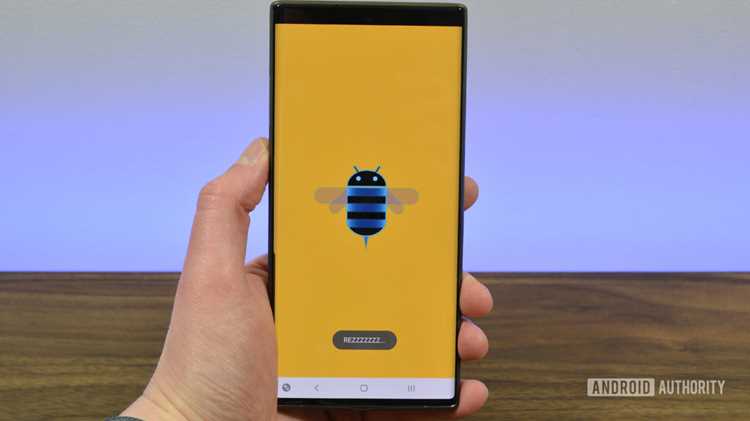
Для сохранения или передачи easter egg на Android применяются стандартные методы записи экрана и обмена изображениями или видео.
- Скриншот экрана
- Нажмите одновременно кнопки питания и уменьшения громкости на 1–2 секунды.
- Скриншот сохраняется в галерею, откуда его можно отправить через мессенджеры или социальные сети.
- Запись экрана
- Откройте панель быстрых настроек и выберите «Запись экрана».
- Начните запись перед активацией easter egg, чтобы захватить все анимации или интерактивные элементы.
- Видео сохраняется в галерею и может быть передано другим пользователям.
- Обмен через облачные сервисы
- Сохранённый скриншот или видео можно загрузить в Google Drive, Dropbox или Яндекс.Диск.
- Создайте ссылку для доступа и отправьте её другим пользователям.
- Социальные сети и мессенджеры
- Откройте галерею, выберите файл с easter egg и используйте опцию «Поделиться».
- Выберите мессенджер, почту или социальную сеть для отправки.
Для сохранения интерактивности некоторые пользователи используют сторонние приложения для записи GIF или коротких видео, что позволяет демонстрировать анимацию без потери качества.
Возможные ограничения и причины недоступности easter egg
Некоторые easter egg на Android могут быть недоступны или работать с ограничениями из-за особенностей системы или устройства.
- Кастомные оболочки производителей
- Samsung, Xiaomi, Huawei и другие могут изменять стандартное меню «О телефоне», блокируя доступ к версии Android.
- В некоторых случаях easter egg заменяется фирменной анимацией или отключается полностью.
- Ограничения учетной записи
- Профили ограниченного пользователя или гостевой режим могут блокировать активацию анимаций.
- Необходима учетная запись администратора или основной пользователь.
- Отключение системных анимаций
- Если в настройках разработчика отключены анимации окон или переходов, некоторые easter egg могут не запускаться.
- Старая или нестабильная версия прошивки
- Бета-версии Android или неофициальные прошивки могут содержать ошибки, мешающие запуску пасхалок.
- Аппаратные ограничения
- Слабые процессоры или устройства с ограниченной графикой могут отображать easter egg с лагами или частичной анимацией.
- Блокировка приложений безопасности
- Некоторые антивирусные приложения и политики корпоративного контроля могут ограничивать доступ к интерактивным элементам.
Для корректной работы easter egg рекомендуется использовать официальные версии Android, активные учетные записи и включенные системные анимации.
Вопрос-ответ:
Что такое Android easter egg и зачем он нужен?
Android easter egg — это скрытая функция или мини-приложение, встроенное в операционную систему. Он может быть анимацией, мини-игрой или интерактивным элементом, который активируется многократным нажатием на версию Android в настройках. Его основная цель — развлечение пользователя и демонстрация творческого подхода разработчиков, без влияния на работу системы.
Как найти easter egg на своём устройстве Android?
Для поиска easter egg откройте «Настройки», перейдите в раздел «О телефоне» или «О планшете», затем выберите «Версия Android». Несколько раз подряд коснитесь этой строки (обычно 5–7 раз). После этого на экране появится соответствующая анимация или интерактивный элемент. На некоторых устройствах с кастомной оболочкой путь может немного отличаться, например, через «Информация о ПО».
Все ли версии Android содержат easter egg?
Не все версии Android имеют уникальные пасхалки, но большинство современных релизов с версии 2.3 включительно содержат easter egg. Каждая версия добавляет свою визуальную или игровую особенность. На устройствах с изменёнными оболочками или неофициальными прошивками пасхалка может быть отключена или заменена другой анимацией.
Можно ли сохранить или поделиться найденным easter egg?
Да, easter egg можно сохранить через скриншот или запись экрана. Скриншот делается нажатием кнопок питания и уменьшения громкости одновременно. Для записи экрана используется встроенная функция панели быстрых настроек. Сохранённые изображения и видео можно отправить через мессенджеры, социальные сети или загрузить в облачные сервисы. Для передачи интерактивности применяются GIF или короткие видеоролики.
Почему на некоторых устройствах easter egg не появляется?
Причины могут быть связаны с кастомной оболочкой производителя, отключёнными системными анимациями, ограничениями учетной записи или корпоративными политиками. Также нестабильные прошивки, слабое железо или приложения безопасности могут блокировать запуск интерактивного элемента. Для корректного отображения рекомендуется использовать официальную версию Android с активной учетной записью и включёнными анимациями.
Где конкретно находится easter egg на Android и как его активировать?
Easter egg встроен в раздел «О телефоне» или «О планшете». Чтобы его открыть, нужно выбрать пункт «Версия Android» и несколько раз подряд коснуться этой строки (обычно 5–7 раз). После этого на экране появляется анимация, мини-игра или интерактивный элемент, зависящий от версии Android. На устройствах с оболочками Samsung, Xiaomi или Huawei путь может отличаться: через «Информация о ПО» → «Версия Android».
Можно ли использовать easter egg на старых или кастомных прошивках Android?
На старых версиях Android некоторые пасхалки могут отсутствовать, а на кастомных прошивках easter egg может быть отключен или заменён другой анимацией. Также их работа может блокироваться отключёнными системными анимациями, ограничениями учетной записи или приложениями безопасности. Для корректного отображения рекомендуется использовать официальную прошивку и включённые анимации в настройках разработчика.

 Загрузка...