Содержание статьи
Красный оттенок на отпечатках Epson почти всегда указывает на дисбаланс цветовых каналов: недоподачу голубого или жёлтого, неверную интерпретацию профиля или сбой в работе печатающей головки. На практике это проявляется так: серые области уходят в розовый, телесные тона становятся кирпичными, а фотографии теряют холодные полутона. Первое, что стоит проверить, – фактическое состояние чернил, а не только индикаторы уровня в драйвере.
Даже при видимом наличии чернил засорение дюз одного из каналов приводит к смещению баланса. Для моделей Epson с пьезоэлектрической ПГ это типичный сценарий после простоя или при использовании неоригинальных чернил. Рекомендуется начать с печати теста дюз и, при необходимости, выполнить 1–2 цикла очистки с паузами, чтобы избежать перегрева головки.
Если механическая часть в порядке, внимание следует уделить настройкам цветопередачи. Неподходящий ICC-профиль бумаги, активная коррекция цвета одновременно в приложении и драйвере или неверно выбранный тип носителя часто дают устойчивый красный сдвиг. Для диагностики полезно временно отключить управление цветом в программе и передать его драйверу Epson, сравнив результат.
Отдельный фактор – обновления драйвера и системы. После апдейтов Windows или macOS нередко сбрасываются профили или меняются параметры рендеринга. Проверка версии драйвера, его переустановка и повторная калибровка позволяют исключить программную причину до обращения в сервис.
Принтер Epson печатает с красным оттенком: что делать
При появлении устойчивого красного оттенка на отпечатках Epson действовать следует поэтапно, начиная с проверки подачи цвета. Распечатайте проверку дюз из меню обслуживания принтера. Отсутствие линий в голубом или жёлтом канале прямо указывает на причину смещения цвета. Если тест показывает разрывы, выполните один цикл очистки печатающей головки, затем дайте устройству постоять не менее 30 минут перед повторной проверкой.
Если дюзы визуально целые, откройте настройки драйвера и убедитесь, что тип бумаги выбран корректно. Использование параметра «Фотобумага» при печати на обычной офисной бумаге часто усиливает красный канал. Для диагностики задайте стандартный тип носителя и временно отключите улучшения изображения, включая автоматическую коррекцию цвета.
Следующий шаг – управление цветом. В графических редакторах и просмотрщиках изображений должен быть активен только один источник коррекции: либо приложение, либо драйвер Epson. Двойная обработка почти всегда приводит к искажению баланса. Для теста отключите ICC-профили в программе и используйте системные настройки драйвера без пользовательских пресетов.
При сохранении проблемы проверьте качество и совместимость чернил. Смесь остатков разных партий или чернила с повышенной плотностью пигмента дают перекос в сторону красного, особенно на светлых участках. В таком случае помогает полная замена проблемного цвета с последующей прокачкой канала.
Если программные и расходные факторы исключены, остаётся аппаратная причина: деградация пьезоэлементов или частичное пересыхание канала внутри печатающей головки. Характерный признак – повторяемый красный оттенок на любых файлах и носителях. Здесь требуется профессиональная промывка или замена узла в сервисном центре.
Проверка уровня и состояния цветных чернил в картриджах Epson
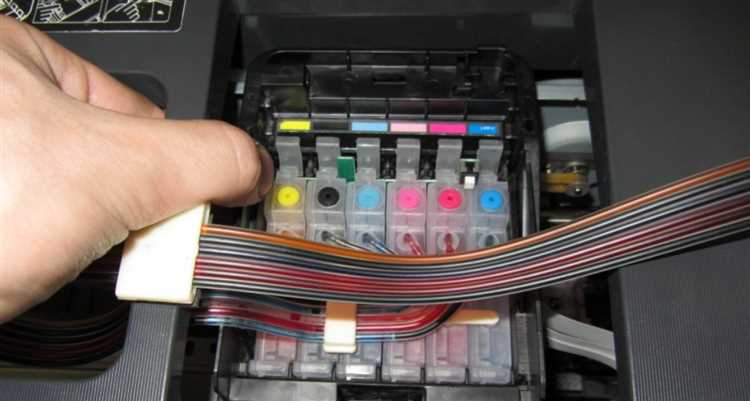
Красный оттенок на отпечатках Epson часто связан с недостаточной подачей голубого или жёлтого цвета, даже если индикаторы показывают нормальный уровень. Откройте утилиту обслуживания принтера и проверьте реальные значения заполнения каждого картриджа или резервуара, ориентируясь не только на шкалу, но и на историю расхода чернил.
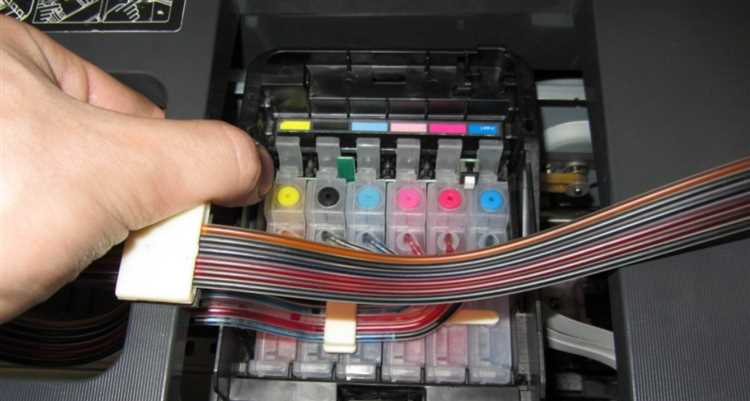
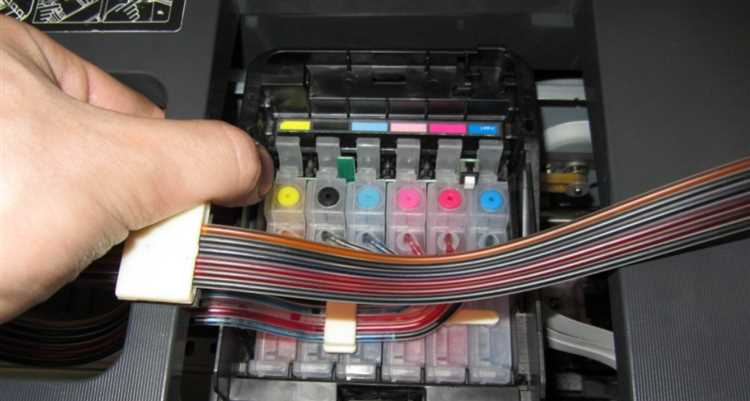
При использовании СНПЧ или перезаправляемых картриджей осмотрите ёмкости визуально. Воздушные пузырьки в шлейфе, расслоение красителя и осадок на дне указывают на нестабильную подачу. В таких случаях требуется прокачка системы или замена проблемного цвета, иначе баланс будет постоянно смещаться.
Обратите внимание на срок и условия хранения чернил. Загустевшие или частично высохшие составы теряют текучесть, из-за чего один из каналов начинает печатать слабее. Если чернила хранились при низкой температуре или длительное время без перемешивания, их замена предпочтительнее попыток восстановления.
После доливки или замены картриджа выполните инициализацию подачи через меню принтера и распечатайте тестовый лист. Это позволяет удалить остаточный воздух и убедиться, что каждый цвет подаётся равномерно, без пропусков и изменения оттенка.
Очистка печатающей головки при красном оттенке на отпечатках
Если принтер Epson стабильно уводит изображение в красный, наиболее частая причина – частичное засорение каналов голубого или жёлтого цвета в печатающей головке. Даже незначительное перекрытие дюз снижает подачу цвета и сразу смещает баланс, особенно заметно на серых и светлых участках.
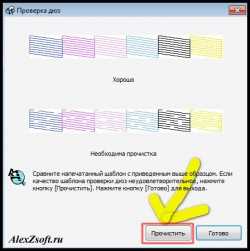
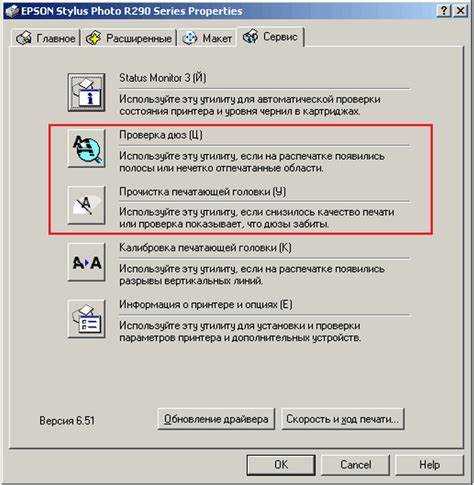
Перед очисткой обязательно распечатайте тест дюз. Он позволяет точно определить, какой канал работает нестабильно, и избежать лишних процедур. Далее выполняйте очистку строго из сервисного меню драйвера.
- Запустите стандартную очистку печатающей головки.
- После завершения подождите не менее 20–30 минут.
- Распечатайте повторный тест дюз для оценки результата.
Допустимо выполнять не более двух циклов подряд. Частые запуски без пауз приводят к перегреву пьезоэлементов и ускоренному расходу чернил без восстановления цвета.
Если стандартная процедура не дала результата, используйте усиленную очистку, доступную в некоторых моделях Epson. Она повышает давление в каналах и помогает удалить плотные отложения, но применять её стоит только при выраженных пропусках в тесте.
При длительном простое устройства возможна локальная сухая зона в соплах. В таком случае программная очистка не всегда помогает, и требуется ручная промывка головки специальной жидкостью. Выполнять её следует аккуратно, без избыточного давления, чтобы не повредить внутренние мембраны.
После восстановления дюз обязательно выполните контрольную печать фотографий или градиентов. Отсутствие розового или кирпичного оттенка подтверждает, что подача цветов выровнена и печатающая головка работает корректно.
Калибровка цвета в драйвере принтера Epson для устранения искажения
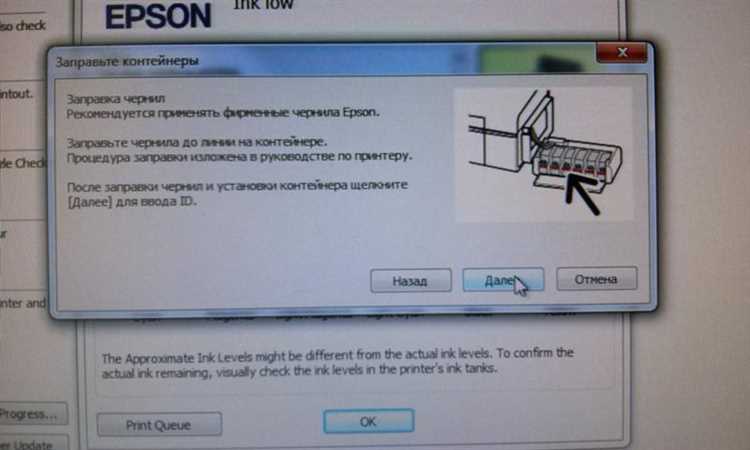
Когда механическая часть и чернила в порядке, красный оттенок часто формируется на уровне драйвера. Откройте расширенные настройки печати Epson и убедитесь, что активен стандартный режим цветопередачи, а не пользовательский профиль, оставшийся от прошлых задач или другого типа бумаги.
В разделе коррекции цвета проверьте параметры баланса RGB. Смещение ползунка красного даже на несколько единиц визуально искажает серые и нейтральные области. Для диагностики верните все значения к нулевым и выполните пробную печать без дополнительных улучшений изображения.
Особое внимание уделите пункту управление цветом. Если используется графическое приложение, отключите коррекцию в драйвере, выбрав передачу управления программе. При печати из стандартных просмотрщиков, наоборот, включите управление цветом именно в драйвере Epson, избегая одновременной обработки.
Проверьте, выбран ли корректный ICC-профиль бумаги. Несоответствие профиля реальному носителю приводит к перекосу каналов, чаще всего с усилением красного. Для теста временно используйте универсальный профиль или системный sRGB и сравните результат.
После внесения изменений сохраните настройки как отдельный пресет и распечатайте контрольное изображение с плавными градиентами. Отсутствие розовых оттенков в серых зонах подтверждает, что калибровка выполнена правильно и искажение устранено на уровне драйвера.
Проверка настроек цветового профиля в системе и приложениях
Системные цветовые профили напрямую влияют на итоговый оттенок печати Epson. Откройте настройки управления цветом операционной системы и проверьте, какой ICC-профиль назначен принтеру. Использование профиля от другой модели или устаревшей версии драйвера часто вызывает устойчивый уход в красный.
Для диагностики временно установите стандартный профиль sRGB или профиль, поставляемый вместе с текущим драйвером Epson. После замены перезапустите приложение, из которого выполняется печать, чтобы обновлённые параметры были применены корректно.
В графических редакторах убедитесь, что профиль документа совпадает с ожидаемым цветовым пространством. Файлы в Adobe RGB или ProPhoto RGB при некорректной конвертации на этапе печати часто дают избыточный красный канал, особенно на фотографиях с нейтральным фоном.
После согласования профилей распечатайте тестовый файл с серыми градиентами и телесными тонами. Если оттенок стабилизировался, проблема находилась на уровне системы или программного обеспечения, а не в работе самого принтера.
Диагностика засорения дюз голубого и жёлтого цветов
Смещение печати Epson в красный почти всегда связано с недостаточной подачей голубого или жёлтого цвета. Эти каналы формируют нейтральные и холодные оттенки, поэтому даже частичное перекрытие дюз сразу отражается на балансе изображения.
Начните с печати шаблона проверки дюз. На исправном принтере линии каждого цвета должны быть ровными и непрерывными. Пропуски, обрывы или бледные участки в голубом либо жёлтом сегменте указывают на локальное засорение, даже если остальные цвета выглядят нормально.
Оцените характер дефекта. Чёткие повторяющиеся разрывы чаще говорят о высохших чернилах в соплах, а неравномерная плотность линий – о наличии воздуха в канале или нестабильной подаче из картриджа.
Для уточнения причины выполните один цикл очистки и повторите тест. Если рисунок дюз меняется, но полностью не восстанавливается, проблема находится в печатающей головке. Отсутствие изменений после очистки указывает на глубокое засорение или нарушение циркуляции чернил.
Дополнительно проверьте, не смешиваются ли оттенки на тесте. Появление розовых или оранжевых полос в зоне голубого или жёлтого цвета может свидетельствовать о частичном подсосе воздуха и неправильном давлении в канале, что также приводит к красному оттенку на итоговых отпечатках.
Влияние типа бумаги и её настроек на красный оттенок печати
Неправильно выбранный тип бумаги в драйвере Epson напрямую влияет на распределение чернил. Алгоритмы подачи рассчитываются под конкретную впитываемость, и при несоответствии носителя принтер начинает переливать красный канал, особенно заметно на светлых и серых областях.
Наиболее частые ситуации, при которых появляется красный оттенок:
- печать на обычной офисной бумаге с выбранным режимом фотобумаги;
- использование матовой бумаги при настройке под глянцевую;
- применение сторонних носителей без подходящего профиля.
Для проверки выберите в драйвере точный тип бумаги, максимально близкий к фактическому. Если модель носителя отсутствует в списке, используйте базовый вариант того же класса, например «Обычная» или «Матовая», без усиления насыщенности.
Отдельное внимание уделите плотности бумаги. Тонкие листы быстрее впитывают чернила, из-за чего голубой и жёлтый визуально ослабевают, а красный становится доминирующим. В таких случаях помогает снижение качества печати или выбор режима с меньшей заливкой.
После изменения параметров выполните пробную печать одного и того же файла с разными настройками бумаги. Стабилизация серых тонов без розового оттенка подтверждает, что причина искажения связана именно с носителем и его конфигурацией.
Сброс и обновление драйвера Epson при нарушении цветопередачи
Если принтер Epson продолжает печатать с красным оттенком после проверки чернил, дюз и настроек бумаги, причиной может быть некорректная работа драйвера. Сбой в конфигурации цветопередачи или повреждение профилей приводит к смещению каналов и усилению красного цвета.
Для устранения проблемы выполните следующие шаги:
- Удалите текущий драйвер через панель управления или системное приложение удаления программ.
- Перезагрузите компьютер для очистки временных файлов и настроек.
- Скачайте последнюю версию драйвера с официального сайта Epson, убедившись в выборе модели и версии ОС.
- Установите драйвер заново, избегая использования устаревших профилей и сторонних модификаций.
- После установки выполните сброс настроек печати в меню драйвера и установите стандартные параметры бумаги и цветопередачи.
Для наглядной проверки корректности установки можно использовать следующую контрольную таблицу:
| Параметр | Рекомендованное значение | Признак исправной работы |
|---|---|---|
| Тип бумаги | Соответствующий фактическому носителю | Серые и нейтральные тона без красного оттенка |
| Управление цветом | Драйвер или приложение – один источник | Нет розового или оранжевого перекоса |
| Калибровка RGB | Стандартные значения без смещений | Отпечатки совпадают с исходным изображением |
После обновления и проверки таблицы распечатайте тестовую фотографию с градиентами и серыми областями. Если красный оттенок исчез, сброс и обновление драйвера полностью восстановили корректную цветопередачу.
Аппаратные причины красного оттенка и признаки неисправности ПГ
Если принтер Epson продолжает печатать с красным оттенком после проверки чернил, дюз и драйвера, источник проблемы часто находится в печатающей головке (ПГ). Основные аппаратные причины смещения цвета:
- Деградация пьезоэлементов – снижение давления и нестабильная подача голубого или жёлтого цвета.
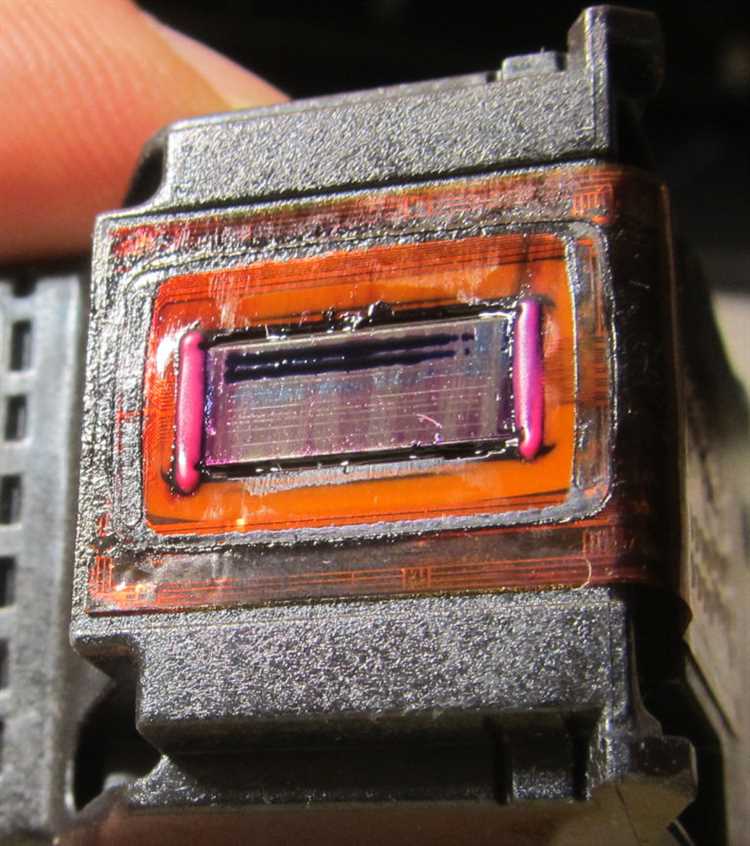
- Засорение внутренних каналов – остатки чернил, осадок и засохшие участки, особенно после длительного простоя.
- Частичное высыхание сопел – локальные сухие зоны, которые не восстанавливаются стандартной очисткой.
- Механическое повреждение – трещины или смещение печатающей головки, влияющее на равномерность подачи чернил.
Признаки неисправности ПГ при красном оттенке:
- Повторяющийся красный сдвиг на любых типах бумаги и всех файлах.
- Неравномерная печать даже после полной очистки дюз и замены картриджей.
- Обрыв или пропуски линий на тестовом шаблоне дюз в голубом и жёлтом каналах.
- Заметное ухудшение насыщенности или блеклость цвета в местах, где красный становится доминирующим.
При обнаружении этих признаков устранить проблему программными средствами невозможно. Решением является профессиональная промывка ПГ или её замена в сервисном центре, чтобы восстановить стабильную и правильную цветопередачу.
Вопрос-ответ:
Почему мой принтер Epson стал печатать фотографии с красным оттенком, хотя чернила новые?
Даже при новых картриджах красный оттенок может появляться из-за засорения дюз голубого или жёлтого цветов. Внутренние каналы печатающей головки могут частично высохнуть, что снижает подачу цвета и нарушает баланс. Для диагностики распечатайте тест дюз и оцените линии каждого цвета. Если заметны пропуски или бледные участки в голубом или жёлтом, нужно выполнить один или два цикла очистки печатающей головки и повторно проверить результат.
Как настройки бумаги влияют на красный оттенок при печати?
Тип бумаги и её настройка в драйвере Epson напрямую влияют на распределение чернил. Если выбран режим «Фотобумага» при печати на обычной офисной бумаге, драйвер увеличивает подачу пигмента красного цвета, что делает его доминирующим. Для проверки установите точный тип носителя, соответствующий фактической бумаге, или используйте базовый профиль, например «Обычная». На тонкой бумаге также рекомендуется снизить качество печати, чтобы голубой и жёлтый цвета ложились равномерно.
Что делать, если стандартная очистка головки не устраняет красный оттенок?
Если после нескольких циклов очистки дюзы голубого и жёлтого остаются неполными или бледными, причина может быть в засоре внутренних каналов или деградации пьезоэлементов печатающей головки. В таких случаях программная очистка не помогает. Рекомендуется обратиться в сервис для профессиональной промывки головки или её замены. До этого проверка и замена картриджей не даст стабильного результата.
Может ли обновление драйвера устранить красный оттенок на отпечатках?
Да, некорректная работа драйвера или повреждённые профили могут смещать баланс цветов, усиливая красный канал. Чтобы исправить, удалите старую версию драйвера, перезагрузите компьютер и установите последнюю версию с сайта Epson, подходящую для вашей модели и ОС. После установки выполните сброс настроек печати и распечатайте тестовый файл, чтобы убедиться, что серые и нейтральные области теперь передаются правильно.

 Загрузка...